In diesem Artikel
Sonderöffnungszeiten richtest du in Lookster unter Verwaltung → Unternehmensdaten → Öffnungszeiten & Ausnahmen → Dienstplan-Ausnahmen ein. Dort schließt du den Salon an Feiertagen, gibst einzelnen Tagen kürzere oder längere Zeiten und legst Ausnahmen für das ganze Unternehmen oder für einzelne Mitarbeitende an. Online buchen Kunden danach nur noch, wenn du wirklich geöffnet hast.
Wo findest du Sonderöffnungszeiten in Lookster?
Die Dienstplan-Ausnahmen gehören direkt zu deinen Öffnungszeiten. Deine normale Woche stellst du einmal ein, und jeder Tag, der davon abweicht, bekommt eine Ausnahme: ein Feiertag geschlossen, Silvester kürzer geöffnet, ein zusätzlicher langer Abend oder eine Mitarbeiterin, die an einem Tag später anfängt.
Das funktioniert in der Lookster Dashboard-App für iPhone, iPad, Android und Windows und auch im Dashboard im Browser. Die Screenshots unten stammen aus der iPad-App des Demo-Salons Studio Rosé. Alle Apps findest du auf der Seite Lookster Apps.
Feiertage und abweichende Öffnungszeiten einrichten: Schritt für Schritt
Schritt 1: Öffnungszeiten öffnen
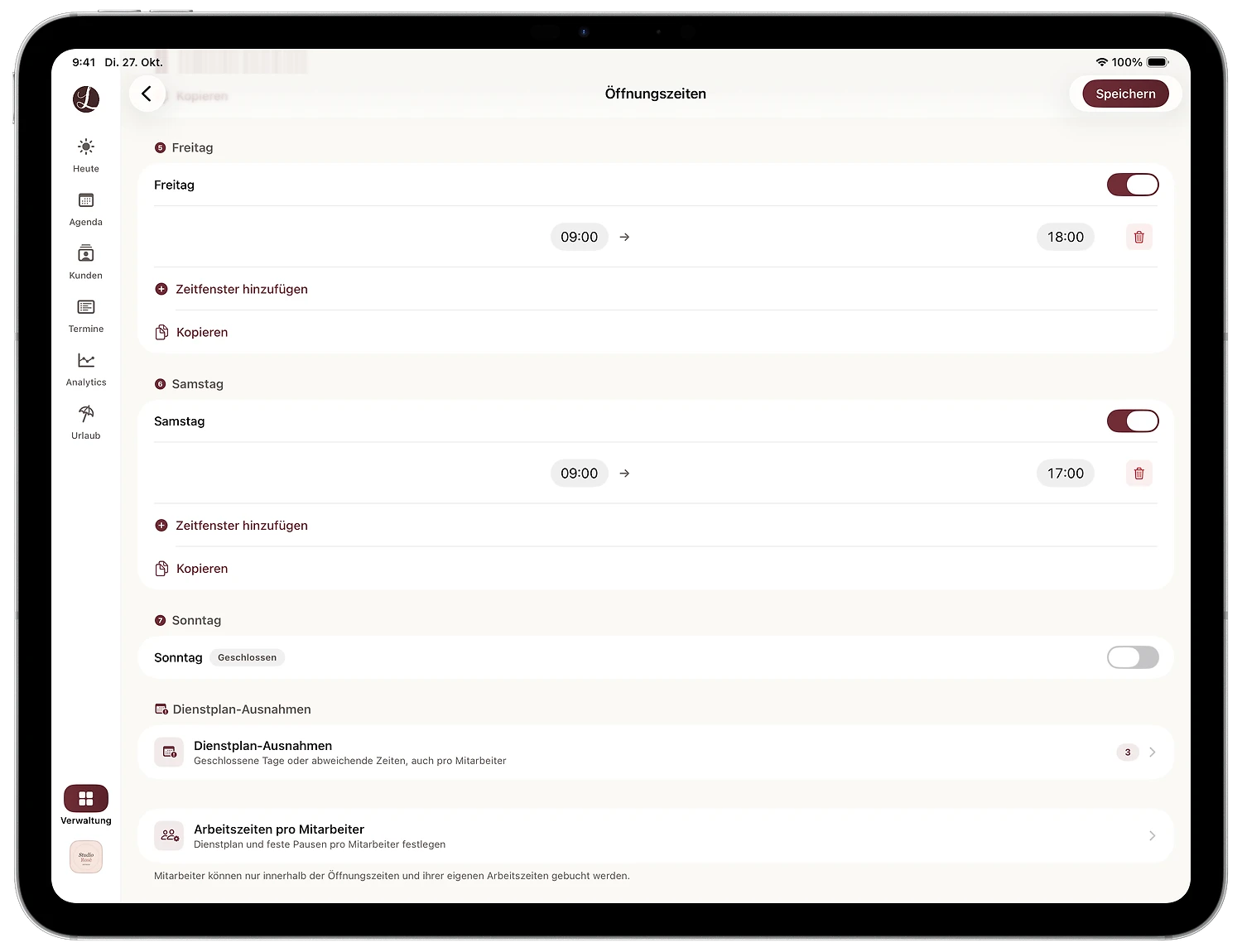
Tippe unten in der linken Leiste auf Verwaltung und wähle Unternehmensdaten → Öffnungszeiten & Ausnahmen. Du siehst deine feste Woche, mit einem Schalter und deinen Zeitfenstern für jeden Tag. Das ist dein normaler Plan, und den musst du für einen Feiertag nicht ändern.
Scrolle nach unten zur Karte Dienstplan-Ausnahmen mit dem Hinweis "Geschlossene Tage oder abweichende Zeiten, auch pro Mitarbeiter". Die Zahl rechts zeigt, wie viele Ausnahmen du schon geplant hast.
Schritt 2: Zum richtigen Monat blättern
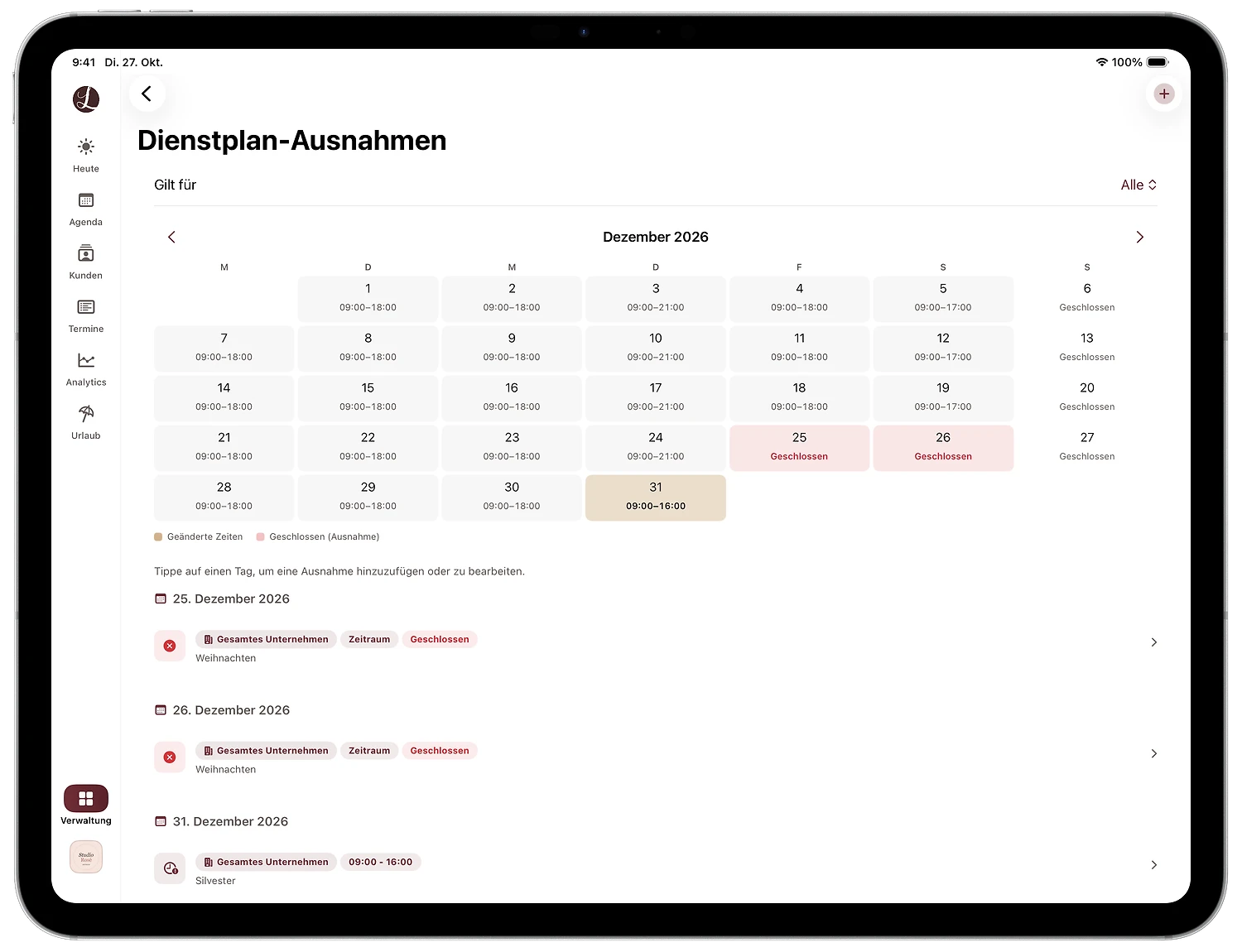
Tippe auf Dienstplan-Ausnahmen. Ein Monatskalender zeigt an jedem Tag deine normalen Zeiten, zum Beispiel 09:00 bis 18:00, donnerstags 09:00 bis 21:00 für die Abendöffnung und sonntags geschlossen. Mit den Pfeilen (Nächster Monat) blätterst du zum gewünschten Monat, hier Dezember.
Schritt 3: Ausnahme hinzufügen
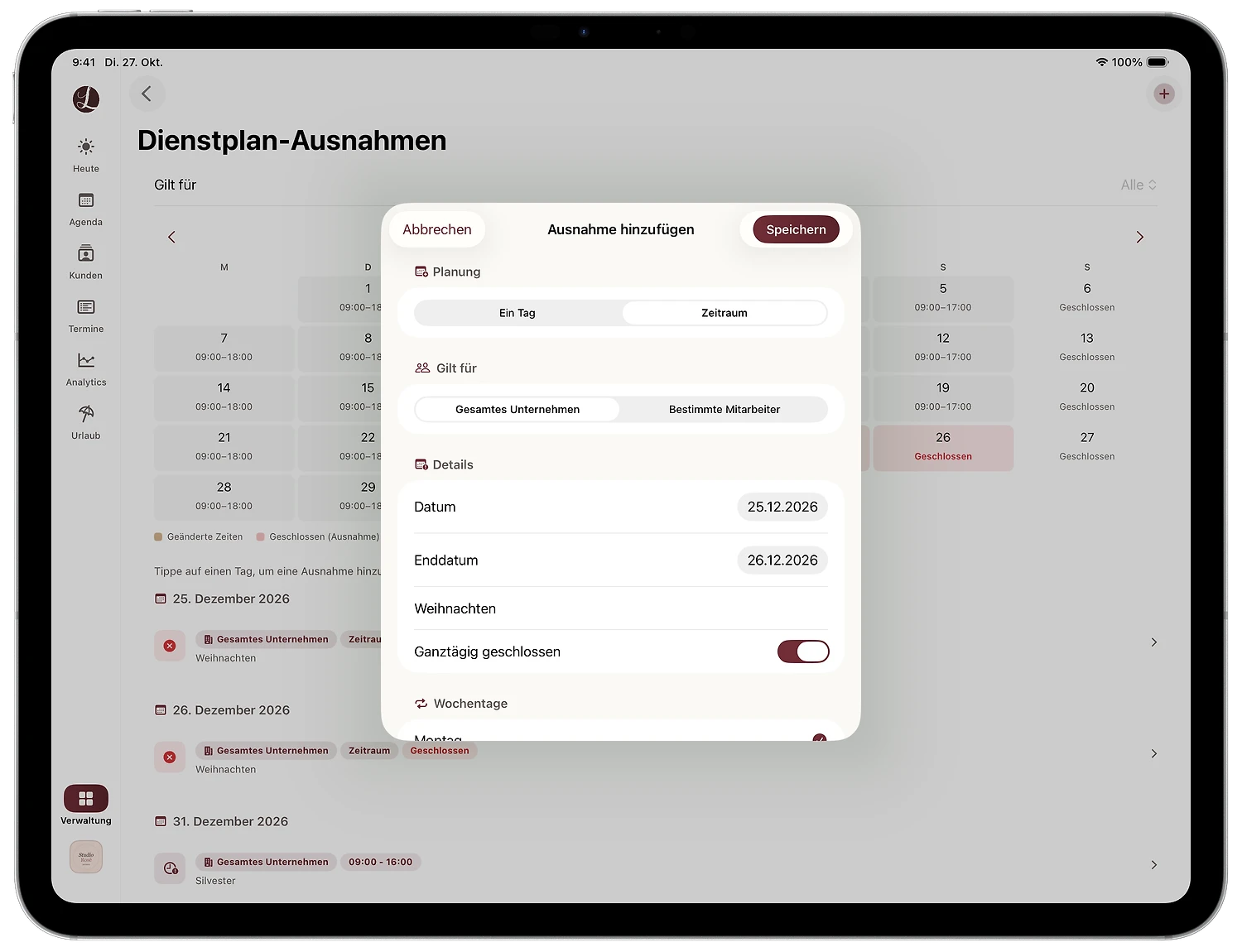
Tippe auf den Tag, den du ändern willst, oder oben rechts auf + (Ausnahme hinzufügen). Im Fenster Ausnahme hinzufügen legst du drei Dinge fest:
- Planung: Ein Tag oder Zeitraum. Bei Zeitraum erscheinen zusätzlich Enddatum und Wochentage.
- Gilt für: Gesamtes Unternehmen oder Bestimmte Mitarbeiter.
- Details: das Datum, eine Beschreibung (optional) und den Schalter Ganztägig geschlossen.
Schritt 4: Salon an den Weihnachtsfeiertagen schließen
Der 1. und 2. Weihnachtsfeiertag sind in ganz Deutschland gesetzliche Feiertage. Wähle Zeitraum und Gesamtes Unternehmen, setze das Datum auf den 25.12. und das Enddatum auf den 26.12. Gib als Beschreibung "Weihnachten" ein, damit du später sofort siehst, warum der Salon zu ist. Lass Ganztägig geschlossen eingeschaltet und tippe auf Speichern.
Schritt 5: Silvester kürzer öffnen
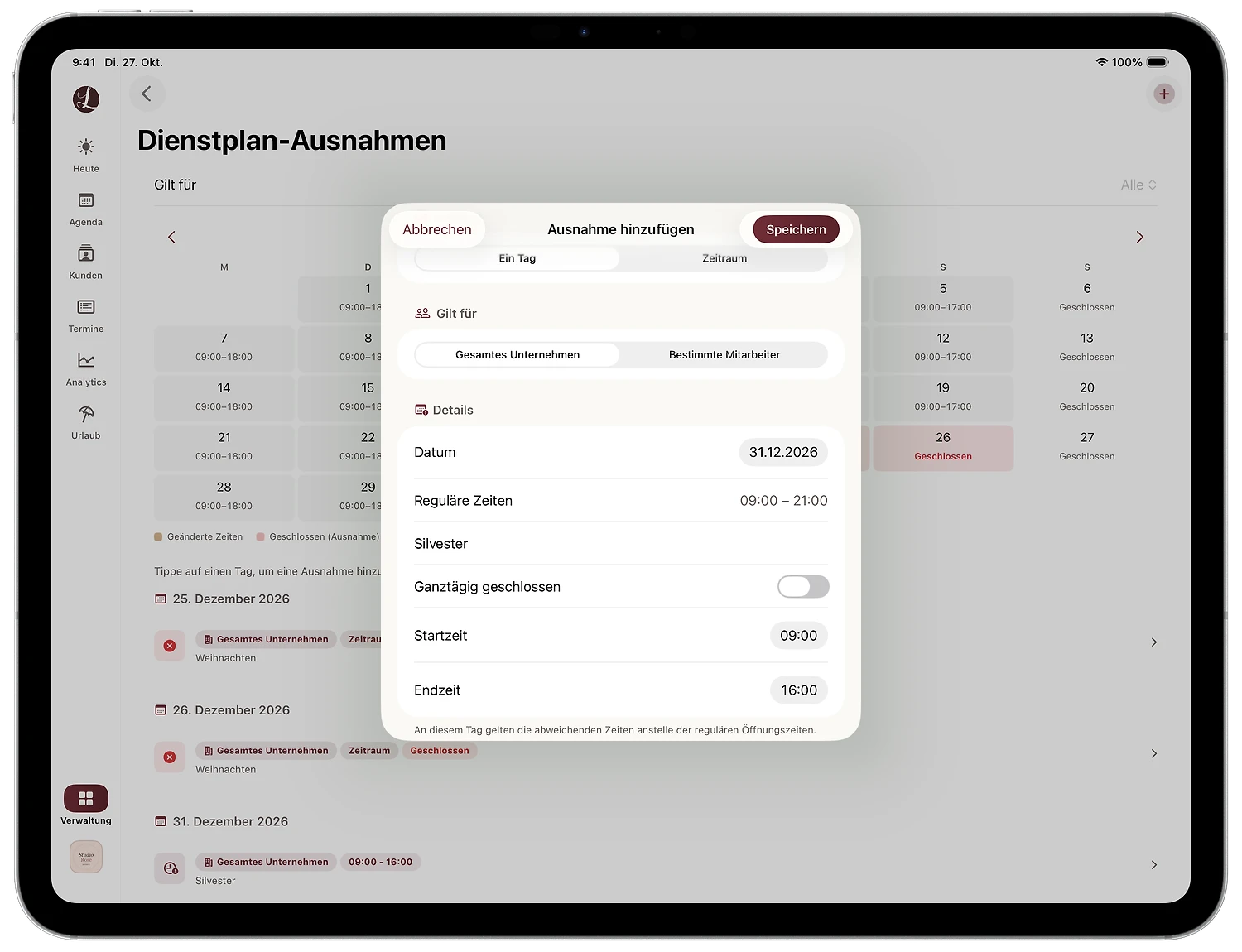
Silvester fällt 2026 auf einen Donnerstag, den Tag der Abendöffnung. Studio Rosé schließt an diesem Tag um 16:00 statt um 21:00. Wähle Ein Tag, setze das Datum auf den 31.12. und gib "Silvester" als Beschreibung ein. Unter Reguläre Zeiten siehst du zur Kontrolle die normalen Zeiten dieses Tages.
Schalte Ganztägig geschlossen aus. Dann erscheinen Startzeit und Endzeit: Wähle 09:00 und 16:00. An diesem Tag gelten dann die abweichenden Zeiten statt deiner regulären Öffnungszeiten. Tippe auf Speichern.
Schritt 6: Ergebnis im Kalender prüfen
Im Kalender siehst du die Änderung sofort. Geschlossene Tage sind rot und zeigen Geschlossen, Tage mit abweichenden Zeiten sind beige. Die Legende darunter nennt sie Geänderte Zeiten und Geschlossen (Ausnahme). Unter dem Kalender stehen deine Ausnahmen nach Datum, mit Kennzeichnungen wie Gesamtes Unternehmen, Zeitraum und Geschlossen. Tippe auf eine Zeile, um die Ausnahme zu bearbeiten.
Tipps: So nutzt du Sonderöffnungszeiten in deinem Salon
Feiertage früh eintragen
Trag Heiligabend, die Weihnachtsfeiertage, Silvester und Neujahr schon im Herbst ein, dazu die Feiertage deines Bundeslands. Viele Kunden buchen ihren Weihnachtsschnitt oder ihre Nägel für Silvester Wochen im Voraus. Stehen deine Sonderöffnungszeiten rechtzeitig drin, bucht niemand zu einer Zeit, in der du geschlossen hast, und du musst hinterher niemanden anrufen.
Heiligabend nur vormittags
Der 24.12. ist kein gesetzlicher Feiertag, viele Salons arbeiten nur bis mittags. Leg dafür eine Ausnahme für Ein Tag an, schalte Ganztägig geschlossen aus und wähle eine frühere Endzeit, zum Beispiel 13:00.
Abendöffnung: fest oder einmalig
Eine feste Abendöffnung trägst du in deine regulären Öffnungszeiten ein, wie Studio Rosé mit donnerstags 09:00 bis 21:00. Willst du im Dezember einmal länger öffnen, legst du eine Ausnahme für Ein Tag an und wählst eine spätere Endzeit. Kunden können den Abend sofort online buchen.
Einzelne Mitarbeitende mit anderen Zeiten
Fängt eine Friseurin an einem Tag später an oder geht jemand früher, wähle bei Gilt für die Option Bestimmte Mitarbeiter. Lookster legt für jede ausgewählte Person eine eigene Ausnahme an, der Rest des Teams bleibt buchbar. Oben in den Dienstplan-Ausnahmen filterst du mit Gilt für nach allen Ausnahmen, dem ganzen Unternehmen oder einer Person. Geht jemand in den Urlaub, lies, wie du Urlaub einträgst.
Betriebsurlaub oder Renovierung: Zeitraum mit Wochentagen
Machst du im Sommer zwei Wochen Betriebsurlaub, wähle Zeitraum und trag das Enddatum ein. Mit Wochentage bestimmst du, an welchen Tagen innerhalb des Zeitraums die Ausnahme gilt. Die App zeigt dir, für wie viele Tage du Ausnahmen anlegst. Ein Zeitraum darf höchstens 62 Tage lang sein.
Was mit der Online-Terminbuchung passiert
Kunden sehen in Lookster nur wirklich freie Zeiten: innerhalb deiner Öffnungszeiten und innerhalb der Arbeitszeiten der Mitarbeitenden. Ein geschlossener Tag verschwindet also aus deinem Buchungslink, deiner Salonseite auf Lookster und der Lookster-App. Gibt es an einem Tag, den du schließt, schon Termine, fragt die App, was damit passieren soll: absagen, behalten oder zurück zur Ausnahme.
Machst du doch auf, öffne die Ausnahme und lösche sie, oder wische die Zeile nach links. Bei einem Zeitraum kannst du den ganzen Zeitraum auf einmal entfernen. Der Tag ist danach sofort wieder online buchbar.
Entspannt durch die Feiertage mit Lookster
Mit korrekten Öffnungszeiten buchen Kunden nur, was du auch wirklich leisten kannst, selbst wenn du gerade am Stuhl stehst. Mehr Kunden, die online buchen? Lies, wie du mehr Online-Buchungen bekommst. Lookster testest du die ersten 3 Monate kostenlos, ohne Kreditkarte. Danach kostet es 19,95 € pro Monat zzgl. MwSt. für 3 Mitarbeitende, mit 0 % Provision auf jede Buchung. Alle Funktionen von Lookster im Überblick.
Häufige Fragen
Wie trage ich einen Feiertag als geschlossen in Lookster ein?
Öffne Verwaltung, Unternehmensdaten, Öffnungszeiten & Ausnahmen und tippe unten auf Dienstplan-Ausnahmen. Tippe im Kalender auf den Feiertag oder oben rechts auf das Plus, wähle Ein Tag oder Zeitraum, lass Gilt für auf Gesamtes Unternehmen und schalte Ganztägig geschlossen ein. Nach dem Speichern ist der Tag im Kalender rot markiert und online nicht mehr buchbar.
Können Kunden online buchen, wenn mein Salon geschlossen ist?
Nein. Kunden sehen in Lookster nur Zeiten innerhalb deiner Öffnungszeiten und innerhalb der Arbeitszeiten deiner Mitarbeitenden. Schließt du einen Tag mit einer Ausnahme, verschwindet er aus der Online-Terminbuchung. Legst du abweichende Zeiten fest, sind nur diese Zeiten buchbar. Löschst du die Ausnahme später wieder, ist der Tag sofort wieder online buchbar.
Kann ich abweichende Zeiten für einzelne Mitarbeitende festlegen?
Ja. Wähle im Fenster Ausnahme hinzufügen bei Gilt für die Option Bestimmte Mitarbeiter und markiere die betreffenden Personen. Lookster legt für jede ausgewählte Person eine eigene Ausnahme an, der Rest deines Teams bleibt ganz normal buchbar. Oben in den Dienstplan-Ausnahmen filterst du mit Gilt für nach allen Ausnahmen, nur denen des Unternehmens oder denen einer Person.
Wie richte ich eine Abendöffnung für meinen Salon ein?
Eine feste Abendöffnung gehört in deine regulären Öffnungszeiten, zum Beispiel donnerstags von 09:00 bis 21:00. Willst du nur einmal länger öffnen, etwa an einem Abend vor Weihnachten, legst du eine Ausnahme für Ein Tag an, schaltest Ganztägig geschlossen aus und wählst eine spätere Endzeit. Kunden können den Abend dann sofort online buchen.
Was passiert mit Terminen, die schon an einem geschlossenen Tag gebucht sind?
Gibt es an einem Tag, den du mit einer Ausnahme schließt, schon Termine, fragt Lookster nach, was mit diesen Terminen passieren soll. Du kannst sie absagen, behalten oder zurückgehen und die Ausnahme anpassen. So schließt du nie versehentlich einen Tag, an dem Kunden fest mit ihrem Termin rechnen, und entscheidest selbst, wie du vorgehst.