In diesem Artikel
Einen Serientermin legst du in Lookster unter Verwaltung und dann Serientermine an. Tippe auf +, wähle die Mitarbeiterin oder den Mitarbeiter, trag Kunde und Behandlung ein und stell ein, wie oft sich der Termin wiederholt, zum Beispiel alle 4 Wochen. Lookster trägt die Termine sofort in deinen Kalender ein und hält diesen Platz für deine Stammkundin frei. Hier findest du jeden Schritt mit Screenshots aus der iPad-App.
Was ist ein Serientermin in Lookster?
Ein Serientermin ist ein wiederkehrender Termin: gleiche Kundin, gleiche Behandlung, gleiche Mitarbeiterin, gleiche Uhrzeit, in einem festen Abstand. Denk an eine Kundin, die alle 4 Wochen dienstags um 10:00 Uhr zum Schneiden kommt. Du legst die Serie einmal an, und Lookster plant die Folgetermine für dich ein. Du musst also nicht nach jeder Behandlung den nächsten Termin von Hand in den Terminplaner eintragen.
Serientermine legst du in der Lookster Dashboard-App (iPhone, iPad, Android und Windows) oder im Dashboard im Browser an. Die Screenshots unten stammen vom iPad.
Serientermin anlegen: Schritt für Schritt
1. Serientermine öffnen
Tippe unten in der linken Leiste auf Verwaltung und wähle in der Gruppe Termine den Punkt Serientermine. Einen Serientermin kannst du auch direkt aus der Agenda heraus starten.
2. Mitarbeiterin oder Mitarbeiter wählen
Tippe oben rechts auf +. Zuerst wählst du, bei wem die Kundin ihren festen Termin hat, zum Beispiel bei Sophie de Vries. Danach öffnet sich das Fenster Serientermin.
3. Kunde und Behandlung wählen
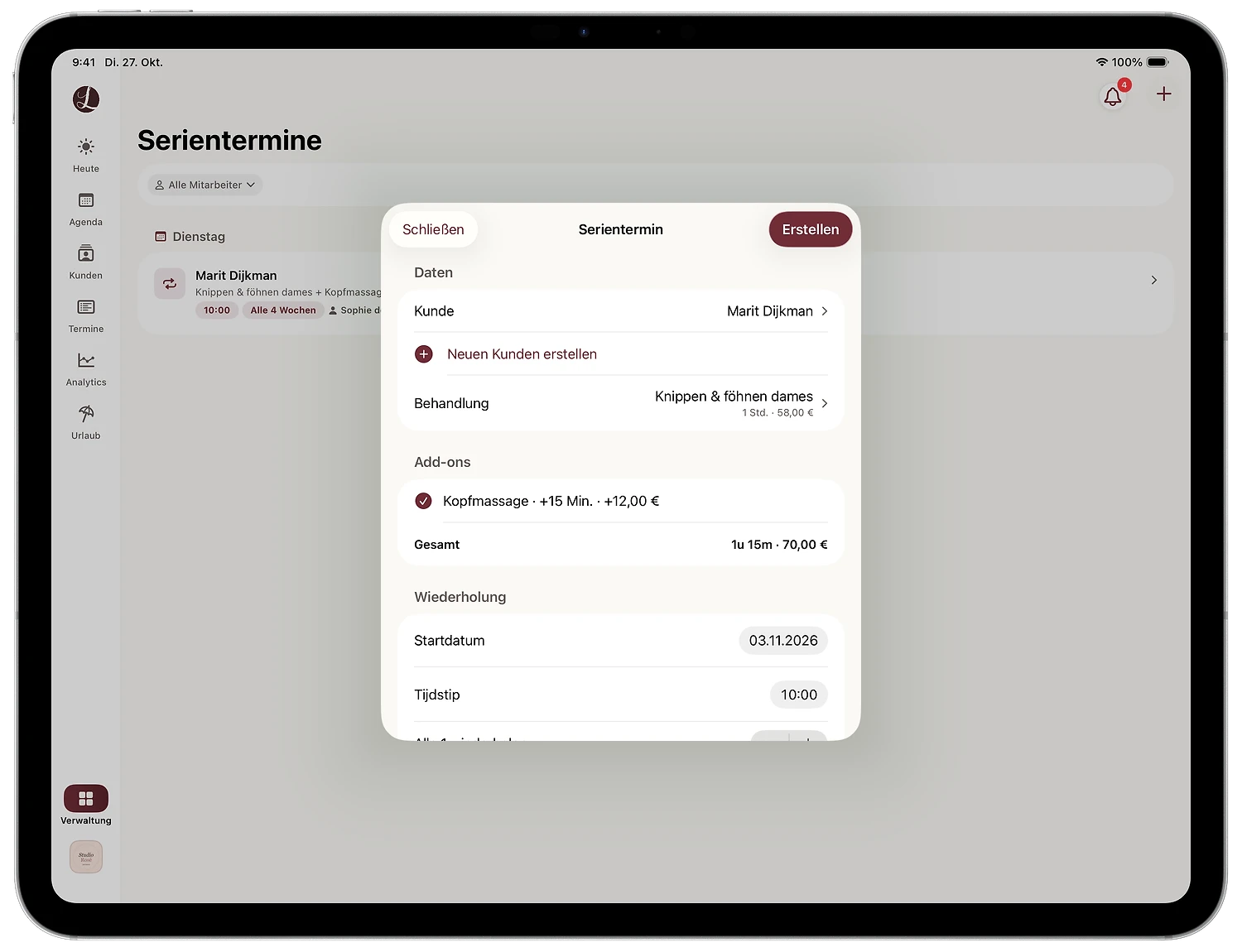
Unter Daten wählst du bei Kunde die Kundin aus deiner Kundenkartei. Ist sie noch nicht angelegt, tippe auf Neuen Kunden erstellen. Wähle danach bei Behandlung die Leistung, im Beispiel Knippen & föhnen dames (Damenhaarschnitt mit Föhnen aus dem niederländischen Demo-Salon).
4. Bei Bedarf ein Add-on hinzufügen
Hat die Behandlung Add-ons, stehen sie unter Add-ons. Hake an, was die Kundin jedes Mal bekommt, etwa eine Kopfmassage. Unter Gesamt siehst du sofort den Gesamtpreis des Termins. Wie du Add-ons anlegst, erklärt die Anleitung Add-ons erstellen und wiederverwenden.
5. Wiederholung einstellen
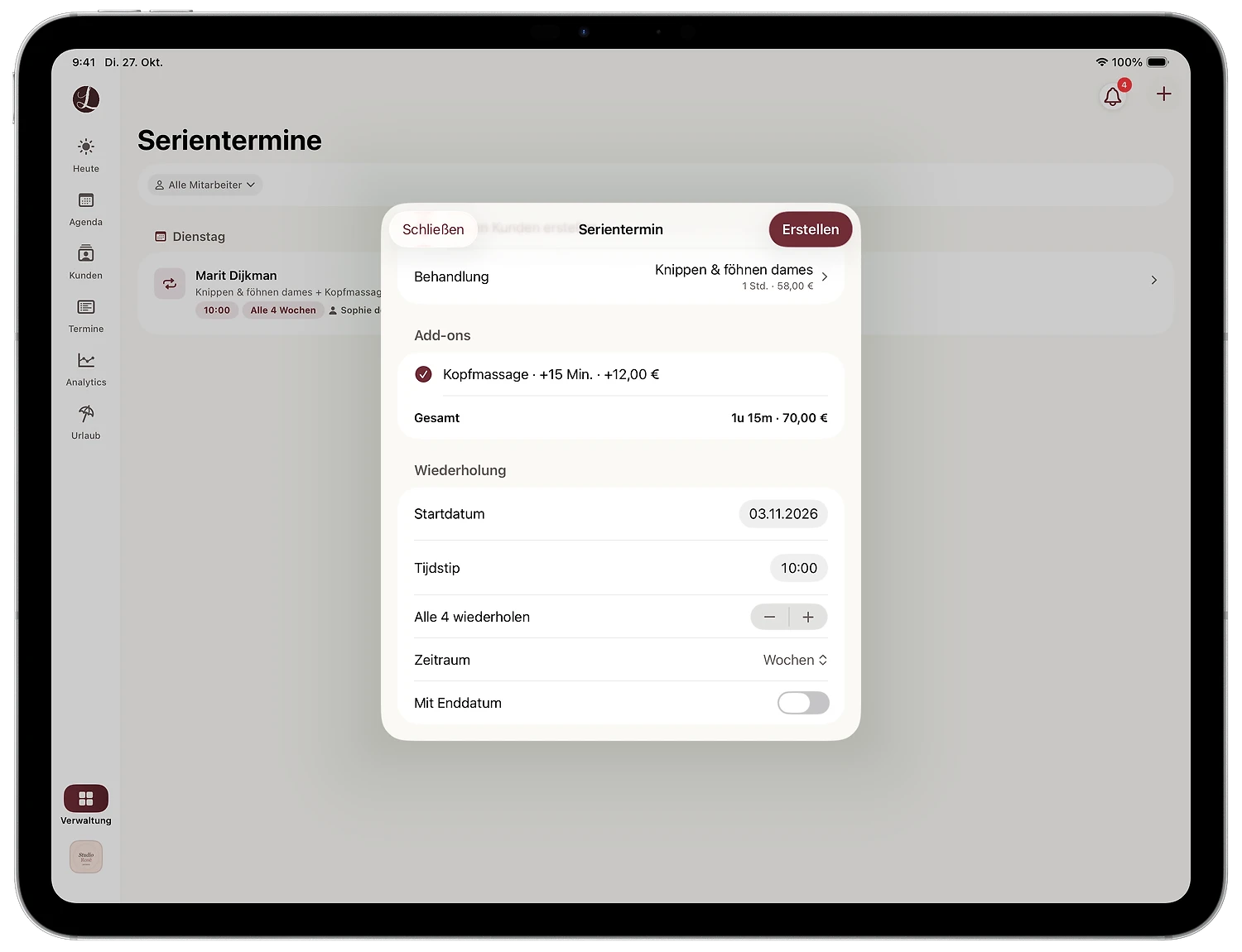
Scroll zu Wiederholung und trag ein:
- Startdatum: das Datum des ersten Termins, zum Beispiel 03.11.2026.
- Uhrzeit: wann der Termin beginnt, zum Beispiel 10:00 Uhr.
- Alle … wiederholen: die Anzahl, mit den Knöpfen Minus und Plus. Für alle 4 Wochen stellst du 4 ein.
- Zeitraum: Wochen, Tage oder Monate.
- Mit Enddatum: Lass den Schalter für eine fortlaufende Serie aus. Soll die Serie an einem bestimmten Datum enden, schalte ihn ein.
6. Auf Erstellen tippen
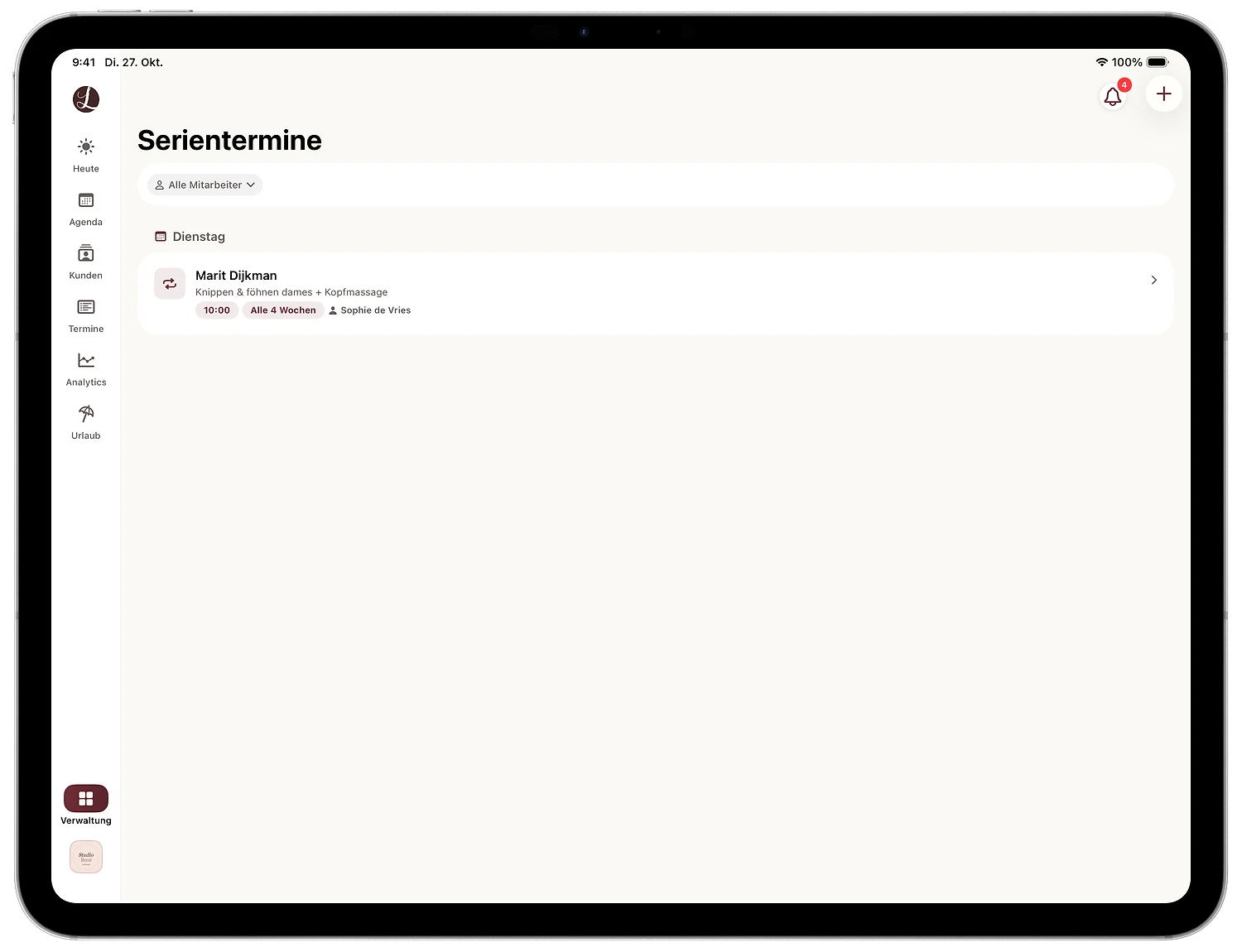
Tippe oben rechts auf Erstellen. Die Serie erscheint in der Liste, sortiert nach Wochentag. Zu jeder Serie siehst du Kundin, Behandlung mit Add-on, Uhrzeit, Abstand und Mitarbeiterin. Lookster trägt die Termine sofort in den Kalender ein, im Beispiel am Dienstag, 3. November, und Dienstag, 1. Dezember 2026.
7. Serie ansehen oder bearbeiten
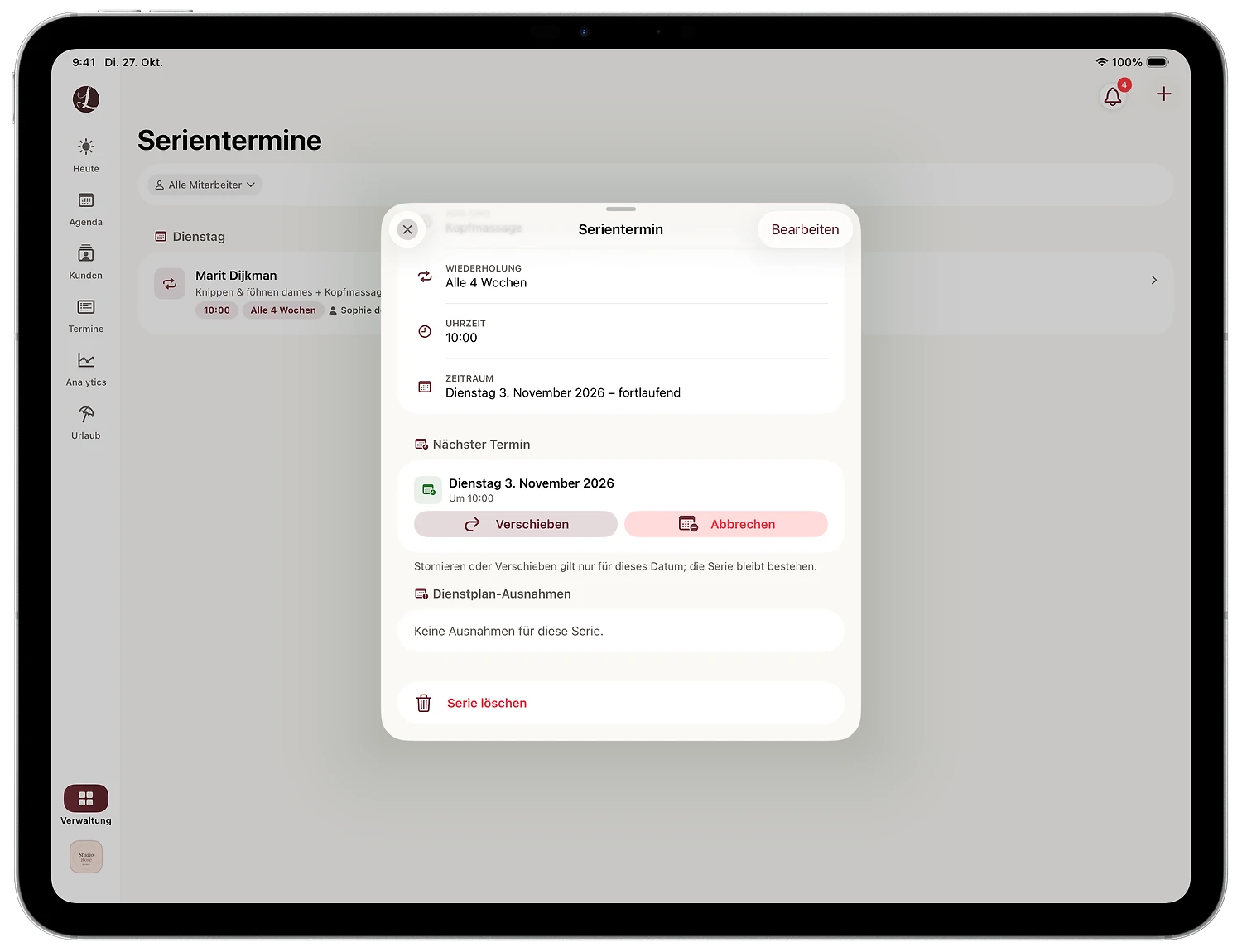
Tippe auf die Serie, um die Details zu öffnen. Du siehst Wiederholung (Alle 4 Wochen), Uhrzeit, Zeitraum (ab Dienstag, 3. November 2026, fortlaufend) und den Bereich Nächster Termin. Oben rechts tippst du auf Bearbeiten, um die Serie zu ändern. Kommt die Kundin dauerhaft nicht mehr, wählst du unten Serie löschen.
Einzelnen Termin einer Serie verschieben oder absagen
Ist deine Kundin einmal im Urlaub oder passt der feste Tag ausnahmsweise nicht, musst du die Serie nicht ändern. Unter Nächster Termin findest du Verschieben und Abbrechen. Wie die App selbst erklärt: Stornieren oder Verschieben gilt nur für dieses Datum; die Serie bleibt bestehen. Abweichende Daten findest du im Bereich Dienstplan-Ausnahmen.
Tipps: So holst du mehr aus Serienterminen heraus
Welcher Abstand passt zu welcher Behandlung?
Wähle den Abstand, der zur Behandlung und zur Kundin passt. Ein paar typische Beispiele:
| Behandlung | Üblicher Abstand | Einstellung in Lookster |
|---|---|---|
| Ansatz färben | alle 4 bis 6 Wochen | Alle 4, 5 oder 6 wiederholen, Zeitraum Wochen |
| Fade oder Bart beim Barber | alle 2 bis 3 Wochen | Alle 2 oder 3 wiederholen, Zeitraum Wochen |
| Nägel auffüllen (Gel oder Acryl) | alle 3 Wochen | Alle 3 wiederholen, Zeitraum Wochen |
| Haarschnitt | alle 4 bis 8 Wochen | Alle 4 bis 8 wiederholen, Zeitraum Wochen |
Im Barbershop sind Stammkunden im Zwei- oder Drei-Wochen-Takt oft das Rückgrat eines vollen Terminkalenders. Mehr dazu liest du in unserem Beitrag zum Buchungssystem für Barbershops.
Den Folgetermin buchen, solange die Kundin noch im Stuhl sitzt
Der beste Moment für einen Serientermin ist das Ende der Behandlung, wenn die Kundin zufrieden in den Spiegel schaut. "Soll ich dich alle 4 Wochen dienstags um 10 Uhr fest eintragen?" ist eine kleine Frage mit großer Wirkung. Deine Kundin muss nicht mehr selbst an den nächsten Termin denken, und du weißt Wochen im Voraus, woran du bist.
Stammkunden behalten ihren Platz
Weil die Termine der Serie in deinem Kalender stehen, kann niemand anderes diese Zeit online buchen. Wer über deinen Buchungslink, deine Salonseite bei Lookster oder die Lookster-App bucht, sieht nur Zeiten, die wirklich frei sind. Deine Stammkundin behält ihren vertrauten Dienstagvormittag, und Doppelbuchungen sind ausgeschlossen.
Weniger vergessene Termine
Ein Termin, der Wochen im Voraus feststeht, wird leichter vergessen. Lookster schickt deiner Kundin eine Bestätigung und 24 Stunden vorher eine Terminerinnerung per E-Mail und Push-Benachrichtigung, kostenlos und ohne SMS-Kosten. Weitere Ideen gegen leere Stühle findest du im Beitrag No-Shows vermeiden.
Das Add-on fest in die Serie aufnehmen
Bucht eine Kundin immer dasselbe Extra, etwa eine Kopfmassage, nimm das Add-on direkt in die Serie auf. Preis und Dauer stimmen dann jedes Mal, und der Kalender blockt die richtige Zeit.
Serientermine mit Lookster
Mit Serienterminen bindest du deine besten Kundinnen und Kunden an deinen Salon und planst deinen Kalender Wochen im Voraus, ohne jedes Mal nach einer freien Lücke zu suchen. Lookster bringt Serientermine standardmäßig mit, dazu Online-Terminbuchung, Erinnerungen per E-Mail und Push, Add-ons und die Apps für iPhone, iPad, Android und Windows. Du testest die Salonsoftware die ersten 3 Monate kostenlos, ohne Kreditkarte, danach kostet sie 19,95 € pro Monat zzgl. MwSt., mit 0 % Provision auf alle Buchungen.
Häufige Fragen
Wie lege ich einen Termin an, der sich alle 4 Wochen wiederholt?
Öffne in Lookster die Verwaltung und dann Serientermine, tippe auf das Plus und wähle die Mitarbeiterin oder den Mitarbeiter. Trag Kunde und Behandlung ein, wähle Startdatum und Uhrzeit, stell Alle 4 wiederholen und den Zeitraum Wochen ein und tippe auf Erstellen. Lookster trägt die Termine sofort in den Kalender ein und zeigt die Serie in der Liste als Alle 4 Wochen an.
Kann ich einen einzelnen Termin einer Serie verschieben oder absagen?
Ja. Öffne die Serie in der Liste. Beim nächsten Termin findest du die Knöpfe Verschieben und Abbrechen. Was du dort änderst, gilt nur für dieses eine Datum, die Serie selbst bleibt bestehen. Ist deine Kundin also einmal im Urlaub, musst du nicht die ganze Serie neu anlegen. Abweichende Daten siehst du im Bereich Dienstplan-Ausnahmen.
Bekommt meine Kundin bei einem Serientermin eine Erinnerung?
Ja. Ein Serientermin besteht aus ganz normalen Terminen in deinem Kalender. Deine Kundin bekommt also eine Bestätigung und 24 Stunden vorher eine Terminerinnerung per E-Mail und Push-Benachrichtigung, kostenlos und ohne SMS-Kosten. Gerade bei Terminen, die Wochen im Voraus feststehen, hilft das, denn ein lange vereinbartes Datum gerät schnell in Vergessenheit.
Kann jemand anderes den Platz meiner Stammkundin online buchen?
Nein. Lookster trägt die Termine der Serie in den Kalender der gewählten Mitarbeiterin oder des gewählten Mitarbeiters ein. Wer online über deinen Buchungslink, deine Salonseite oder die Lookster-App bucht, sieht nur Zeiten, die wirklich frei sind. Der feste Dienstagstermin um 10:00 Uhr erscheint dort nicht als frei, und Doppelbuchungen sind ausgeschlossen.
Kann ich Serientermine auch am Computer anlegen?
Ja. Serientermine gibt es in der Lookster Dashboard-App für iPhone, iPad, Android und Windows und im Dashboard im Browser. Alles wird live synchronisiert: Eine Serie, die du am iPad am Empfang anlegst, siehst du sofort auf deinem Handy oder Computer. So planst du die nächsten Termine, während deine Kundin noch am Empfang steht.