In diesem Artikel
Mit Add-ons bietest du Extras zu einer Behandlung an, etwa eine Kopfmassage zum Haarschnitt, die deine Kunden bei der Buchung selbst auswählen. In der Lookster Dashboard-App findest du sie unter Verwaltung → Behandlungen im Tab Add-ons. Du legst ein Add-on im letzten Schritt einer neuen Behandlung an, und mit Bestehendes Add-on wiederverwenden übernimmst du dasselbe Add-on mit wenigen Fingertipps für eine andere Behandlung.
Was sind Add-ons in Lookster?
Ein Add-on ist ein optionales Extra, das zu einer Behandlung gehört, mit eigenem Namen, Preis und eigener Dauer. Der Kunde bucht die Behandlung und nimmt das Extra dazu, wenn er möchte.
Zwei Dinge erledigt Lookster automatisch für dich:
- Die Dauer zählt mit. Eine Kopfmassage von 15 Minuten zu einem einstündigen Haarschnitt macht den Termin 1 Stunde und 15 Minuten lang. Dein Kalender hält also genau genug Zeit frei.
- Die richtigen Mitarbeitenden. Add-ons übernehmen automatisch die verknüpften Mitarbeitenden der Behandlung. Du musst nichts extra einstellen.
Wie erstellst du ein Add-on in Lookster?
Am schnellsten legst du ein Add-on an, während du eine neue Behandlung erstellst. Der Assistent hat drei Schritte: Daten, Mitarbeiter und Add-ons. Wie du die ersten beiden ausfüllst, liest du in Behandlung in Lookster anlegen.
- Öffne Verwaltung → Behandlungen und tippe oben rechts auf +. Das Fenster Neue Behandlung öffnet sich.
- Fülle Daten und Mitarbeiter aus und tippe jeweils auf Weiter. Du landest in Schritt 3, Add-ons.
- Tippe auf Neues Add-on. Es erscheint ein Block Add-on 1 mit den Feldern Name des Add-ons, Preis und Dauer. Die Dauer steht standardmäßig auf 15 Min.
- Trag das Add-on ein, zum Beispiel "Kopfmassage", 12 € und 15 Min. Brauchst du mehrere Extras, tippst du noch einmal auf Neues Add-on. Einen Block, den du nicht brauchst, entfernst du mit Löschen.
- Tippe auf Erstellen. Die Behandlung steht jetzt in deiner Liste, mit der Anzahl ihrer Add-ons.
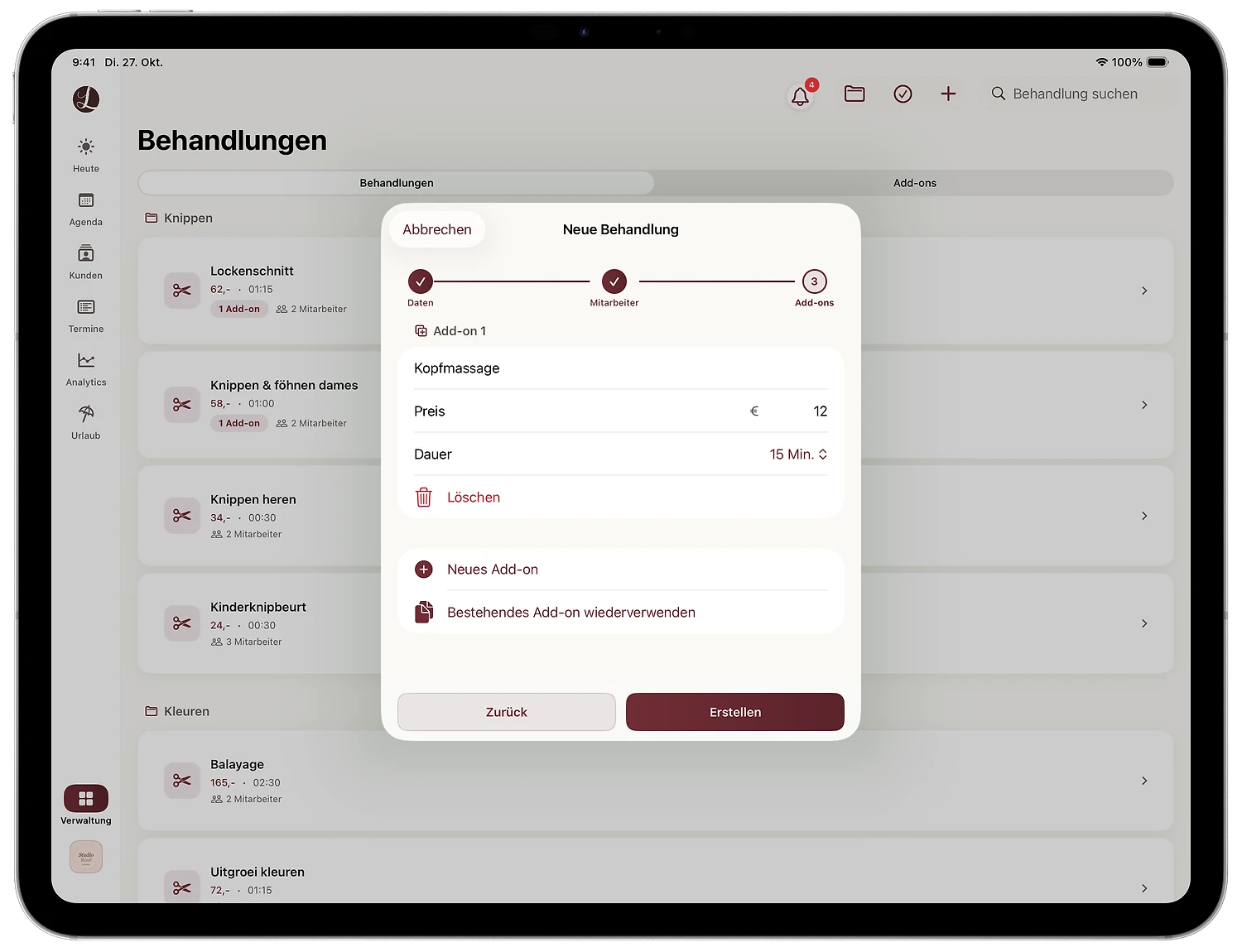
Sobald andere Behandlungen Add-ons haben, siehst du in diesem Schritt auch Bestehendes Add-on wiederverwenden. Bei einer bestehenden Behandlung fügst du ein Add-on über die Detailkarte mit Add-on hinzufügen hinzu.
Wie verwendest du ein Add-on bei einer anderen Behandlung wieder?
Ein Add-on, das du einmal angelegt hast, musst du nie wieder eintippen. Im Beispiel unten gehört die Kopfmassage schon zum "Lockenschnitt", und wir hängen sie zusätzlich an den Damenhaarschnitt mit Föhnen, der in unserem Demo-Salon "Knippen & föhnen dames" heißt.
- Tippe in der Liste Behandlungen auf die Behandlung, die das Add-on bekommen soll. Die Detailkarte öffnet sich, oben rechts steht Fertig.
- Scroll nach unten zum Bereich Add-ons. Ist er noch leer, steht dort "Noch keine Add-ons." mit Add-on hinzufügen und Bestehendes Add-on wiederverwenden darunter.
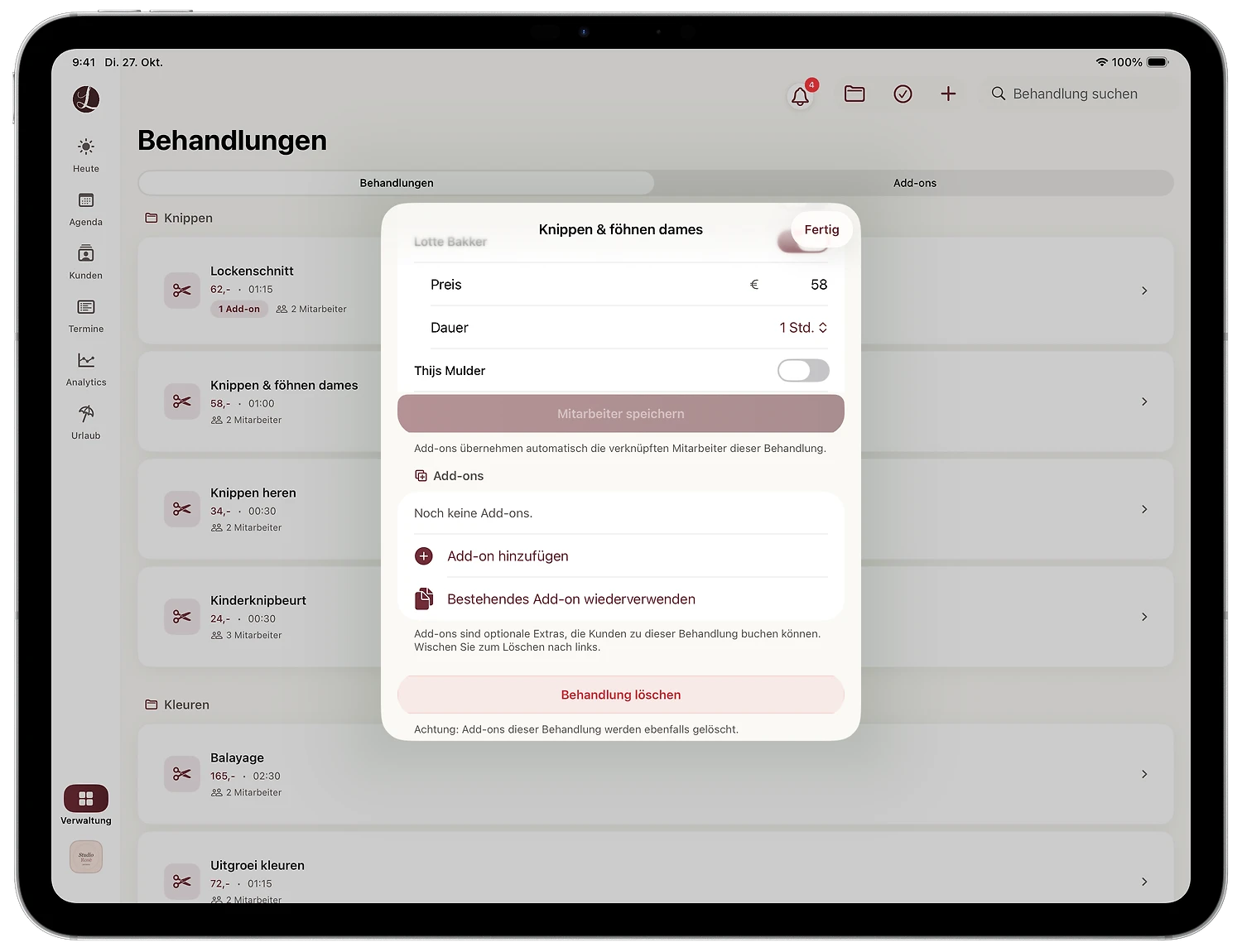
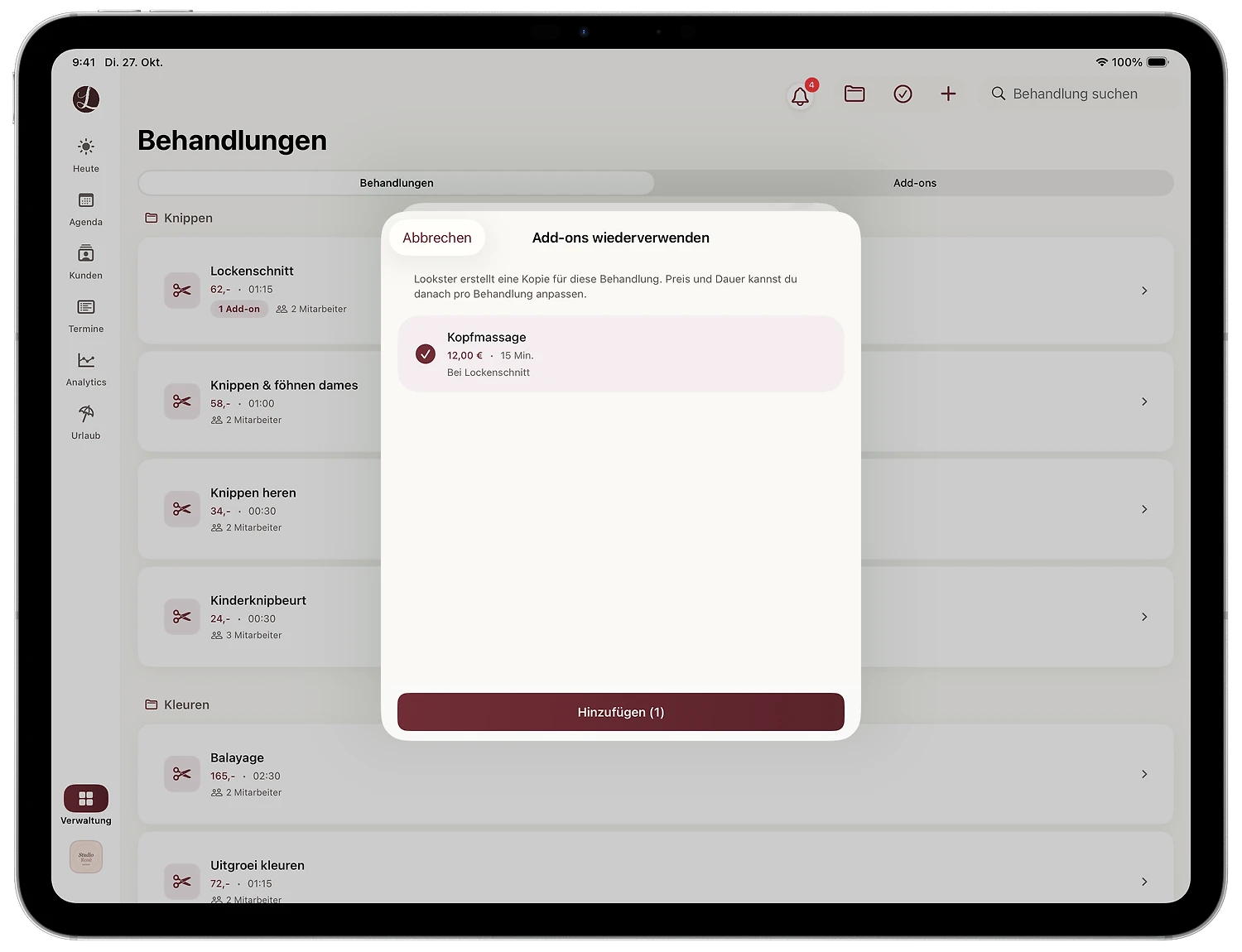
- Tippe auf Bestehendes Add-on wiederverwenden. Das Fenster Add-ons wiederverwenden öffnet sich. Zu jedem Add-on siehst du Preis, Dauer und bei welcher Behandlung es gerade verwendet wird. Oben erklärt Lookster, was passiert: "Lookster erstellt eine Kopie für diese Behandlung. Preis und Dauer kannst du danach pro Behandlung anpassen."
- Wähle das gewünschte Add-on aus und tippe auf Hinzufügen (1).
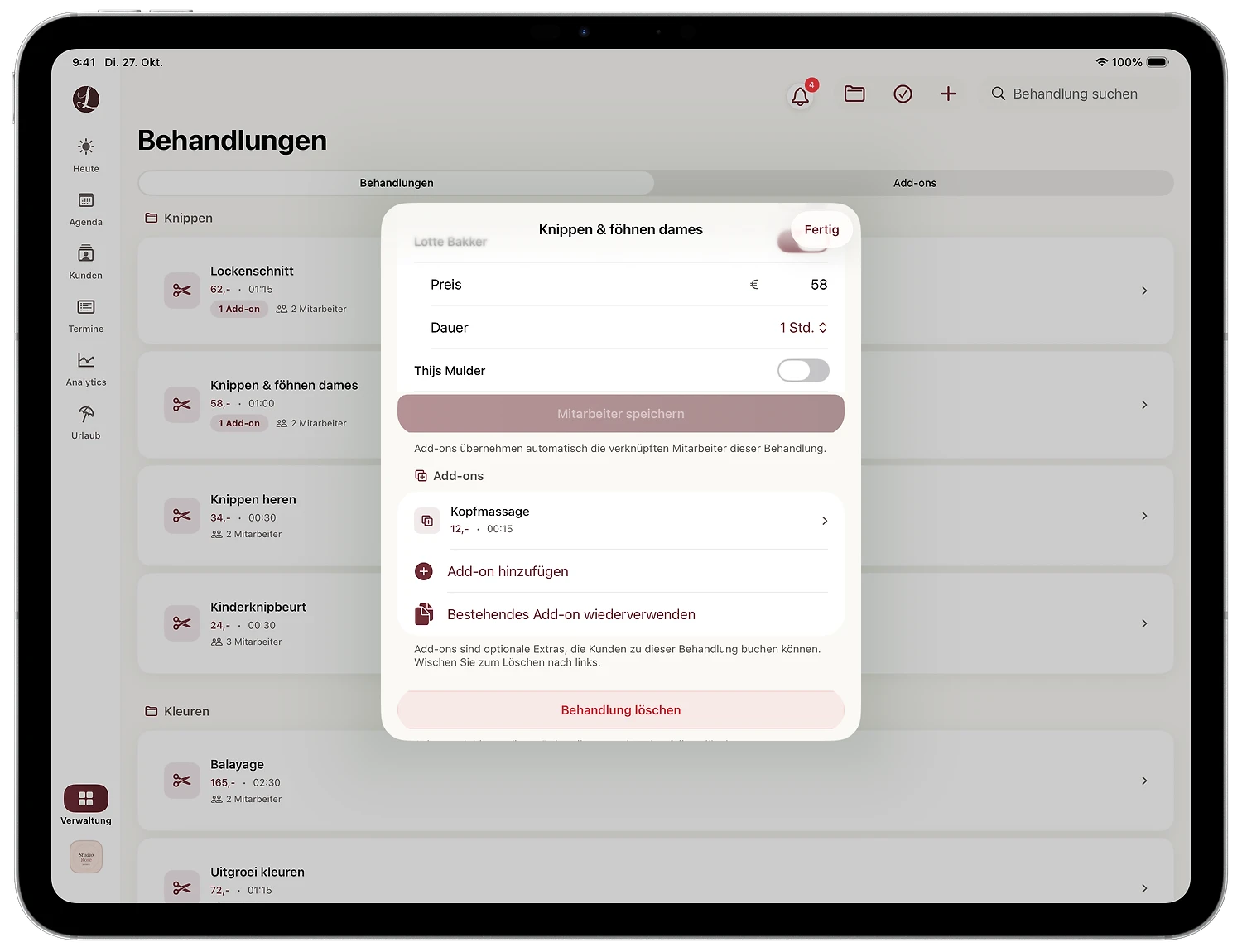
- Das Add-on steht jetzt unter Add-ons dieser Behandlung. Tippe auf Fertig.
- Prüfe das Ergebnis im Tab Add-ons. Dort stehen deine Add-ons nach Behandlung gruppiert.
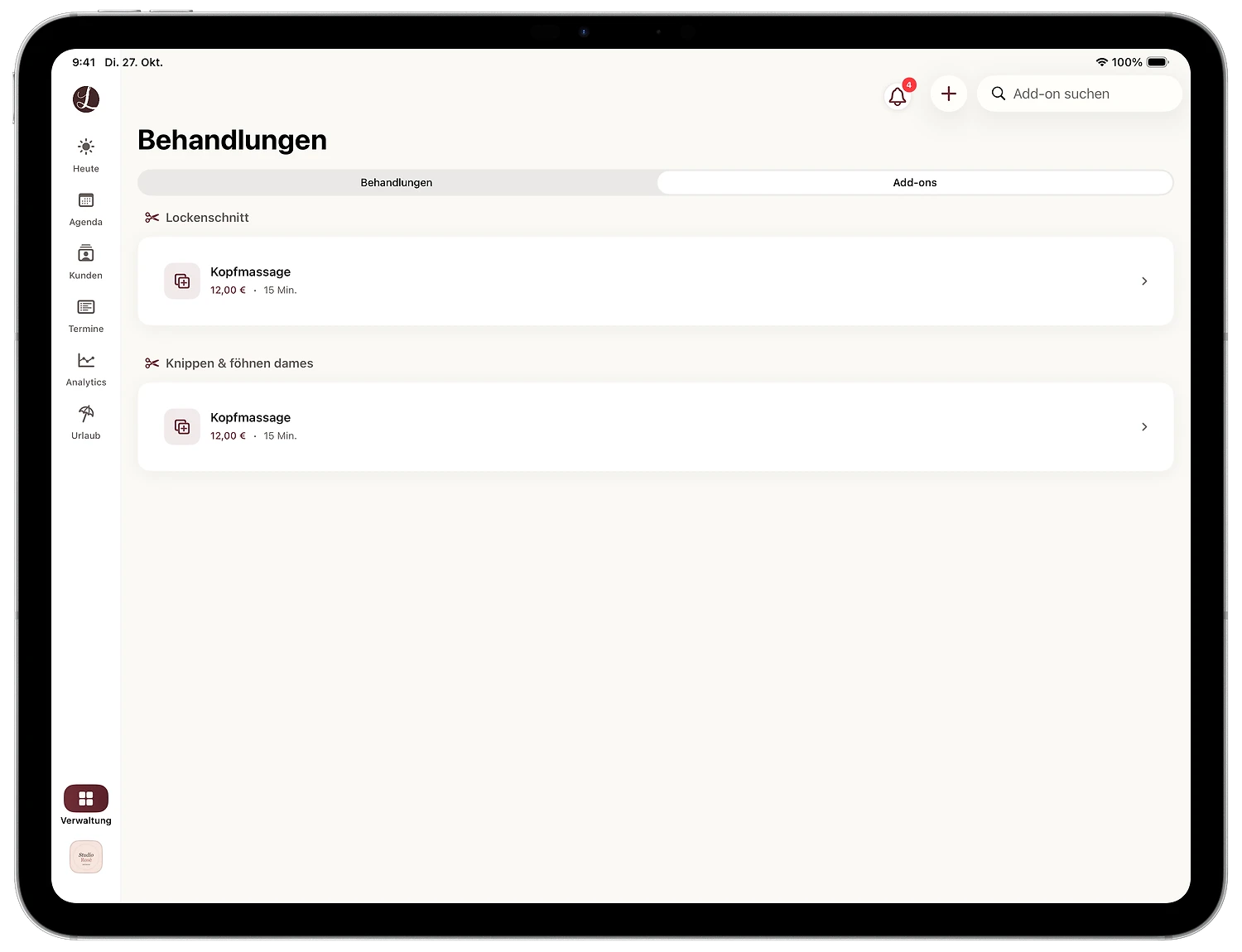
Weil das wiederverwendete Add-on eine Kopie ist, legst du Preis und Dauer pro Behandlung fest. Eine Änderung bei der einen Behandlung wirkt sich nicht auf die andere aus. Ein Add-on, das du nicht mehr anbieten willst, entfernst du, indem du es in der Add-on-Liste nach links wischst.
Wie wählt ein Kunde bei der Buchung ein Add-on?
Deine Kunden wählen Add-ons selbst, wenn sie online buchen: über deinen eigenen Buchungslink, deine Salonseite auf Lookster oder die Lookster-App. Sie sehen nur Zeiten, die wirklich frei sind, und die Dauer des Extras zählt zum Termin.
Trägst du selbst einen Termin in der App ein, zum Beispiel einen Serientermin, erscheint unter der gewählten Behandlung ein Bereich Add-ons. Hakst du die Kopfmassage an, zeigt Gesamt sofort die neue Dauer und den neuen Preis, in unserem Beispiel 1 Stunde 15 Minuten für 70 €.
Welche Add-ons funktionieren im Salon gut?
Die besten Add-ons sind kleine Extras, die fast jeder Kunde gelegentlich möchte und die keine Vorbereitung brauchen. Ein paar Beispiele aus dem Salonalltag:
- Friseursalon: Kopfmassage zum Haarschnitt, extra Föhnen oder Föhnstyling bei langen Haaren, eine Haarkur zur Coloration.
- Nagelstudio: French zur Gelmodellage oder zum Shellac, Nail Art pro Nagel, extra Länge bei einem neuen Set.
- Kosmetikstudio: Augenbrauen zupfen oder färben zur Gesichtsbehandlung, eine zusätzliche Maske.
- Barbershop: Bart trimmen zum Haarschnitt, ein heißes Tuch.
Warum Add-ons deinen Durchschnittsbon erhöhen
Wer schon auf deinem Stuhl sitzt, sagt leicht Ja zu einem kleinen Extra. Ist das Extra schon bei der Buchung sichtbar, musst du nicht einmal danach fragen. Jede Kopfmassage für 12 €, die dazukommt, ist zusätzlicher Umsatz auf einen Termin, den du ohnehin hattest.
Warum dein Kalender stimmig bleibt
Ein Extra, das erst auf dem Stuhl vereinbart wird, schiebt den Rest deines Tages nach hinten. Mit einem Add-on steht die zusätzliche Zeit von Anfang an im Kalender, weil die Dauer mitzählt. Der nächste Kunde wartet nicht, und du siehst im Kalender, wie lange jeder Termin wirklich dauert.
Praktische Tipps
- Wähle Namen, die Kunden verstehen. "Kopfmassage (15 Min.)" sagt mehr als eine interne Abkürzung.
- Leg ein Add-on einmal an und verwende es wieder. Stimm Preis und Dauer danach pro Behandlung ab, etwa 10 Minuten beim Herrenschnitt und 15 beim Damenschnitt.
- Halte es kurz. Zwei oder drei gezielte Extras pro Behandlung werden öfter gewählt als eine lange Liste.
- Achte beim Löschen auf die Add-ons. Löschst du eine Behandlung, verschwinden ihre Add-ons mit. Weil wiederverwendete Add-ons Kopien sind, bleiben dieselben Add-ons bei deinen anderen Behandlungen bestehen.
Add-ons auf iPad, iPhone, Android, Windows und im Browser verwalten
Die Screenshots oben stammen aus der Lookster Dashboard-App auf dem iPad. Dieselbe App gibt es für iPhone, Android und Windows, und das komplette Dashboard läuft auch im Browser. Auch dort legst du Add-ons an und verwendest sie beim Bearbeiten einer Behandlung wieder. Alles wird live synchronisiert: Ein Add-on, das du morgens am iPad anlegst, ist sofort für deine Kunden online buchbar.
Willst du selbst Add-ons anbieten? Lookster kannst du 3 Monate kostenlos testen, ohne Kreditkarte. Danach kostet die Salonsoftware 19,95 € pro Monat zzgl. MwSt., inklusive 3 Mitarbeitenden und ohne Provision auf deine Buchungen. Wie die Online-Terminbuchung für deine Kunden aussieht, zeigt dir die Seite zur Online-Terminbuchung.
Häufige Fragen
Was ist ein Add-on in einer Salonsoftware?
Ein Add-on ist ein optionales Extra zu einer Behandlung, mit eigenem Preis und eigener Dauer. Typische Beispiele sind eine Kopfmassage zum Haarschnitt, extra Föhnen oder French zur Gelmodellage. In Lookster verknüpfst du Add-ons mit einer Behandlung, und deine Kunden wählen sie bei der Online-Terminbuchung selbst aus. Die Dauer zählt zum Termin, damit dein Terminplaner genau die richtige Zeit freihält.
Kann ich dasselbe Add-on bei mehreren Behandlungen nutzen?
Ja. Öffne in Lookster die Behandlung, die das Add-on bekommen soll, tippe im Bereich Add-ons auf Bestehendes Add-on wiederverwenden, wähle das Add-on aus und tippe auf Hinzufügen. Lookster erstellt dann eine Kopie für diese Behandlung. So legst du eine Kopfmassage oder extra Föhnen nur einmal an und hängst sie mit wenigen Fingertipps an alle passenden Haarschnitte.
Ändert sich der Preis eines wiederverwendeten Add-ons überall?
Nein. Ein wiederverwendetes Add-on ist in Lookster eine eigene Kopie pro Behandlung. Preis und Dauer kannst du danach für jede Behandlung einzeln anpassen, zum Beispiel eine kürzere Kopfmassage beim Herrenschnitt und eine längere beim Damenschnitt mit Föhnen. Eine Änderung bei einer Behandlung lässt die anderen unberührt. So behältst du deine Preise im Griff, ohne versehentlich woanders etwas zu ändern.
Zählt die Dauer eines Add-ons im Terminkalender mit?
Ja. Bucht ein Kunde zu einer einstündigen Behandlung ein Add-on von 15 Minuten, dauert der Termin in Lookster 1 Stunde und 15 Minuten, und der Preis des Add-ons kommt zum Gesamtbetrag dazu. So wird niemand in die Zeit der Kopfmassage gebucht, und dein Kalender zeigt genau, wie lange jeder Termin wirklich dauert. Dein Tag bleibt im Plan.