In diesem Artikel
Eine Behandlung legst du in Lookster über Verwaltung → Behandlungen → + an. In drei kurzen Schritten gibst du Name, Preis, Dauer und Kategorie ein, wählst die Mitarbeitenden, die sie ausführen, und fügst bei Bedarf Add-ons hinzu. Für jede Person stellst du einen eigenen Preis und eine eigene Dauer ein: Deine Top-Stylistin verlangt mehr, dein Junior bekommt mehr Zeit. Kundinnen und Kunden können die neue Behandlung sofort online buchen.
Wo findest du die Behandlungen in Lookster?
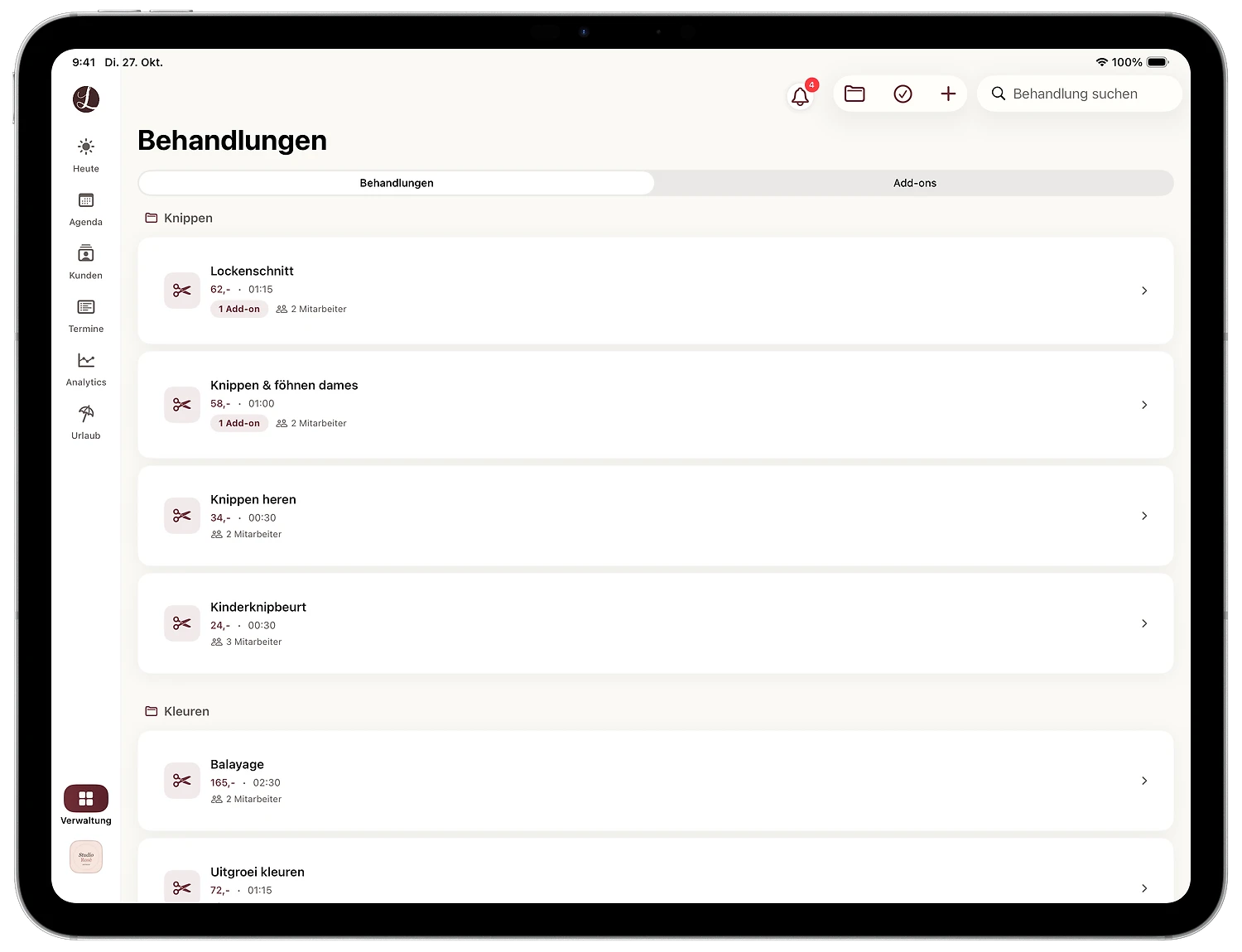
In der Lookster Dashboard-App findest du deine Behandlungen unter Verwaltung (unten in der linken Leiste) → Behandlungen. Oben gibt es zwei Tabs: Behandlungen und Add-ons. Die Liste ist nach Kategorien gruppiert und zeigt zu jeder Behandlung Preis, Dauer und die Zahl der Mitarbeitenden.
Die Screenshots in dieser Anleitung stammen vom iPad. Die Lookster Dashboard-App gibt es auch für iPhone, Android und Windows, und im Browser-Dashboard findest du denselben Bereich Behandlungen. Der Demo-Salon in den Screenshots sitzt in den Niederlanden, deshalb tragen seine Kategorien und bestehenden Behandlungen niederländische Namen wie Knippen (Schneiden) und Kleuren (Färben).
Neue Behandlung anlegen: Schritt für Schritt
Als Beispiel nehmen wir einen Lockenschnitt ins Angebot eines Friseursalons auf. Das Fenster Neue Behandlung hat drei Schritte: Daten, Mitarbeiter und Add-ons.
Schritt 1: Name, Beschreibung, Preis und Dauer
- Tippe in der Liste Behandlungen oben rechts auf +. Das Fenster Neue Behandlung öffnet sich beim Schritt Daten.
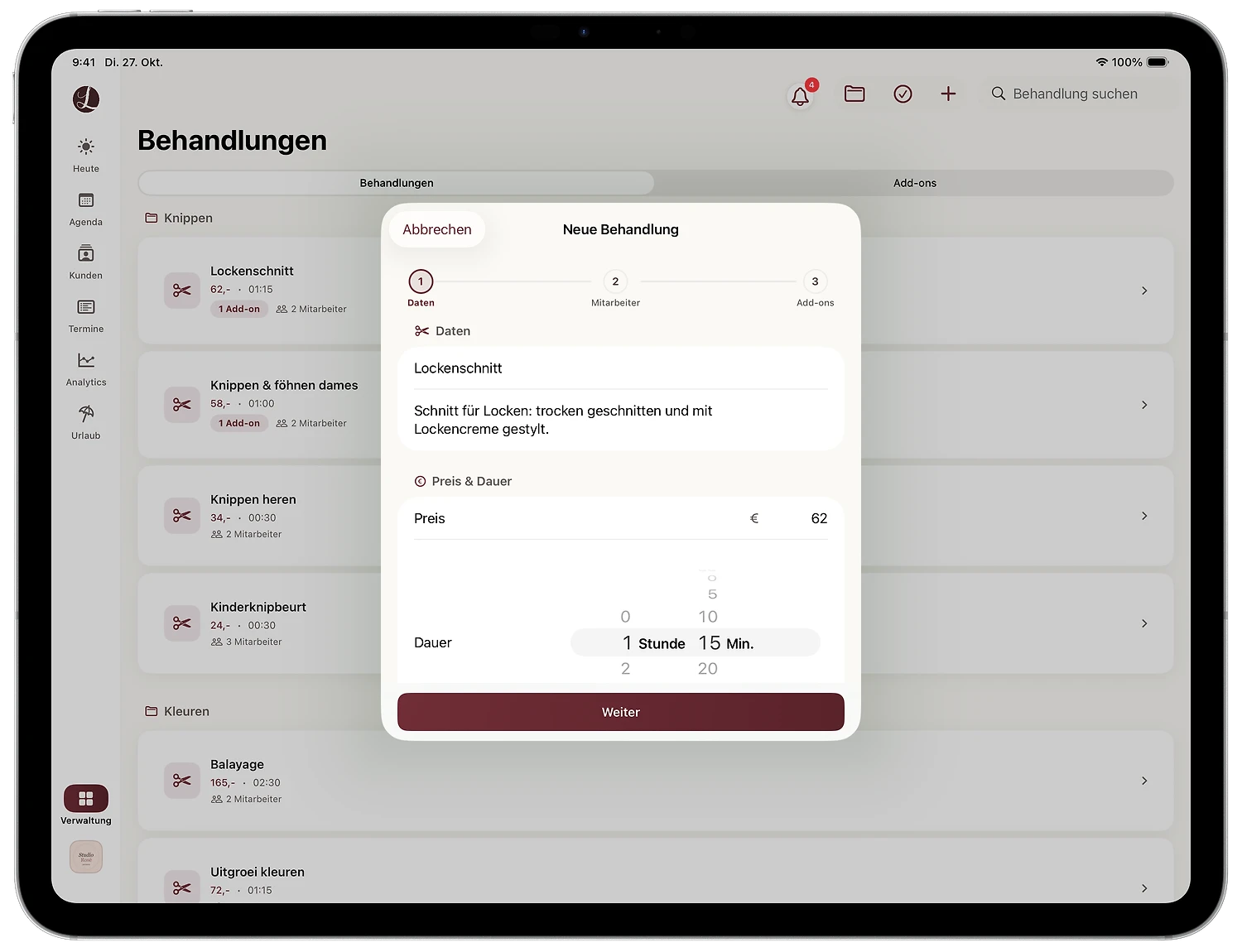
- Gib den Namen ein, zum Beispiel Lockenschnitt, und bei Bedarf eine kurze Beschreibung. Die Beschreibung lesen deine Kundinnen und Kunden beim Buchen, also schreib hinein, was sie bekommen.
- Trage unter Preis & Dauer den Preis in Euro ein.
- Stell die Dauer mit den Rädern für Stunden und Minuten ein, hier 1 Stunde 15 Minuten.
Schritt 2: Kategorie wählen
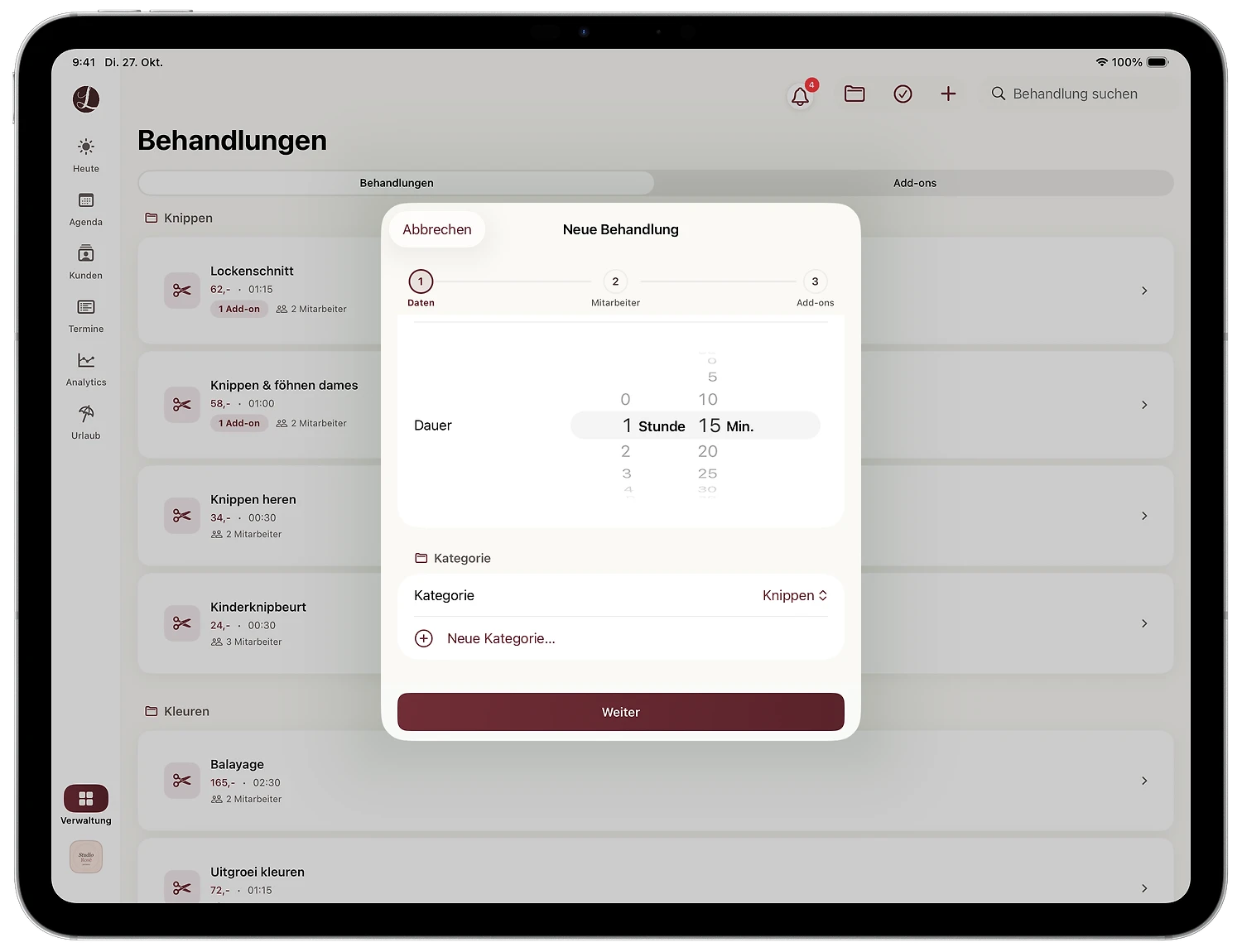
- Scroll im selben Fenster nach unten zu Kategorie und wähle eine bestehende Kategorie, hier Knippen. Passt die Behandlung nirgends hinein, tippst du auf Neue Kategorie….
- Tippe auf Weiter.
Schritt 3: Mitarbeitende mit eigenem Preis und eigener Dauer verknüpfen
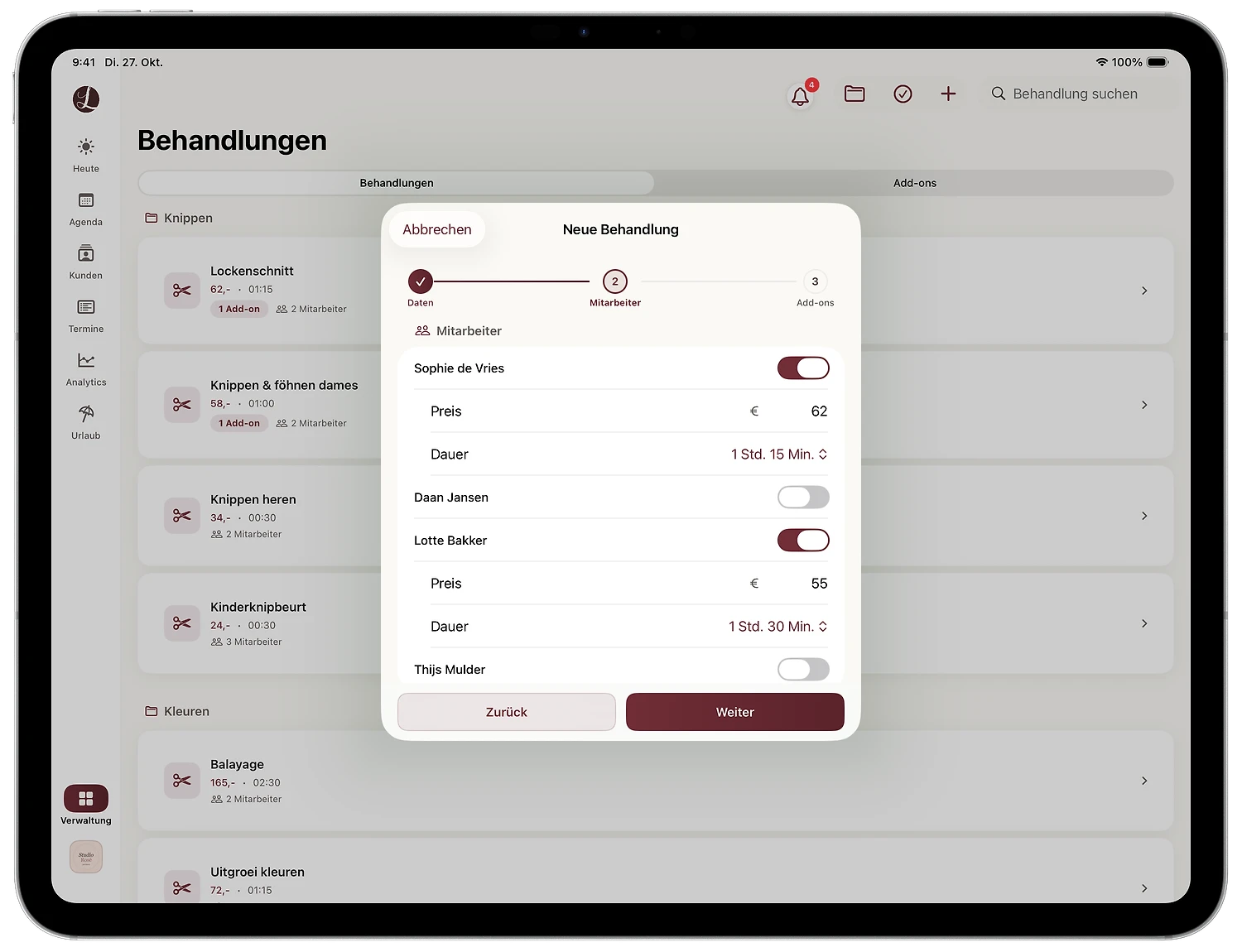
- Im Schritt Mitarbeiter schaltest du alle ein, die diese Behandlung ausführen.
- Bei jeder Person, die du einschaltest, erscheinen ein eigener Preis und eine eigene Dauer. Beide starten mit den Werten aus Schritt 1. Pass sie an, wo es nötig ist.
- Tippe auf Weiter.
Im Beispiel macht Sophie den Lockenschnitt zum Grundpreis von 62 € in 1 Stunde 15 Minuten. Lotte verlangt 55 € und bekommt 1 Stunde 30 Minuten. Daan und Thijs sind ausgeschaltet, bei ihnen kann also niemand einen Lockenschnitt buchen.
Schritt 4: Add-ons hinzufügen und Behandlung erstellen
- Im Schritt Add-ons fügst du optional Extras hinzu, die Kundinnen und Kunden selbst wählen, etwa eine Kopfmassage. Tippe auf Neues Add-on oder auf Bestehendes Add-on wiederverwenden. Wie das genau geht, steht in der Anleitung Add-ons erstellen und wiederverwenden.
- Tippe auf Erstellen.
Die neue Behandlung steht jetzt in der Liste unter ihrer Kategorie, mit Preis, Dauer, der Zahl der Add-ons und der Zahl der Mitarbeitenden.
Wie änderst du eine bestehende Behandlung?
Tippe in der Liste auf die Behandlung. Die Detailkarte öffnet sich, und dort änderst du:
- Daten, Preis und Dauer;
- Preis und Dauer pro Mitarbeiter, die du mit Mitarbeiter speichern bestätigst;
- die Add-ons der Behandlung.
Bist du fertig, tippst du oben rechts auf Fertig. Bietest du eine Behandlung nicht mehr an, findest du unten in der Karte Behandlung löschen. Die Add-ons dieser Behandlung werden dabei mit entfernt.
Tipps für eine Preisliste, die Kundinnen und Kunden online verstehen
Wähle Namen, nach denen Kundinnen und Kunden suchen. "Waschen, Schneiden, Föhnen Damen" sagt mehr als ein internes Kürzel. Beschreib in der Beschreibung, was passiert und wie das Ergebnis aussieht.
Halte die Kategorien übersichtlich. Schneiden, Färben, Styling oder Nägel: Mit wenigen Kategorien finden Kundinnen und Kunden auf deiner Salonseite, über deinen Buchungslink oder in der Lookster-App schnell, was sie suchen.
Plane eine realistische Dauer. Rechne Beratung, Föhnen und Bezahlen mit ein. Eine Behandlung, die ständig überzieht, verschiebt deinen ganzen Tag. Die Dauer pro Mitarbeiter wählst du in 5-Minuten-Schritten.
Lass Preis und Zeit mit der Erfahrung mitgehen. Eine Top-Stylistin verlangt mehr für denselben Schnitt, ein Junior braucht mehr Zeit. Mit Preis und Dauer pro Mitarbeiter brauchst du dafür keine zwei Behandlungen. Schalte zuerst die Person ein und passe danach den Preis an.
Nutze Add-ons statt zehn Varianten. Leg keine eigenen Behandlungen für Schnitt mit, ohne und mit extra langem Haar an. Eine Behandlung mit ein paar Add-ons hält deine Preisliste übersichtlich, und Add-ons übernehmen automatisch die verknüpften Mitarbeitenden der Behandlung.
Verknüpfe immer mindestens eine Person. Nur verknüpfte Mitarbeitende können die Behandlung ausführen, und online sehen Kundinnen und Kunden nur deren wirklich freie Zeiten. Möchtest du abends anders abrechnen, unterstützt Lookster auch einen Abendtarif.
Eine klare Preisliste mit ehrlichen Zeiten ist außerdem einer der einfachsten Wege zu mehr Online-Buchungen.
Deine Behandlungen noch heute in Lookster
Mit Lookster richtest du deine komplette Preisliste in wenigen Minuten ein, mit Preis und Dauer pro Mitarbeiter, Add-ons und Kategorien. Die ersten 3 Monate sind kostenlos, ohne Kreditkarte. Danach zahlst du 19,95 € pro Monat zzgl. MwSt., inklusive 3 Mitarbeitenden und mit 0 % Provision auf jede Buchung. Sieh dir die Preise an oder lade die Lookster Dashboard-App für iPhone, iPad, Android und Windows.
Häufige Fragen
Wie lege ich in Lookster eine neue Behandlung an?
Öffne Verwaltung und wähle Behandlungen. Tippe oben rechts auf das Plus, trage im Schritt Daten Name, Preis, Dauer und Kategorie ein und tippe auf Weiter. Schalte im Schritt Mitarbeiter alle ein, die die Behandlung ausführen, füge im Schritt Add-ons bei Bedarf Extras hinzu und tippe auf Erstellen. Die Behandlung steht sofort in deiner Liste unter der gewählten Kategorie.
Kann ich für dieselbe Behandlung je nach Mitarbeiter einen anderen Preis verlangen?
Ja. Im Schritt Mitarbeiter bekommt jede Person, die du einschaltest, einen eigenen Preis und eine eigene Dauer. Beide starten mit dem Grundpreis und der Grunddauer, und du passt sie pro Person an. So verlangt deine Top-Stylistin mehr für denselben Schnitt, und eine Kollegin in der Einarbeitung bekommt mehr Zeit, ohne dass du eine zweite Behandlung anlegen musst.
Wie ändere ich den Preis einer bestehenden Behandlung?
Tippe unter Verwaltung, Behandlungen auf die Behandlung. In der Detailkarte änderst du Daten, Preis und Dauer. Preis und Dauer pro Mitarbeiter findest du in derselben Karte und bestätigst sie mit Mitarbeiter speichern. Auch die Add-ons der Behandlung verwaltest du dort. Wenn du fertig bist, tippst du oben rechts auf Fertig.
Warum muss ich Mitarbeitende mit einer Behandlung verknüpfen?
Nur verknüpfte Mitarbeitende können die Behandlung ausführen. Lookster zeigt Kundinnen und Kunden online nur die wirklich freien Zeiten dieser Personen, die Verknüpfung entscheidet also, bei wem eine Behandlung buchbar ist. Verknüpfe deine Coloristin mit Balayage und deinen Barber mit dem Fade, dann bucht niemand eine Leistung bei jemandem, der sie nicht anbietet.