In dit artikel
Een behandeling voeg je in Lookster toe via Beheer → Behandelingen → +. In drie korte stappen geef je de behandeling een naam, prijs, duur en categorie, kies je welke medewerkers hem uitvoeren en voeg je eventueel add-ons toe. Per medewerker stel je een eigen prijs en duur in, zodat je senior stylist meer rekent of je junior meer tijd krijgt. Klanten zien de behandeling daarna direct bij het online boeken.
Waar vind je de behandelingen in Lookster?
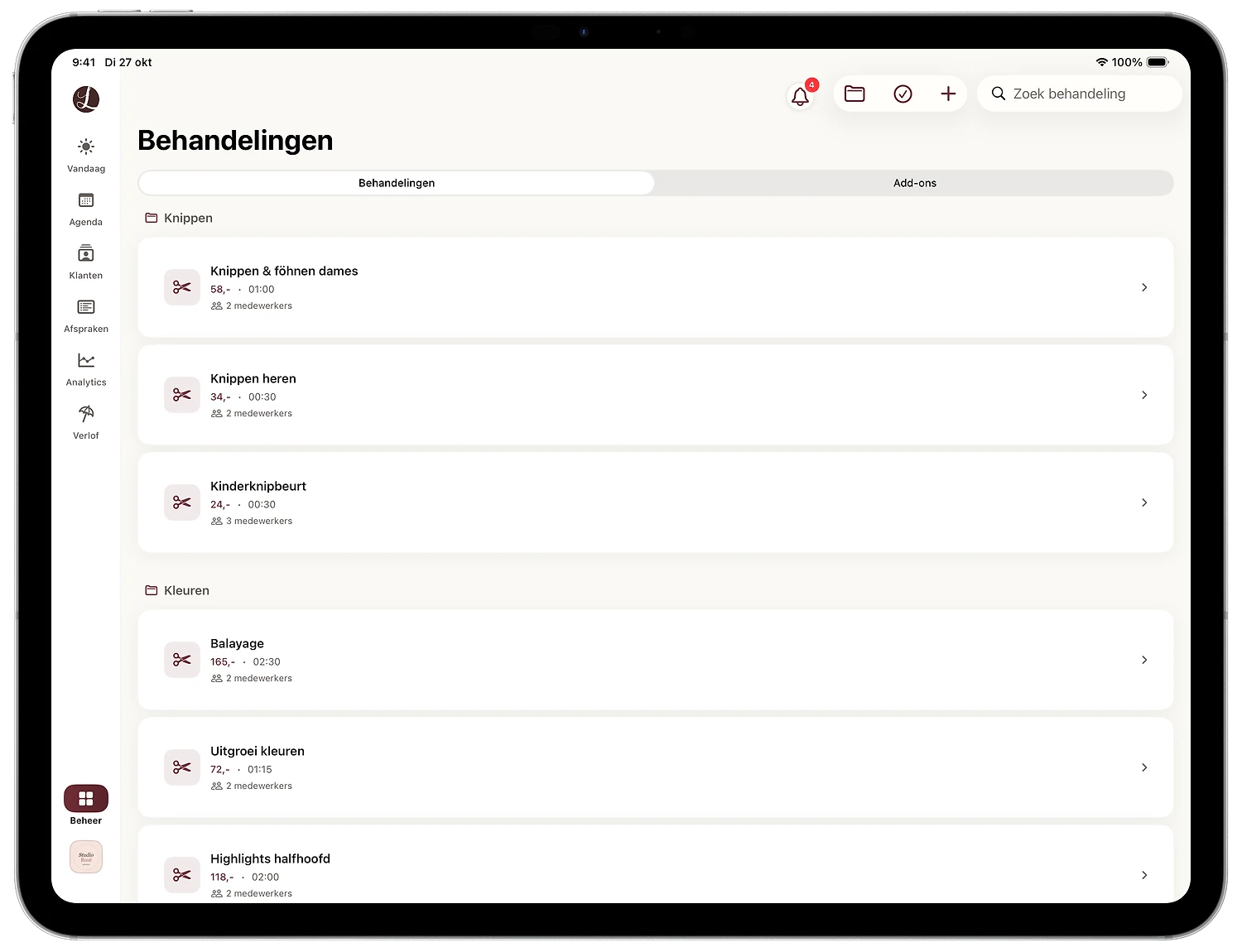
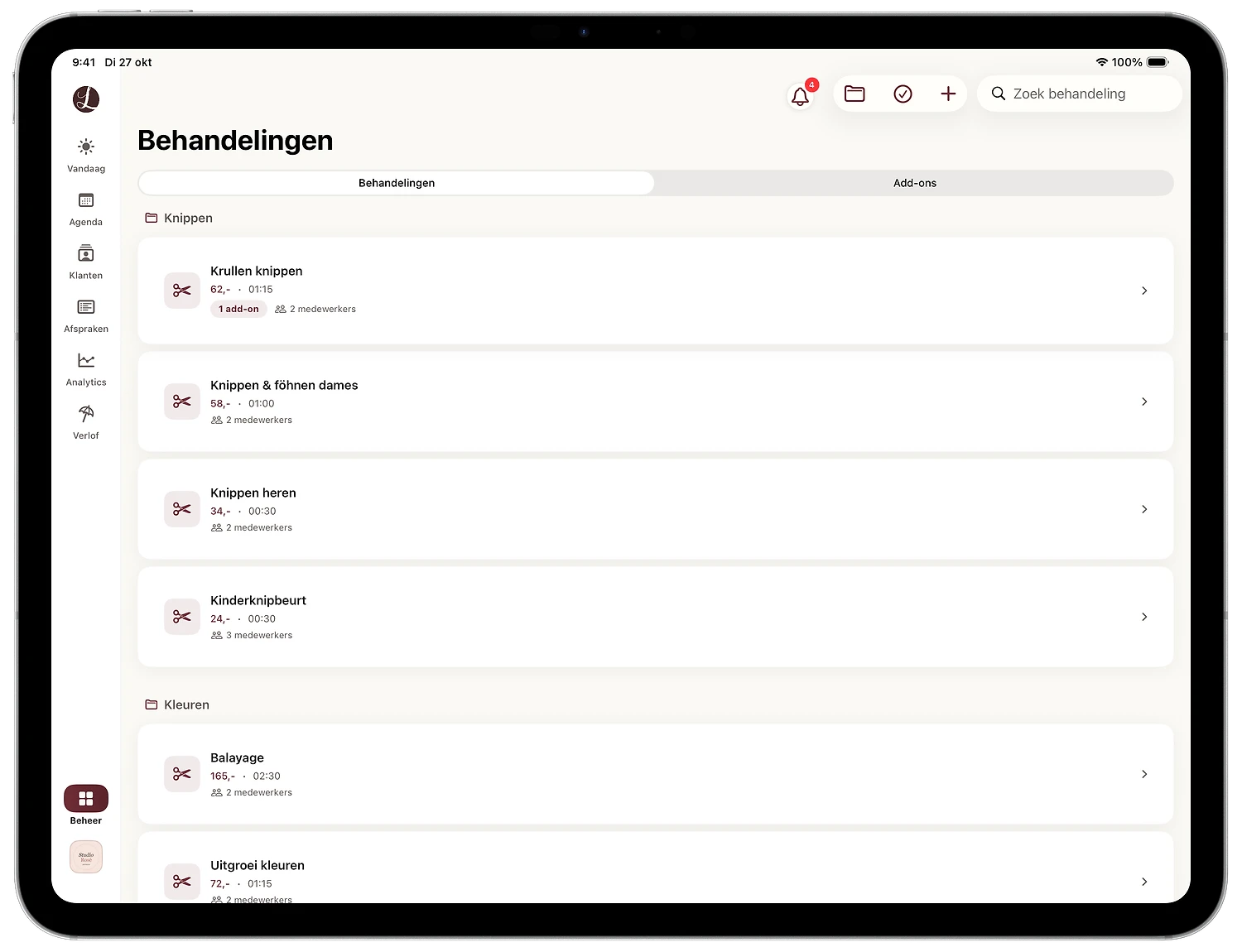
Je behandelingen staan in de Lookster Dashboard-app onder Beheer (linksonder in de balk) → Behandelingen. Bovenaan zitten twee tabs: Behandelingen en Add-ons. De lijst is gegroepeerd per categorie, zoals Knippen en Kleuren, en toont per behandeling de prijs, de duur en het aantal medewerkers dat hem uitvoert.
De screenshots in deze handleiding komen van de iPad. De Lookster Dashboard-app is er ook voor iPhone, Android en Windows, en in het browserdashboard vind je hetzelfde onderdeel als Behandelingen.
Een nieuwe behandeling toevoegen: stap voor stap
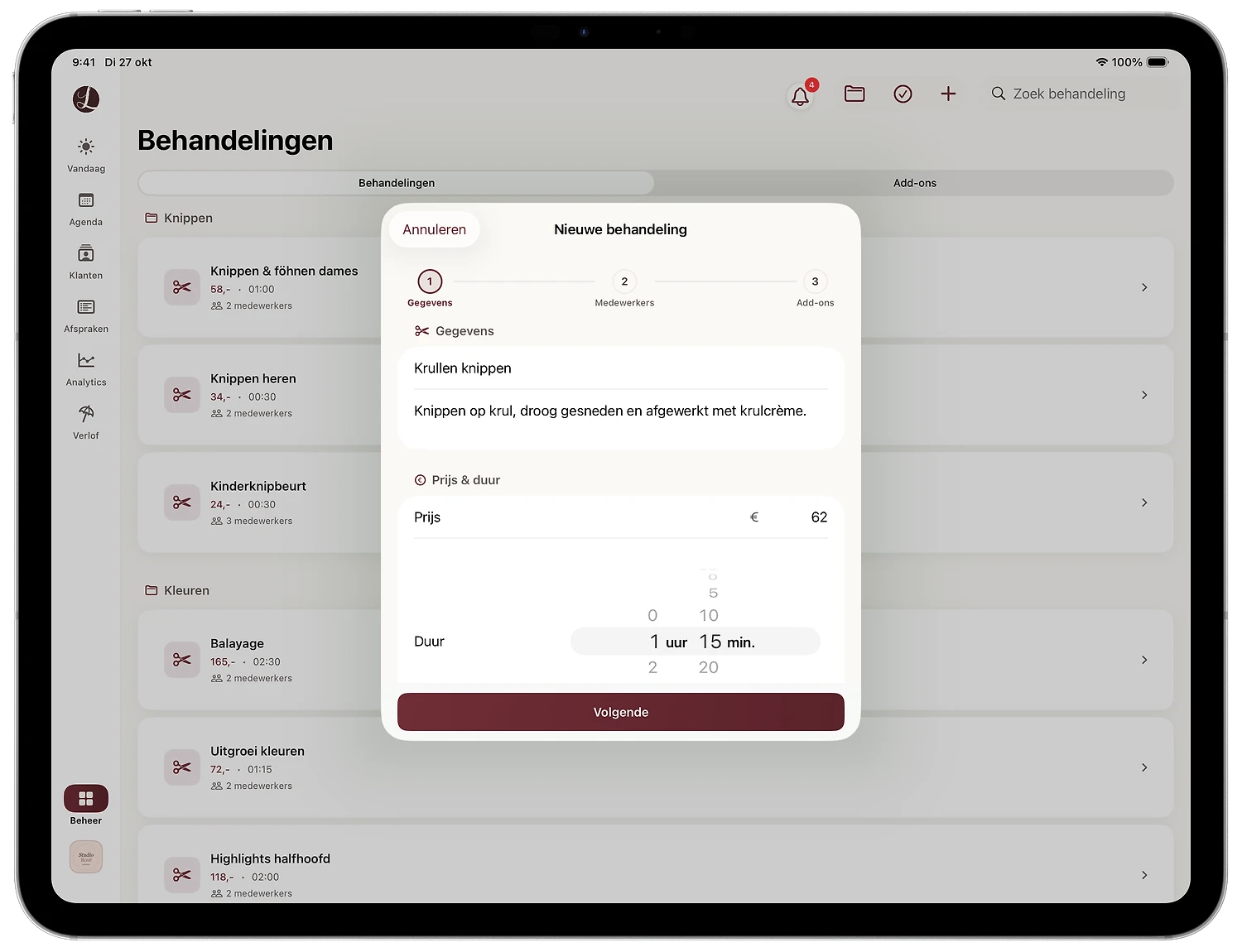
Als voorbeeld zetten we de behandeling Krullen knippen in het menu van een kapsalon. Het venster Nieuwe behandeling loopt door drie stappen: Gegevens, Medewerkers en Add-ons.
Stap 1: naam, beschrijving, prijs en duur invullen
- Tik rechtsboven in de lijst Behandelingen op +. Het venster Nieuwe behandeling opent bij Gegevens.
- Vul de naam in, bijvoorbeeld Krullen knippen, en eventueel een korte beschrijving. Die beschrijving lezen klanten bij het boeken, dus vertel wat ze krijgen.
- Vul onder Prijs & duur de Prijs in euro’s in.
- Kies de Duur met de draaiwielen voor uren en minuten, hier 1 uur en 15 minuten.
Stap 2: een categorie kiezen
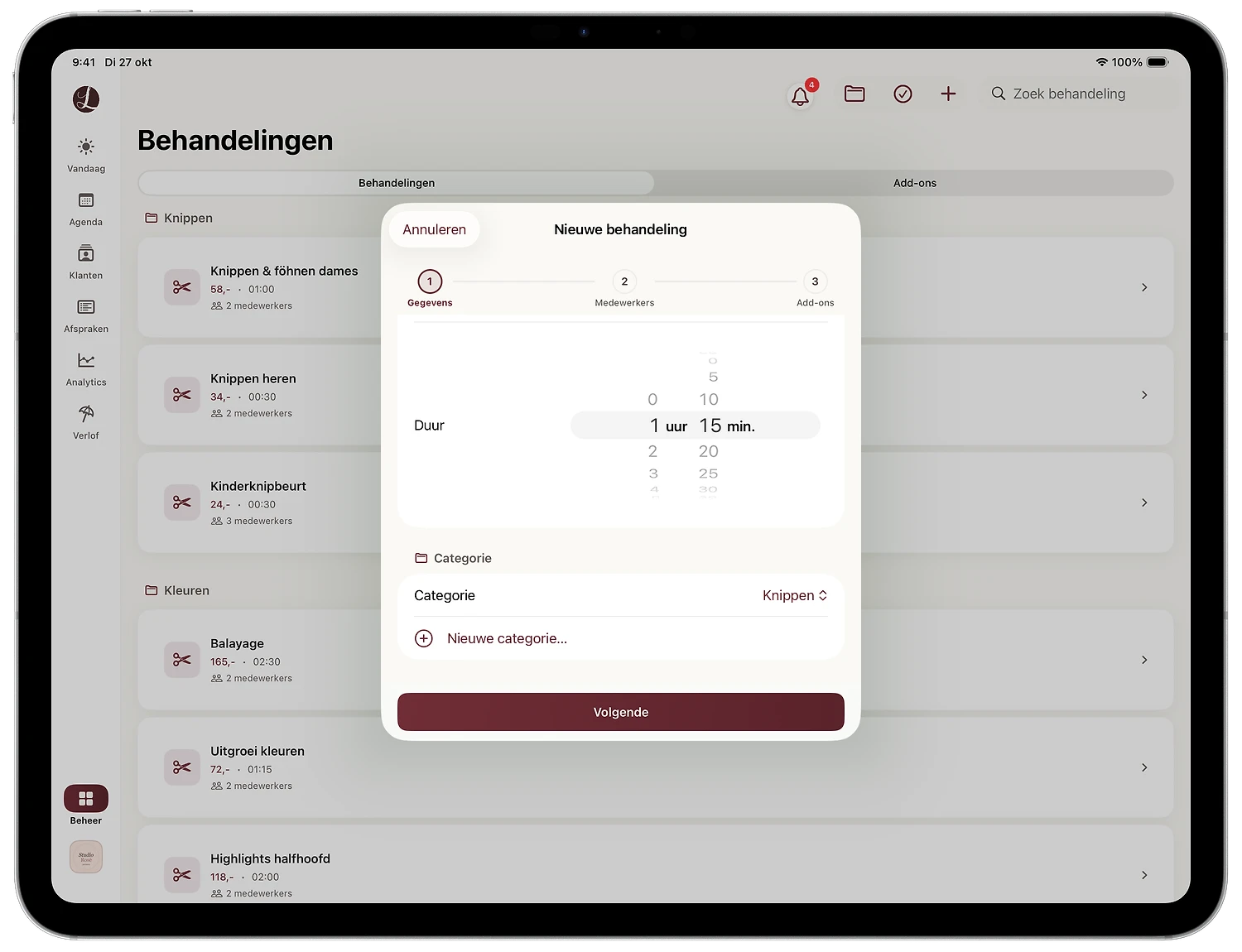
- Scroll in hetzelfde venster naar beneden naar Categorie en kies een bestaande categorie, zoals Knippen. Past de behandeling nergens bij, tik dan op Nieuwe categorie….
- Tik op Volgende.
Stap 3: medewerkers koppelen met een eigen prijs en duur
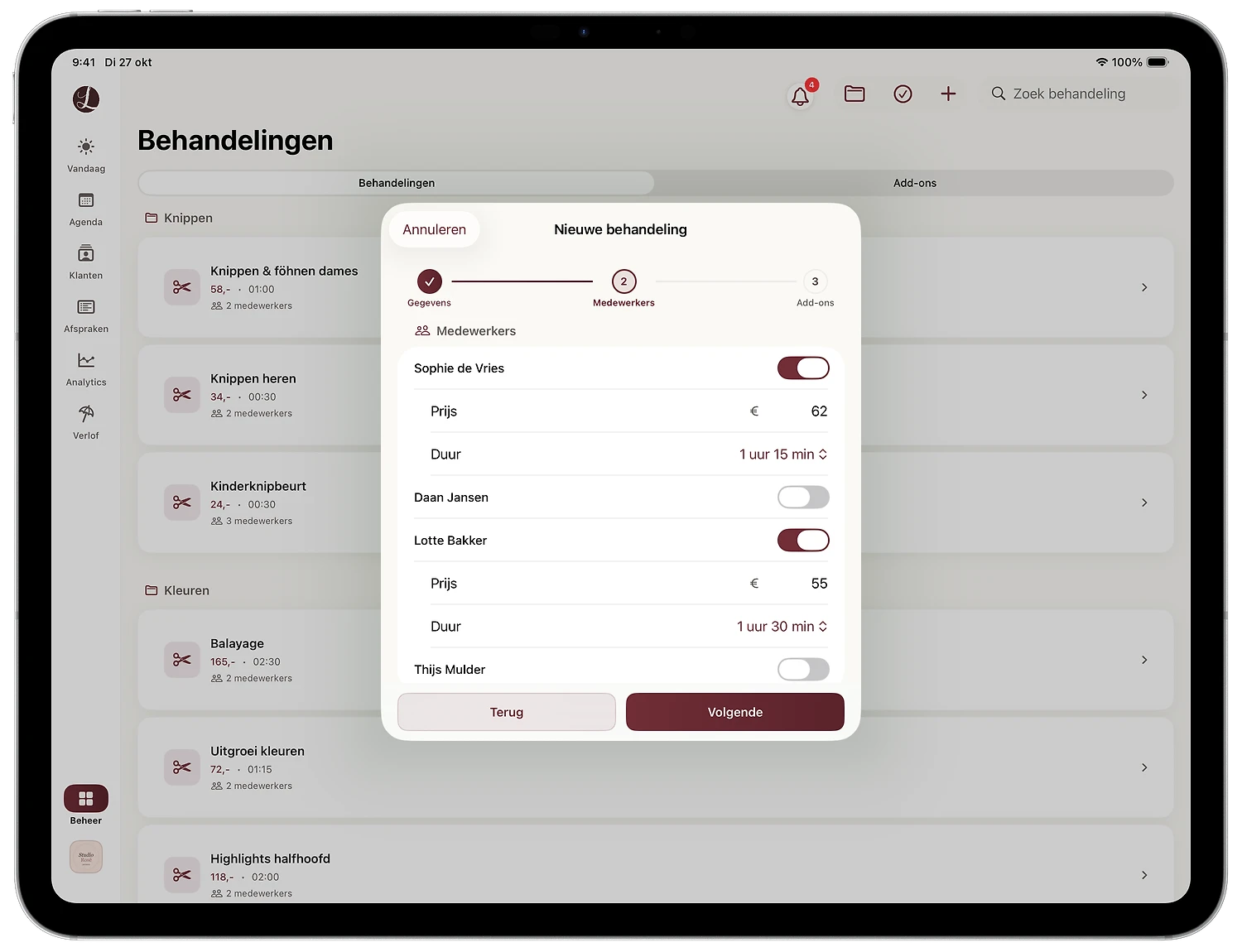
- In stap Medewerkers zet je de schakelaar aan bij iedereen die deze behandeling uitvoert.
- Bij elke medewerker die je aanzet verschijnen een eigen Prijs en Duur. Die beginnen gelijk aan wat je in stap 1 invulde. Pas ze aan waar dat nodig is.
- Tik op Volgende.
In het voorbeeld doet Sophie de behandeling voor de basisprijs van € 62 in 1 uur en 15 minuten. Lotte rekent € 55 en krijgt 1 uur en 30 minuten. Daan en Thijs staan uit, dus bij hen kan niemand Krullen knippen boeken.
Stap 4: add-ons toevoegen en aanmaken
- In stap Add-ons voeg je optioneel extra’s toe die klanten zelf bij de behandeling kiezen, zoals een hoofdmassage. Tik op Nieuwe add-on of kies Bestaande add-on hergebruiken. Hoe dat precies werkt, lees je in add-ons maken en hergebruiken.
- Tik op Aanmaken.
De nieuwe behandeling staat nu in de lijst onder haar categorie, met prijs, duur, het aantal add-ons en het aantal medewerkers.
Hoe pas je een bestaande behandeling aan?
Tik in de lijst op de behandeling. De detailkaart opent en daarin wijzig je:
- de gegevens, de prijs en de duur;
- per medewerker de prijs en duur, die je bevestigt met Medewerkers opslaan;
- de add-ons van de behandeling.
Ben je klaar, tik dan rechtsboven op Gereed. Bied je een behandeling niet meer aan, dan vind je onderaan de kaart Behandeling verwijderen. De add-ons van die behandeling gaan dan mee.
Tips voor een behandelmenu dat klanten online snappen
Gebruik namen die klanten zelf zouden typen. "Knippen & föhnen dames" zegt een klant meer dan een interne afkorting. Zet in de beschrijving wat er gebeurt en wat het resultaat is.
Werk met duidelijke categorieën. Knippen, Kleuren, Styling of Nagels: met een handvol categorieën vindt een klant op je salonpagina, via je boekingslink of in de Lookster-app snel wat ze zoekt.
Plan een realistische duur. Tel inwerktijd, föhnen en afrekenen mee. Een behandeling die structureel uitloopt, schuift je hele dag op. De duur per medewerker kies je in stappen van 5 minuten.
Laat prijs en duur meebewegen met ervaring. Een senior stylist rekent meer voor dezelfde knipbeurt, een junior heeft meer tijd nodig. Met een eigen prijs en duur per medewerker hoef je daarvoor geen twee behandelingen aan te maken. Zet eerst de medewerker aan en pas daarna de prijs aan.
Gebruik add-ons in plaats van tien varianten. Maak geen aparte behandelingen voor knippen met, zonder en met extra lang haar. Eén behandeling met een paar add-ons houdt je menu overzichtelijk, en de add-ons nemen automatisch de gekoppelde medewerkers van de behandeling over.
Koppel altijd minstens één medewerker. Alleen gekoppelde medewerkers kunnen de behandeling uitvoeren, en klanten zien online alleen hun echt vrije tijden. Wil je 's avonds anders rekenen, dan kent Lookster ook een avondtarief.
Een helder menu met eerlijke tijden is ook een van de makkelijkste manieren om meer online boekingen binnen te halen.
Je behandelingen vandaag nog in Lookster
Met Lookster zet je je hele behandelmenu in een paar minuten klaar, met prijs en duur per medewerker, add-ons en categorieën. Je eerste 3 maanden zijn gratis, zonder creditcard. Daarna betaal je € 19,95 per maand excl. btw, inclusief 3 medewerkers, met 0% commissie op elke boeking. Bekijk de prijzen of download de Lookster Dashboard-app voor iPhone, iPad, Android en Windows.
Veelgestelde vragen
Hoe voeg ik een nieuwe behandeling toe in Lookster?
Open Beheer en kies Behandelingen. Tik rechtsboven op het plusje, vul in stap Gegevens de naam, prijs, duur en categorie in en tik op Volgende. Zet in stap Medewerkers aan wie de behandeling uitvoert, voeg in stap Add-ons eventueel extra’s toe en tik op Aanmaken. De behandeling staat daarna direct in je lijst, onder de gekozen categorie.
Kan ik per medewerker een andere prijs rekenen voor dezelfde behandeling?
Ja. In stap Medewerkers verschijnen bij elke medewerker die je aanzet een eigen Prijs en Duur. Die beginnen gelijk aan de basisprijs en basisduur, en je past ze per persoon aan. Zo rekent je senior stylist meer voor een knipbeurt dan een junior, of krijgt een collega die nog inwerkt meer tijd ingepland.
Hoe pas ik de prijs van een bestaande behandeling aan?
Tik in Beheer, Behandelingen op de behandeling. In de detailkaart wijzig je de gegevens, de prijs en de duur. De prijs en duur per medewerker pas je in dezelfde kaart aan en bevestig je met Medewerkers opslaan. Ook de add-ons van de behandeling beheer je daar. Ben je klaar, dan tik je rechtsboven op Gereed.
Waarom moet ik medewerkers aan een behandeling koppelen?
Alleen gekoppelde medewerkers kunnen de behandeling uitvoeren. Lookster toont klanten online alleen de echt vrije tijden van die medewerkers, dus de koppeling bepaalt bij wie een klant de behandeling kan boeken. Een kleurspecialist koppel je aan Balayage, de barber aan de fade. Zo boekt niemand per ongeluk een behandeling bij iemand die hem niet doet.