In dit artikel
Een vaste afspraak plan je in Lookster via Beheer en dan Vaste afspraken. Tik op de +, kies de medewerker, vul klant en behandeling in en stel in hoe vaak de afspraak terugkomt, bijvoorbeeld elke 4 weken. Lookster zet de afspraken meteen in je agenda en houdt dat tijdstip vrij voor je vaste klant. Hieronder staat elke stap met screenshots uit de iPad-app.
Wat is een vaste afspraak in Lookster?
Een vaste afspraak is een terugkerende afspraak: dezelfde klant, dezelfde behandeling, dezelfde medewerker en hetzelfde tijdstip, met een vast interval. Denk aan een klant die elke 4 weken op dinsdag om 10:00 komt knippen. Je maakt de reeks één keer aan en Lookster plant de afspraken voor je in. Je hoeft dus niet na elke behandeling handmatig de volgende afspraak in de agenda te zetten.
Je kunt een vaste afspraak aanmaken in de Lookster Dashboard-app (iPhone, iPad, Android en Windows) en in het dashboard in de browser. De screenshots hieronder komen van de iPad.
Vaste afspraak inplannen: stap voor stap
1. Open Vaste afspraken
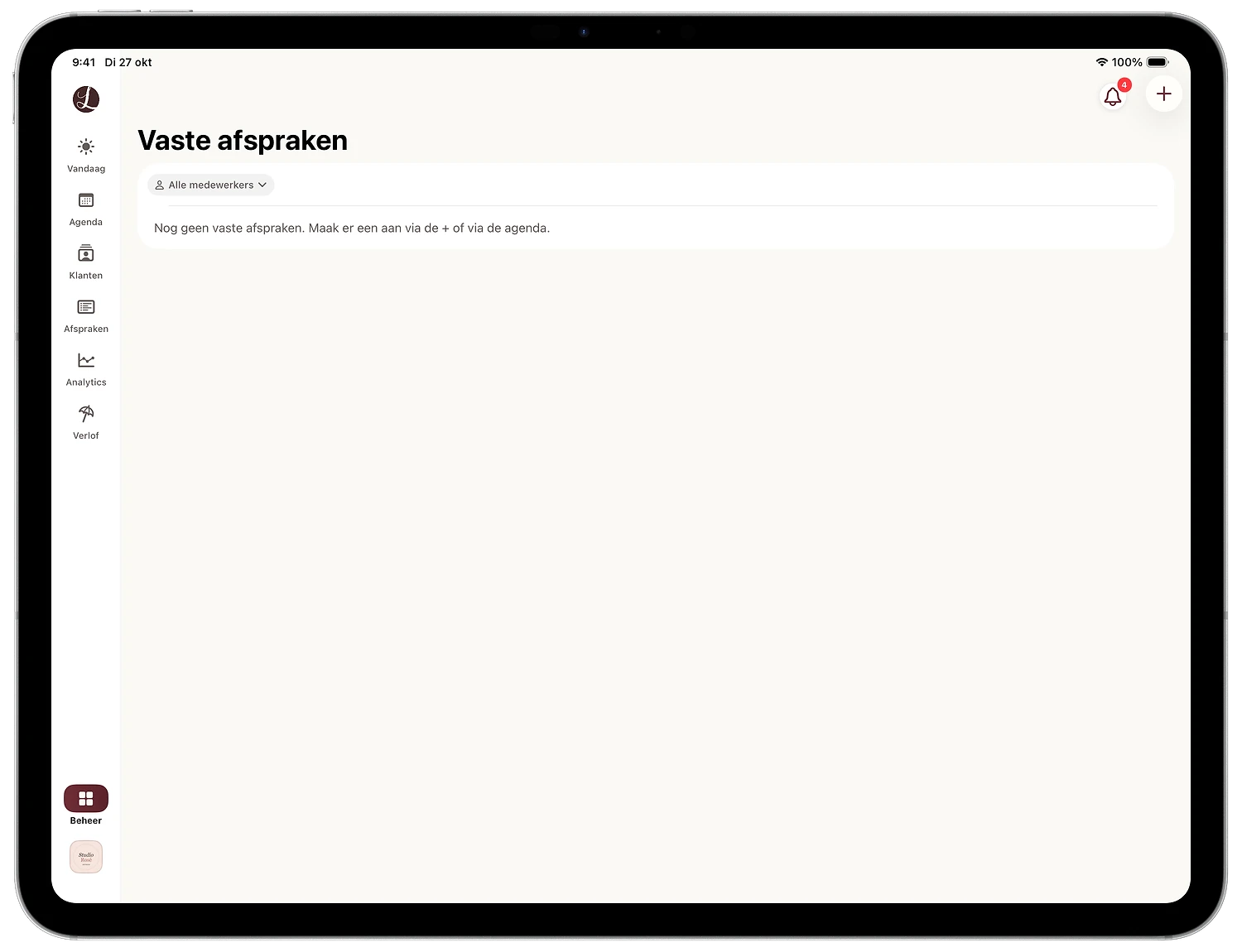
Tik linksonder op Beheer en kies in de groep Afspraken Vaste afspraken. Heb je nog geen reeksen, dan zie je de tekst "Nog geen vaste afspraken. Maak er een aan via de + of via de agenda." Je kunt een vaste afspraak dus ook vanuit de agenda starten.
2. Kies de medewerker
Tik rechtsboven op +. Eerst kies je bij welke medewerker de klant vast komt, bijvoorbeeld Sophie de Vries. Daarna opent het venster Vaste afspraak.
3. Kies klant en behandeling
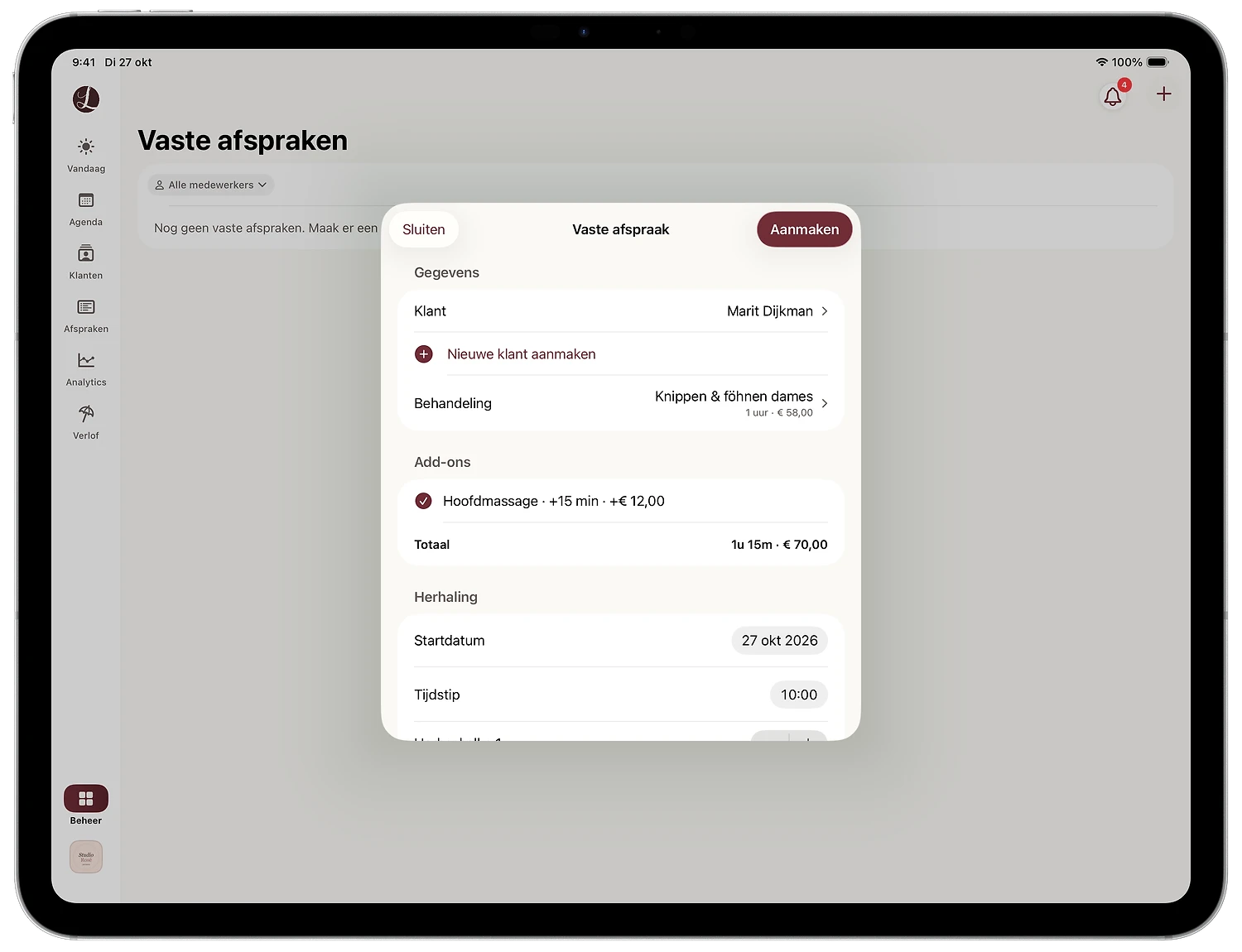
Onder Gegevens tik je bij Klant op Selecteer klant en zoek je op naam, e-mail of telefoon. Staat de klant nog niet in je klantenbestand, kies dan Nieuwe klant aanmaken. Kies daarna bij Behandeling de behandeling, bijvoorbeeld Knippen & föhnen dames.
4. Voeg eventueel een add-on toe
Heeft de behandeling add-ons, dan staan die onder Add-ons. Vink aan wat de klant elke keer krijgt, bijvoorbeeld een hoofdmassage. Bij Totaal zie je direct de totale prijs en duur van de afspraak. Hoe je add-ons maakt, lees je in de handleiding add-ons maken en hergebruiken.
5. Stel de herhaling in
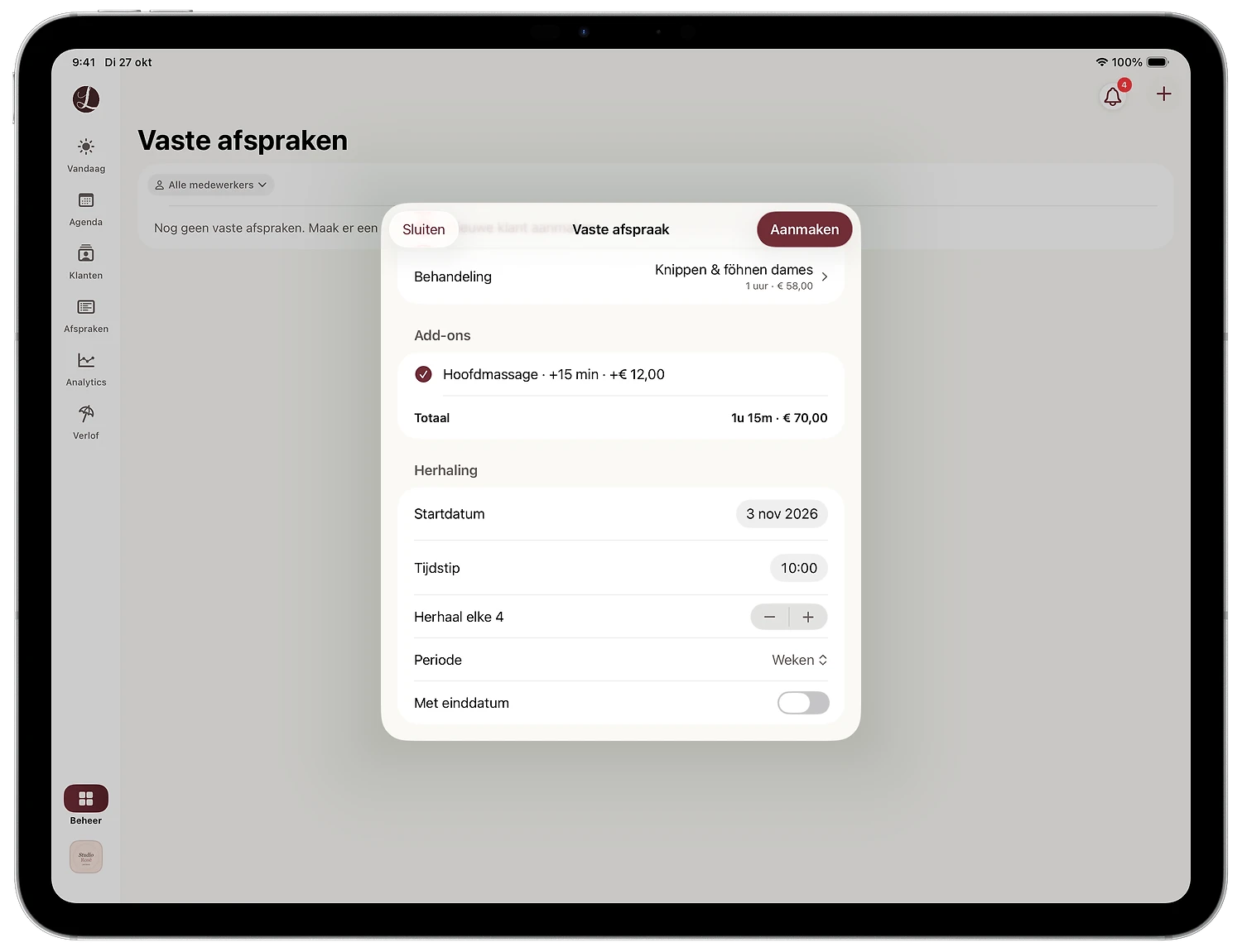
Scroll naar Herhaling en vul in:
- Startdatum: de datum van de eerste afspraak, bijvoorbeeld 3 november 2026.
- Tijdstip: hoe laat de afspraak begint, bijvoorbeeld 10:00.
- Herhaal elke: het aantal, met de knoppen min en plus. Voor elke 4 weken zet je dit op 4.
- Periode: Weken, dagen of maanden.
- Met einddatum: laat dit uit voor een doorlopende reeks. Wil je dat de reeks op een bepaalde datum stopt, zet het dan aan.
6. Tik op Aanmaken
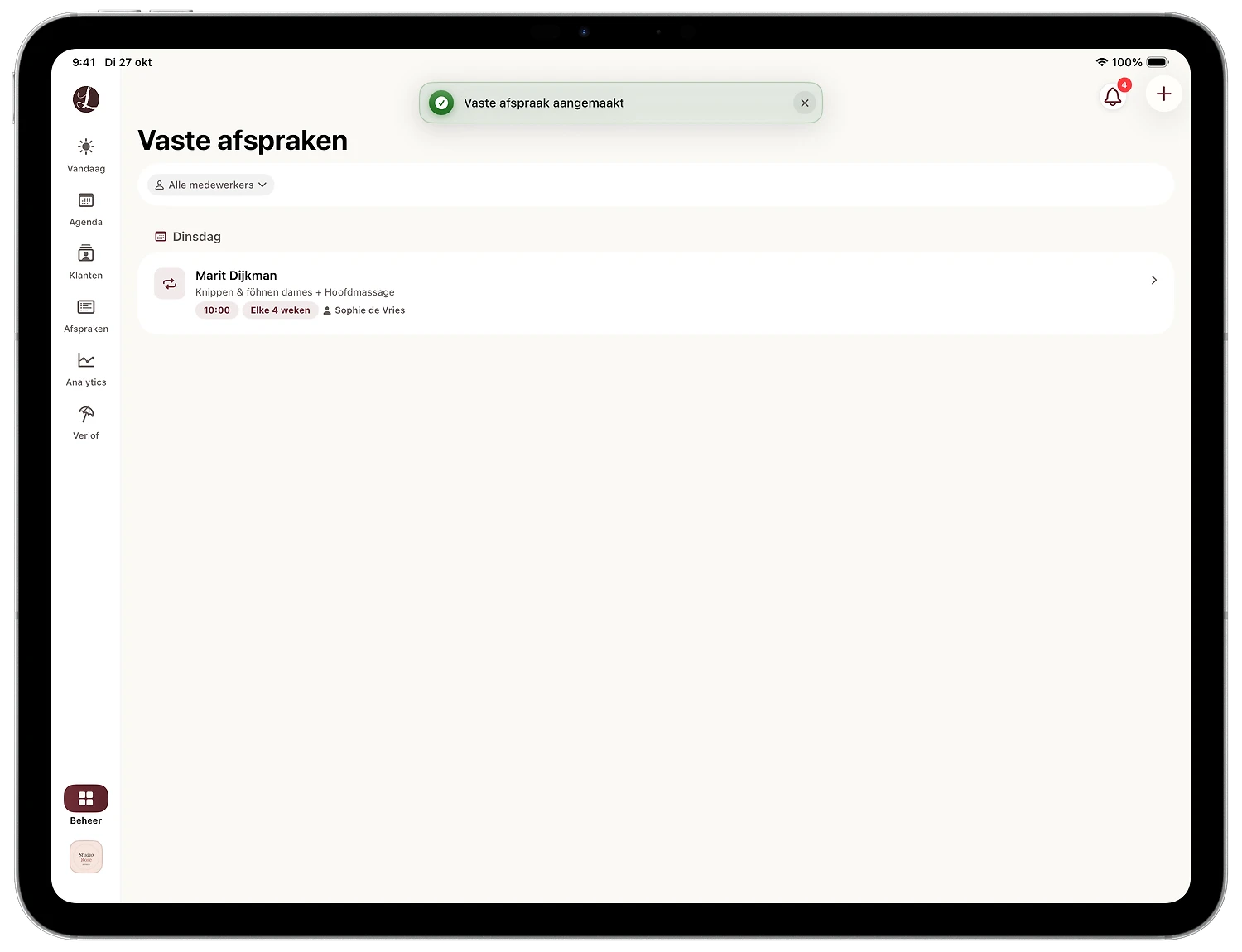
Tik rechtsboven op Aanmaken. Je ziet de melding "Vaste afspraak aangemaakt" en de reeks staat in de lijst, gegroepeerd per weekdag. Per reeks zie je de klant, de behandeling met add-on, het tijdstip, het interval en de medewerker. Lookster zet de afspraken meteen in de agenda; in dit voorbeeld op dinsdag 3 november en dinsdag 1 december 2026.
7. Bekijk of wijzig de reeks
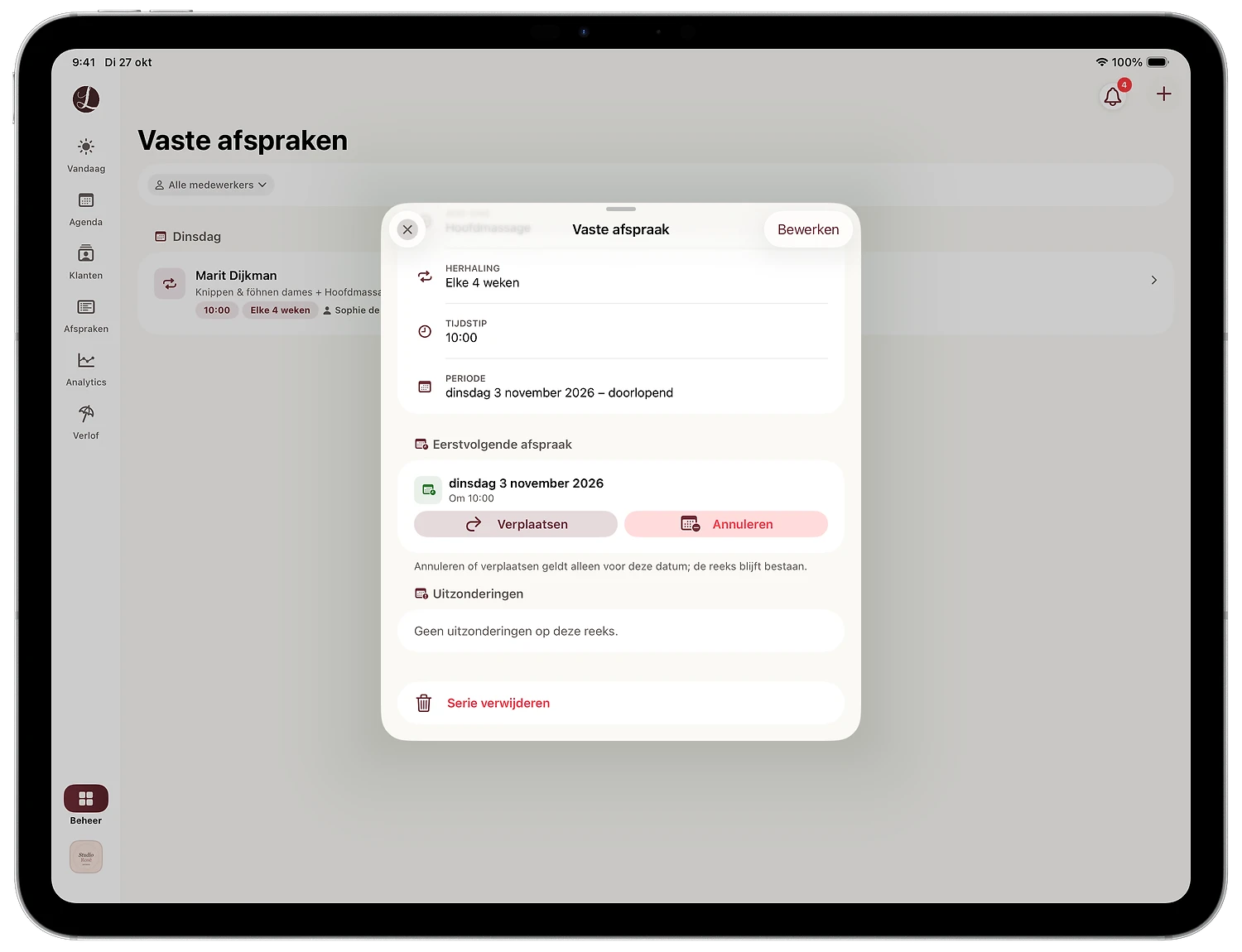
Tik op de reeks voor de details. Je ziet de Herhaling (Elke 4 weken), het Tijdstip, de Periode (vanaf dinsdag 3 november 2026, doorlopend) en de Eerstvolgende afspraak. Rechtsboven tik je op Bewerken om de reeks aan te passen. Stopt de klant definitief, dan kies je onderaan Serie verwijderen.
Eén afspraak uit de reeks verplaatsen of overslaan
Gaat je klant een keer op vakantie of past de vaste dag even niet, dan hoef je de reeks niet aan te passen. Onder Eerstvolgende afspraak staan de knoppen Verplaatsen en Annuleren. Zoals de app zelf aangeeft: annuleren of verplaatsen geldt alleen voor deze datum; de reeks blijft bestaan. Afwijkende data vind je terug in het blok Uitzonderingen.
Tips: zo haal je meer uit vaste afspraken
Welk interval past bij welke behandeling?
Kies het interval dat bij de behandeling en de klant past. Een paar voorbeelden uit de praktijk:
| Behandeling | Gangbaar interval | Instelling in Lookster |
|---|---|---|
| Uitgroei kleuren | elke 4 tot 6 weken | Herhaal elke 4, 5 of 6, Periode Weken |
| Fade of baard bij de barber | elke 2 tot 3 weken | Herhaal elke 2 of 3, Periode Weken |
| Nagels opvullen (gel of acryl) | elke 3 weken | Herhaal elke 3, Periode Weken |
| Knippen | elke 4 tot 8 weken | Herhaal elke 4 tot 8, Periode Weken |
Voor barbershops is een vaste afspraak om de twee of drie weken vaak de basis van een volle agenda. Meer daarover lees je in boekingssysteem voor je barbershop.
Plan de vaste afspraak terwijl de klant nog in de stoel zit
Het beste moment om een vaste afspraak voor te stellen is aan het eind van de behandeling, als de klant tevreden in de spiegel kijkt. "Zal ik je elke 4 weken op dinsdag om 10:00 vastzetten?" is een kleine vraag met een groot effect. Je klant hoeft zelf niet meer aan een nieuwe afspraak te denken en jij weet weken vooruit waar je aan toe bent.
Je vaste klanten houden hun plek
Omdat de afspraken van de reeks in de agenda staan, kan niemand anders die tijd online boeken. Klanten die via je boekingslink, je salonpagina op Lookster of de Lookster-app boeken, zien alleen tijden die echt vrij zijn. Je vaste klant houdt haar vertrouwde dinsdagochtend, en jij voorkomt dubbele boekingen.
Minder vergeten afspraken
Een afspraak die weken vooruit staat, raakt sneller vergeten. Lookster stuurt je klant een bevestiging en 24 uur vooraf een herinnering per e-mail en pushmelding, gratis en zonder sms-kosten. Wil je verder werken aan minder lege stoelen, lees dan no-shows voorkomen in je salon.
Gebruik de add-on als vaste extra
Neemt een klant steeds hetzelfde extraatje, zoals een hoofdmassage, zet de add-on dan meteen in de reeks. De prijs en duur kloppen dan elke keer, en de agenda reserveert de juiste tijd.
Vaste afspraken in Lookster
Met vaste afspraken bind je je beste klanten aan je salon en plan je je agenda weken vooruit, zonder elke keer opnieuw te zoeken naar een plekje. Lookster heeft vaste afspraken standaard aan boord, net als online boeken, herinneringen per e-mail en push, add-ons en de apps voor iPhone, iPad, Android en Windows. Je probeert Lookster de eerste 3 maanden gratis, zonder creditcard, en daarna betaal je € 19,95 per maand excl. btw, met 0% commissie op al je boekingen.
Veelgestelde vragen
Hoe plan ik een afspraak in die elke 4 weken terugkomt?
Open in Lookster Beheer en dan Vaste afspraken, tik op de plus en kies de medewerker. Vul klant en behandeling in, kies de startdatum en het tijdstip, zet Herhaal elke op 4 en Periode op Weken. Tik op Aanmaken. Lookster zet de afspraken direct in de agenda en toont de reeks in de lijst als Elke 4 weken, met tijd en medewerker erbij.
Kan ik één afspraak uit een vaste reeks overslaan of verplaatsen?
Ja. Open de vaste afspraak in de lijst. Onder de eerstvolgende afspraak staan de knoppen Verplaatsen en Annuleren. Wat je daar doet, geldt alleen voor die ene datum; de reeks zelf blijft gewoon bestaan. Gaat je klant een keer op vakantie, dan hoef je dus niet de hele serie opnieuw aan te maken. Afwijkende data zie je terug in het blok Uitzonderingen.
Krijgt mijn klant een herinnering bij een vaste afspraak?
Ja. Een vaste afspraak bestaat uit gewone afspraken in je agenda, dus je klant krijgt een bevestiging en 24 uur vooraf een herinnering per e-mail en pushmelding. Dat is gratis en zonder sms-kosten. Juist bij afspraken die weken vooruit staan helpt die herinnering, omdat een klant een datum die ze maanden geleden heeft afgesproken anders snel vergeet.
Kan iemand anders online de tijd van een vaste klant boeken?
Nee. Lookster zet de afspraken van de reeks in de agenda van de gekozen medewerker. Klanten die online boeken via je boekingslink, je salonpagina of de Lookster-app zien alleen tijden die echt vrij zijn. Het vaste plekje van je klant op dinsdag om 10:00 komt daardoor niet in de online agenda te staan, en je voorkomt dubbele boekingen.
Kan ik vaste afspraken ook op mijn computer inplannen?
Ja. Vaste afspraken zitten in de Lookster Dashboard-app voor iPhone, iPad, Android en Windows, en ook in het dashboard in de browser. Alles wordt live gesynchroniseerd: een reeks die je op de iPad aan de balie aanmaakt, zie je direct terug op je telefoon of computer. Zo plan je de volgende afspraak in terwijl je klant nog afrekent.