In diesem Artikel
Urlaub für Mitarbeitende trägst du in Lookster im Tab Urlaub in der linken Leiste der Lookster Dashboard-App ein: Tippe auf +, wähle die Person und den Zeitraum und tippe auf Einplanen. Der Urlaub ist sofort Genehmigt und steht direkt in der Agenda. Online-Buchungen bei dieser Person sind in dem Zeitraum nicht möglich, Kunden wählen also automatisch jemand anderen aus dem Team oder einen anderen Tag. Du musst nichts von Hand blockieren.
Wo findest du den Urlaub in der Lookster-App?
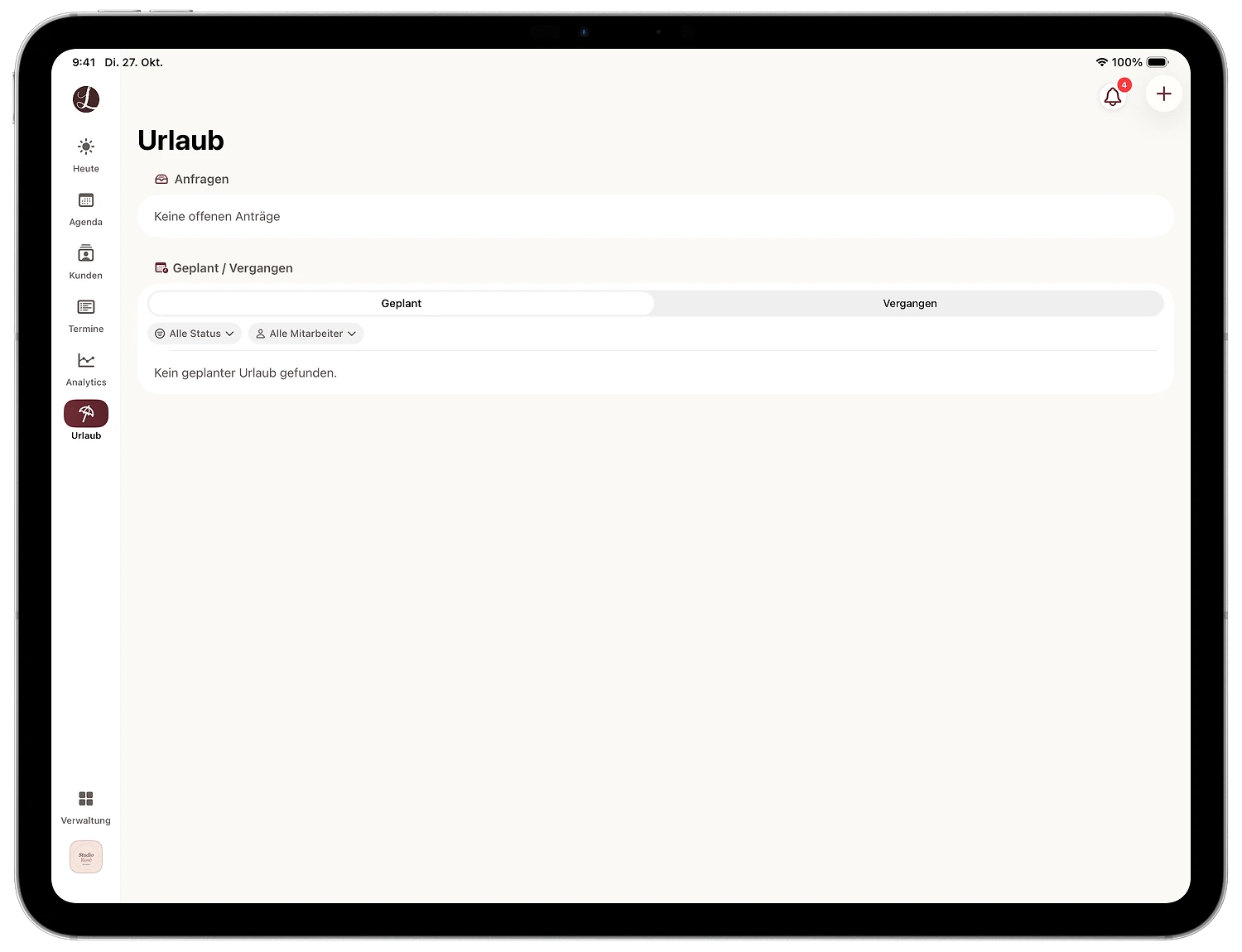
Der Tab Urlaub sitzt in der schmalen Leiste links in der App, unter Heute, Agenda, Kunden, Termine und Analytics. Der Bildschirm hat zwei Bereiche: Anfragen, wo Urlaubsanträge deines Teams eingehen, und Geplant / Vergangen mit allem Urlaub, der bereits feststeht. Mit den Filtern Alle Status und Alle Mitarbeiter behältst du den Überblick, auch wenn dein Team wächst.
Die Screenshots in dieser Anleitung stammen vom iPad. Die Lookster Dashboard-App gibt es auch für iPhone, Android und Windows, und im Browser-Dashboard verwaltest du Urlaub genauso. Hier findest du alle Apps von Lookster.
Urlaub eintragen in 5 Schritten
Schritt 1: Tab Urlaub öffnen
Tippe links auf Urlaub. Ist noch nichts geplant, siehst du "Keine offenen Anträge" und "Kein geplanter Urlaub gefunden." Oben rechts steht das +.
Schritt 2: Auf + tippen und die Person wählen
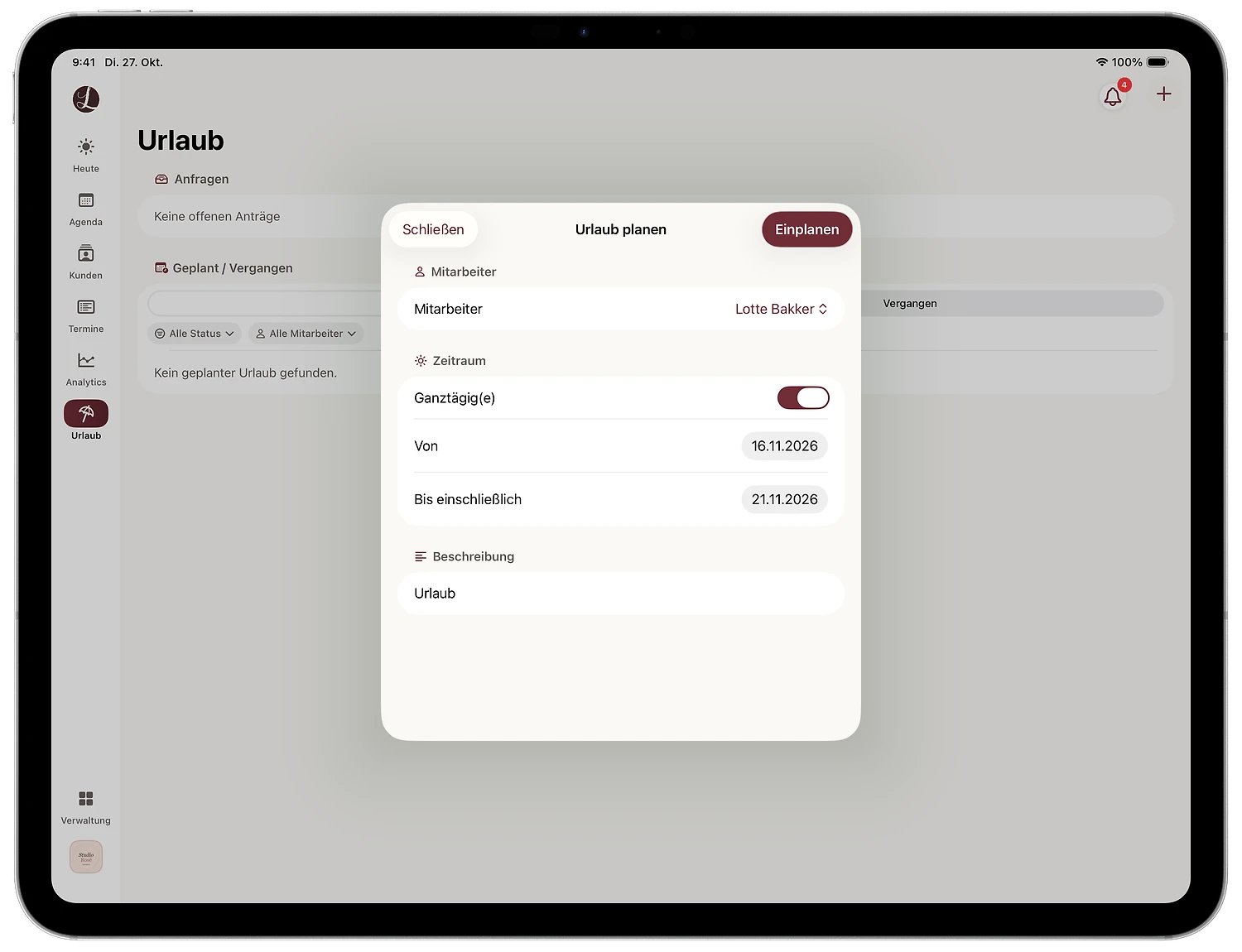
Tippe auf +. Das Fenster Urlaub planen öffnet sich. Wähle unter Mitarbeiter aus, wer frei hat, in diesem Beispiel Lotte Bakker.
Schritt 3: Zeitraum festlegen
Lass Ganztägig(e) eingeschaltet, wenn es um Urlaub oder einen ganzen freien Tag geht. Wähle unter Von den ersten freien Tag und unter Bis einschließlich den letzten. Das Enddatum zählt also mit: Trägst du Montag, den 16., bis einschließlich Samstag, den 21. November, ein, hat Lotte die ganze Woche frei.
Geht es nur um ein paar Stunden, schalte Ganztägig(e) aus. Dann wählst du zusätzlich die Uhrzeiten, und der Rest des Tages bleibt buchbar.
Schritt 4: Beschreibung ergänzen und auf Einplanen tippen
Unter Beschreibung kannst du optional notieren, worum es geht, etwa "Urlaub", "Schulung" oder "Hochzeit der Schwester". Das hilft, wenn du später zurückblickst. Tippe dann auf Einplanen.
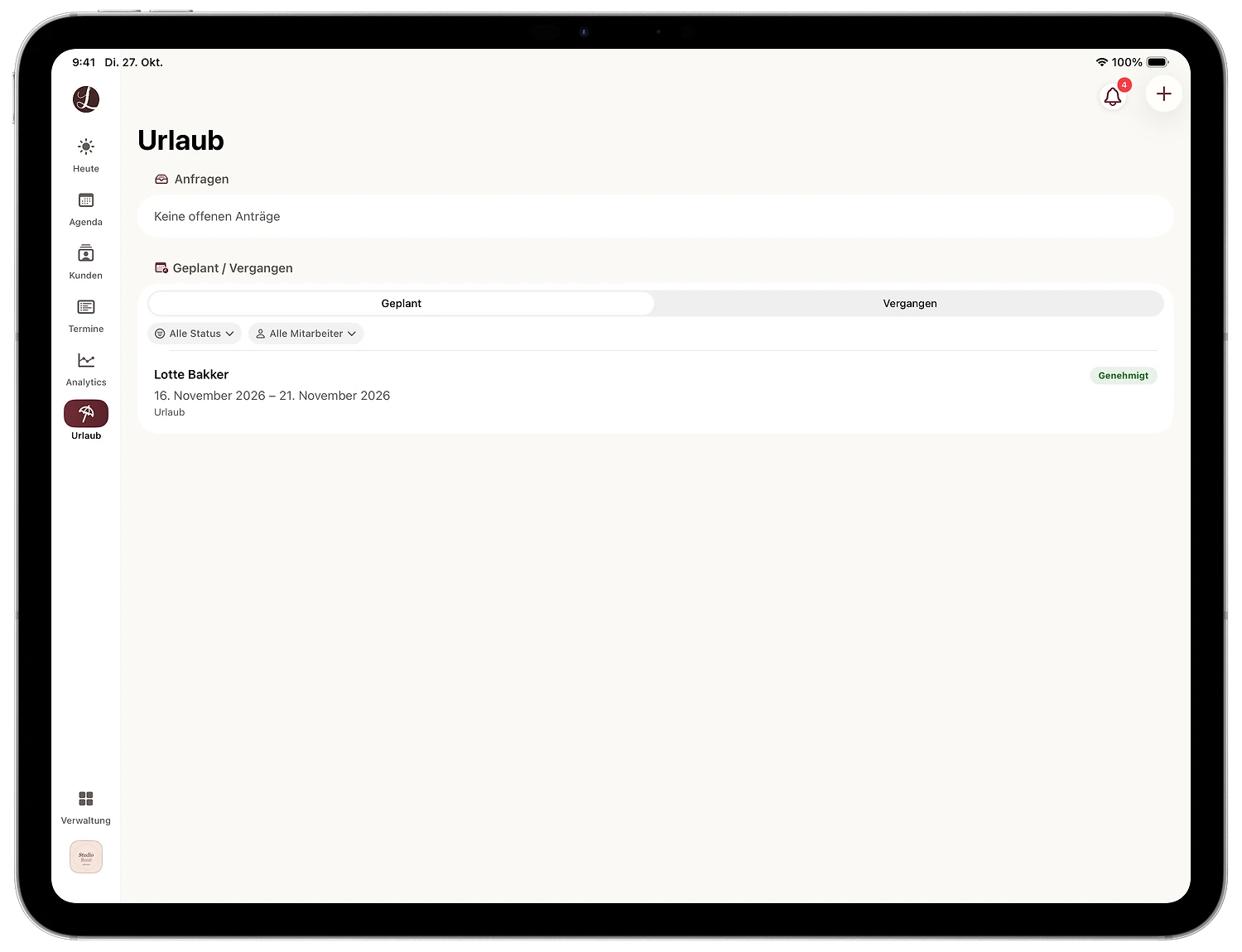
Der Urlaub steht jetzt unter Geplant, mit Namen, Zeitraum, Beschreibung und dem Status Genehmigt. Urlaub, den du als Salon selbst einträgst, ist sofort freigegeben.
Schritt 5: Urlaub in der Agenda prüfen
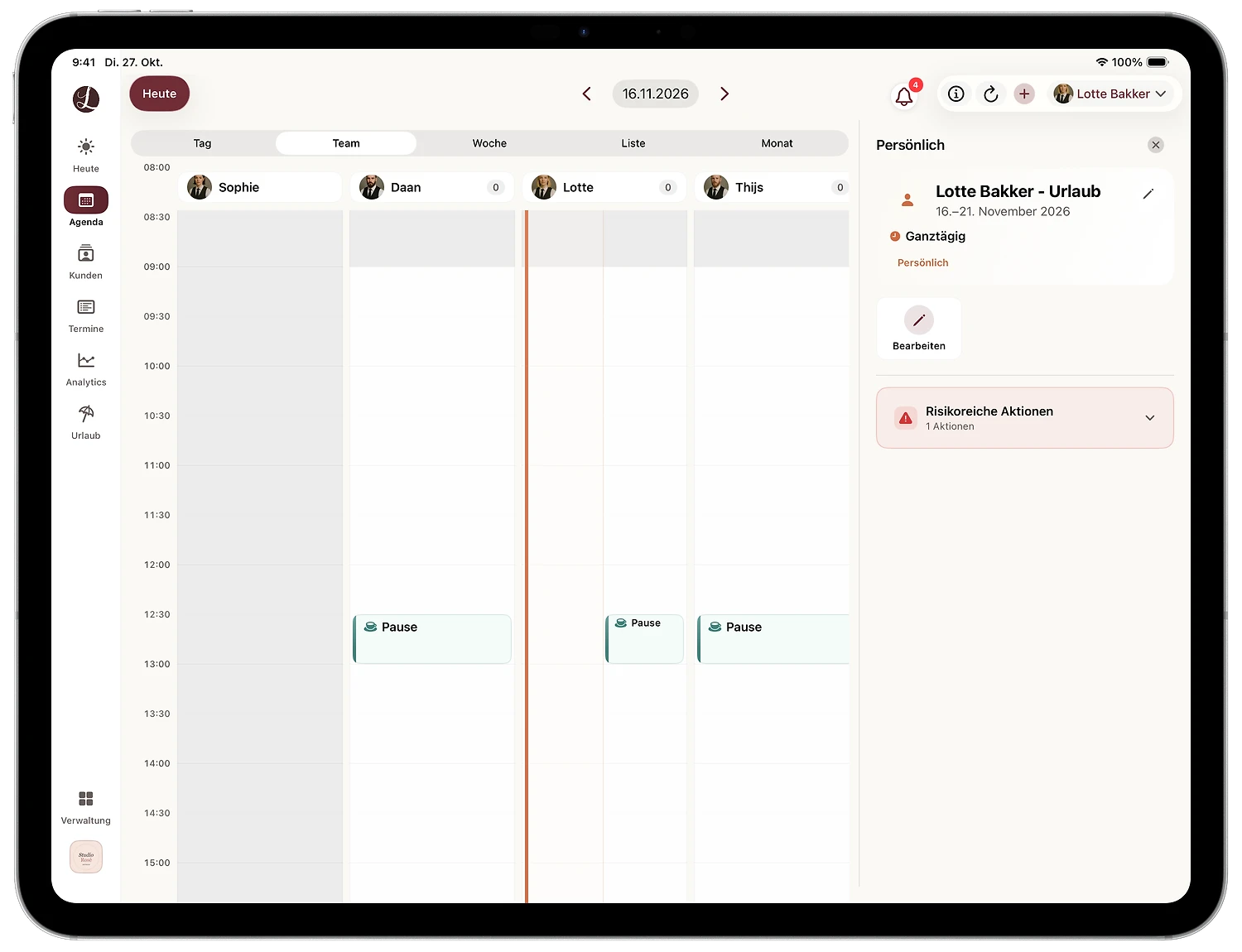
Öffne die Agenda und wähle die Ansicht Team. Blättere zu einem Tag im Urlaubszeitraum. In der Spalte der Person markiert eine orange Linie den Urlaub. Tippst du darauf, öffnet sich rechts das Panel Persönlich mit Namen, Zeitraum und "Ganztägig". Über Bearbeiten änderst du Datum oder Beschreibung später noch.
Was bewirkt der Urlaub bei der Online-Terminbuchung?
Sobald der Urlaub eingetragen ist, können Kunden in diesem Zeitraum nicht online bei der Person buchen. Lookster zeigt Kunden nur wirklich freie Zeiten pro Mitarbeitendem und Behandlung, und wer Urlaub hat, hat in dem Zeitraum keine freien Zeiten. Das gilt für deinen eigenen Buchungslink, deine Salonseite auf Lookster und die Lookster-Kunden-App.
Der Rest deines Teams bleibt buchbar. Eine Kundin, die am Samstag kommen möchte, während Lotte im Urlaub ist, sieht die freien Zeiten der Kolleginnen und Kollegen, die diese Behandlung anbieten. So füllt sich dein Terminkalender weiter, und niemand bucht bei jemandem, der gar nicht da ist. Mehr dazu, wie das funktioniert, liest du auf der Seite zur Online-Terminbuchung.
Können Mitarbeitende selbst Urlaub beantragen?
Ja. Alle Mitarbeitenden können einen eigenen Login für den Mitarbeiterbereich bekommen, mit eigener Agenda und eigenen Rechten. Dort beantragen sie Urlaub über denselben Tab, und du als Arbeitgeberin oder Arbeitgeber prüfst den Antrag.
Der Antrag landet bei dir unter Anfragen, ganz oben im Bildschirm Urlaub. Du genehmigst ihn in der App, und genehmigter Urlaub wirkt in der Agenda und bei der Online-Buchung genau wie Urlaub, den du selbst einträgst. Das erspart dir WhatsApp-Nachrichten und Zettel im Pausenraum: Alle Anträge liegen an einem Ort, und du siehst sofort, wer wann frei haben möchte.
Tipps für die Urlaubsplanung im Salon
Sommerurlaub früh festhalten. Bitte dein Team im Frühjahr um die Urlaubswünsche und trag sie gleich ein. Kunden, die schon im Juni einen Termin für August buchen, sehen dann nur die Leute, die wirklich da sind. So musst du später niemanden anrufen, um einen Termin zu verschieben.
Auch kurze Abwesenheiten eintragen. Arzttermin, Elternabend oder eine halbtägige Schulung: Schalte Ganztägig(e) aus und wähle die Uhrzeiten. Nur diese Stunden sind gesperrt, der Rest des Tages bleibt buchbar.
Bestehende Termine zuerst verschieben. Liegen schon Termine im Zeitraum, meldet die App einen Konflikt. Melde dich zuerst bei diesen Kunden (du kannst sie direkt aus der App anrufen oder ihnen schreiben) und verschiebe ihren Termin zu jemand anderem im Team oder auf einen anderen Tag. Danach trägst du den Urlaub ohne offene Enden ein.
Das ganze Team im Blick behalten. Im Bildschirm Urlaub zeigt Geplant allen kommenden Urlaub, und mit Alle Mitarbeiter filterst du auf eine Person. In der Agenda zeigt die Ansicht Team pro Tag, wer arbeitet und wer frei hat. So siehst du auf einen Blick, ob du an einem vollen Samstag genug Leute hast.
Ganzer Salon geschlossen? Dann eine Dienstplan-Ausnahme. Urlaub gilt für eine Person. Schließt der ganze Salon, etwa an Weihnachten, legst du stattdessen eine Ausnahme bei den Öffnungszeiten an. Wie das geht, zeigt die Anleitung Sonderöffnungszeiten einrichten. Feste Arbeitszeiten und Pausen pro Person stellst du unter Verwaltung → Unternehmensdaten → Öffnungszeiten & Ausnahmen → Arbeitszeiten pro Mitarbeiter ein.
Urlaub, Dienstplan und Online-Buchung in einem System
Mit Lookster liegen Urlaub, Arbeitszeiten, Termine und Online-Buchungen in einer Online-Agenda, die sich in Echtzeit aktualisiert. Trägst du Urlaub ein, stimmt deine Buchungsseite sofort. Du kannst Lookster 3 Monate kostenlos testen, ohne Kreditkarte. Danach kostet es 19,95 € pro Monat zzgl. MwSt., inklusive 3 Mitarbeitenden, mit 0 % Provision auf jede Buchung. Sieh dir alle Funktionen für deinen Salon und dein Team an oder lies, wie du mehr Online-Buchungen bekommst.
Häufige Fragen
Können Kunden online bei jemandem buchen, der im Urlaub ist?
Nein. Sobald du in Lookster Urlaub einträgst, ist die Online-Terminbuchung bei dieser Person im gewählten Zeitraum nicht möglich. Über deinen Buchungslink, deine Salonseite und die Lookster-App sehen Kunden nur wirklich freie Zeiten pro Mitarbeitendem. Kolleginnen und Kollegen mit derselben Behandlung bleiben buchbar, sodass Kunden automatisch bei jemand anderem oder an einem anderen Tag landen.
Können Mitarbeitende in Lookster selbst Urlaub beantragen?
Ja. Mitarbeitende mit eigenem Login im Mitarbeiterbereich beantragen Urlaub über den Tab Urlaub. Der Antrag landet beim Salon unter Anfragen, und du genehmigst ihn direkt in der App. Urlaub, den du als Inhaberin oder Inhaber selbst einträgst, ist sofort genehmigt. So hast du alle Anträge und den gesamten geplanten Urlaub deines Teams an einem Ort.
Was passiert mit Terminen, die schon im Urlaubszeitraum liegen?
Liegen im gewählten Zeitraum bereits Termine, meldet die Lookster-App einen Konflikt. So siehst du sofort, welche Kunden betroffen sind. Am einfachsten verschiebst du diese Termine zuerst zu einer Kollegin, einem Kollegen oder auf einen anderen Tag und trägst danach den Urlaub ein. Neue Online-Buchungen bei dieser Person sind im Urlaubszeitraum dann nicht mehr möglich.
Kann ich auch einen halben Tag oder ein paar Stunden eintragen?
Ja. Schalte im Fenster Urlaub planen den Schalter Ganztägig(e) aus, dann wählst du neben dem Datum auch die Uhrzeiten. Das passt gut für einen Arzttermin, eine Schulung oder einen Elternabend. Nur diese Stunden sind für Online-Buchungen gesperrt, den Rest des Tages bleibt die Person ganz normal für deine Kunden buchbar.
Was ist der Unterschied zwischen Urlaub und einer Dienstplan-Ausnahme?
Urlaub gilt für eine einzelne Person, zum Beispiel eine Woche Ferien oder einen freien Nachmittag. Eine Dienstplan-Ausnahme bei den Öffnungszeiten nutzt du, wenn der ganze Salon geschlossen ist oder andere Zeiten hat, etwa an Weihnachten. Eine Ausnahme kann auch nur für bestimmte Mitarbeitende gelten. Beides siehst du in deiner Planung, und zu geschlossenen Zeiten können Kunden nicht online buchen.