In dit artikel
Verlof plan je in Lookster in via de tab Verlof in de linkerbalk van de Lookster Dashboard-app: tik op +, kies de medewerker en de periode en tik op Inplannen. Het verlof is direct Geaccepteerd en staat meteen in de agenda. Online boeken bij die medewerker is in die periode niet mogelijk, dus klanten kiezen vanzelf een collega of een andere datum. Je hoeft zelf niets in je agenda te blokkeren.
Waar vind je verlof in de Lookster-app?
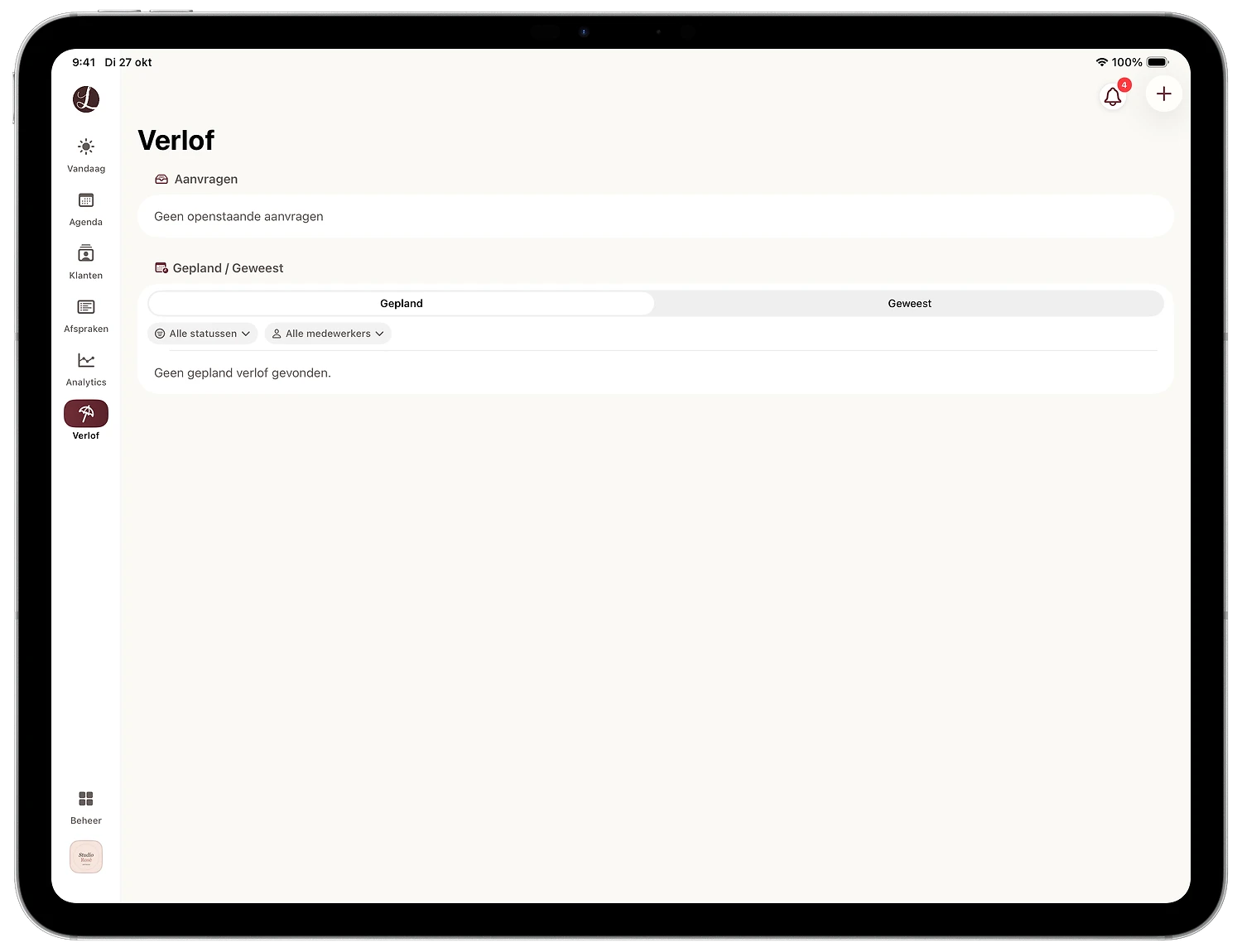
De tab Verlof staat in de smalle balk aan de linkerkant van de app, onder Vandaag, Agenda, Klanten, Afspraken en Analytics. Het scherm heeft twee blokken: Aanvragen, waar verlofaanvragen van je medewerkers binnenkomen, en Gepland / Geweest, met al het verlof dat vaststaat. Met de filters Alle statussen en Alle medewerkers houd je de lijst overzichtelijk als je team groeit.
De screenshots in deze handleiding zijn gemaakt op de iPad. De Lookster Dashboard-app is er ook voor iPhone, Android en Windows, en in het browserdashboard beheer je verlof net zo goed. Bekijk alle apps van Lookster.
Verlof inplannen in 5 stappen
Stap 1: open de tab Verlof
Tik links op Verlof. Staat er nog niets gepland, dan zie je "Geen openstaande aanvragen" en "Geen gepland verlof gevonden". Rechtsboven staat de knop +.
Stap 2: tik op + en kies de medewerker
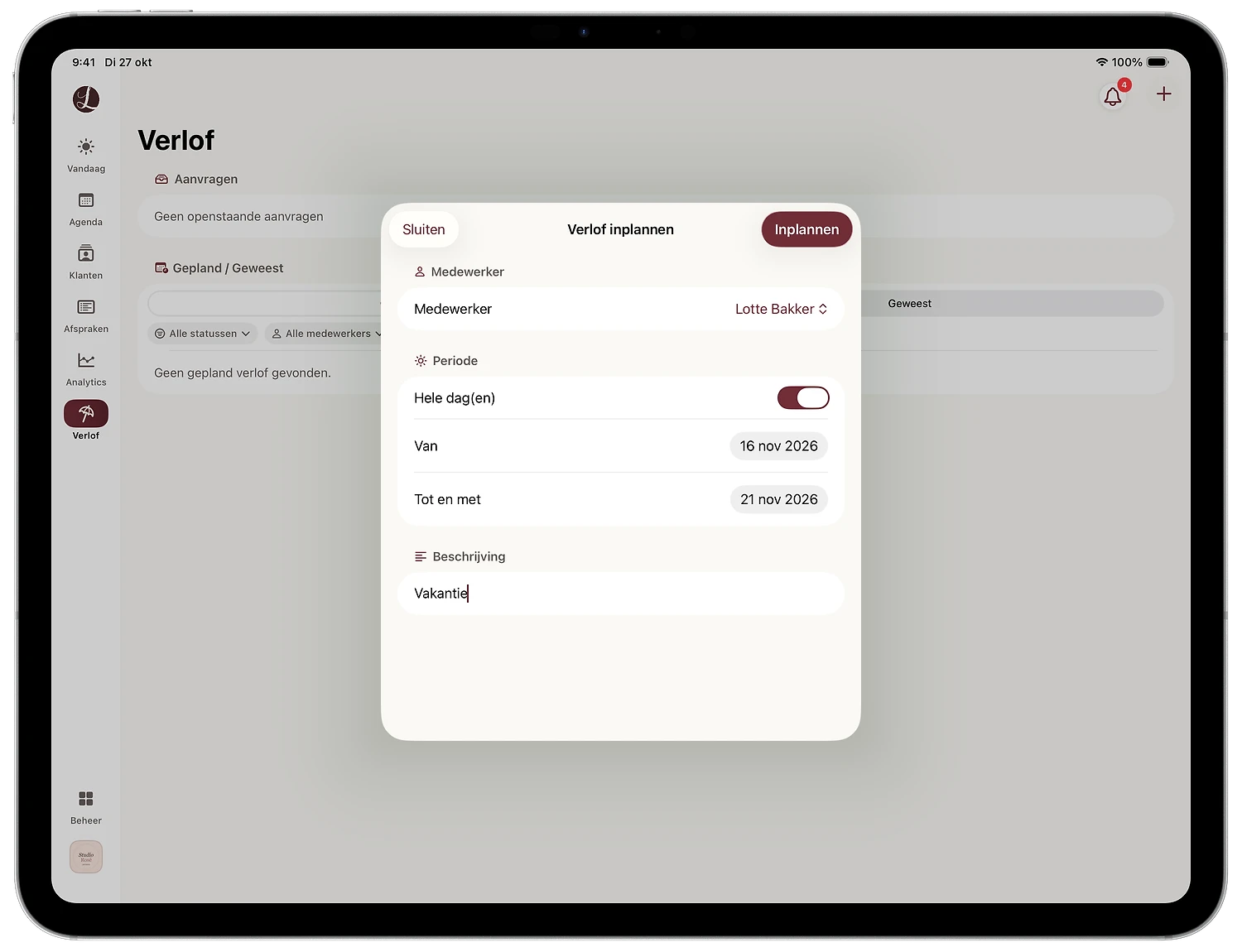
Tik op +. Het venster Verlof inplannen opent. Kies bij Medewerker wie er vrij is, in dit voorbeeld Lotte Bakker.
Stap 3: kies de periode
Laat Hele dag(en) aan staan voor een vakantie of een volledige vrije dag. Kies bij Van de eerste vrije dag en bij Tot en met de laatste. De einddatum telt dus mee: plan je van maandag 16 tot en met zaterdag 21 november, dan is Lotte die hele week vrij.
Gaat het om een paar uur, zet Hele dag(en) dan uit. Je kiest dan ook de tijden, zodat de rest van de dag gewoon boekbaar blijft.
Stap 4: voeg een beschrijving toe en tik op Inplannen
Bij Beschrijving typ je optioneel waar het verlof voor is, zoals "Vakantie", "Cursus" of "Bruiloft zus". Dat helpt als je later terugkijkt. Tik daarna op Inplannen.
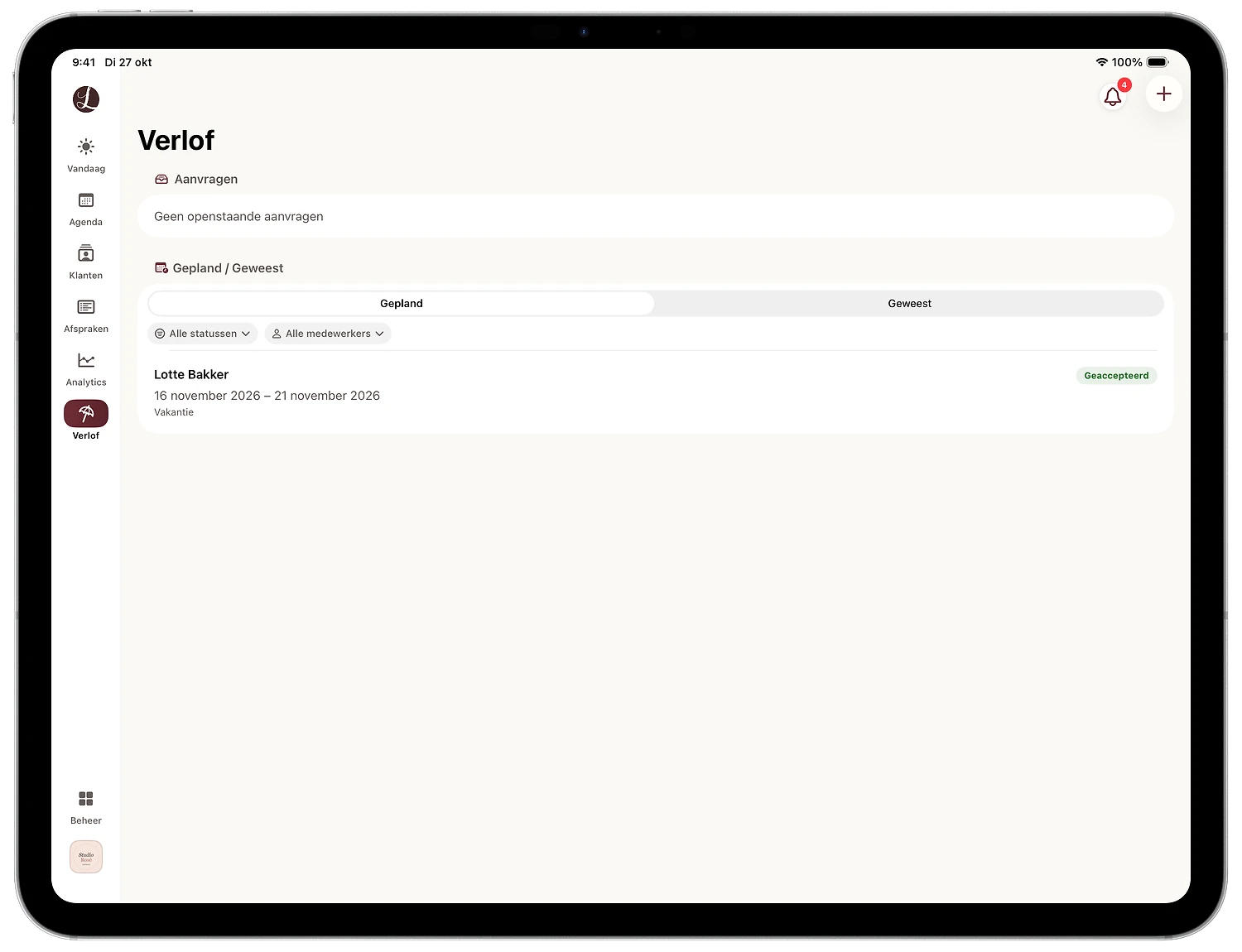
Het verlof staat nu onder Gepland, met de naam van de medewerker, de periode, de beschrijving en de status Geaccepteerd. Verlof dat je als salon zelf inplant, is meteen goedgekeurd.
Stap 5: controleer het verlof in de agenda
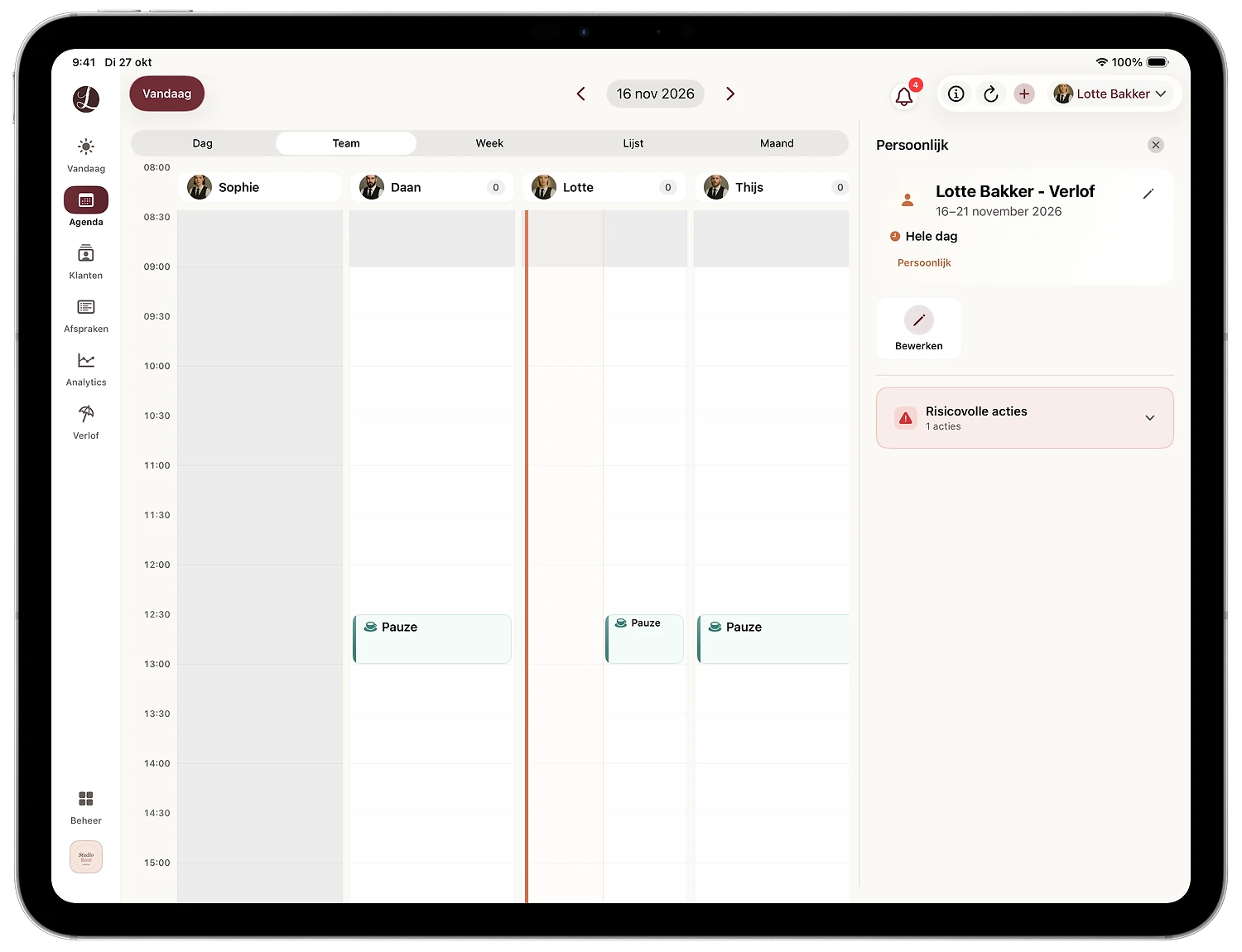
Open de Agenda en kies de weergave Team. Blader naar een dag in de verlofperiode. Bij de kolom van de medewerker zie je een oranje lijn: dat is het verlof. Tik erop en rechts opent het paneel Persoonlijk, met de naam, de periode en "Hele dag". Via Bewerken pas je de data of de beschrijving later nog aan.
Wat doet verlof met online boekingen?
Zodra het verlof is ingepland, kunnen klanten in die periode niet online bij die medewerker boeken. Lookster laat klanten alleen echt vrije tijden zien per medewerker en behandeling, en een medewerker met verlof heeft in die periode geen vrije tijden. Dat geldt voor je eigen boekingslink, je salonpagina op Lookster en de Lookster-klantenapp.
Je collega's blijven gewoon boekbaar. Een klant die op zaterdag wil komen terwijl Lotte vrij is, ziet de vrije tijden van de andere medewerkers die die behandeling doen. Zo blijft je agenda vollopen en boekt niemand een afspraak bij iemand die er niet is. Meer over hoe dat werkt lees je op de pagina over het online boekingssysteem.
Kunnen medewerkers zelf verlof aanvragen?
Ja. Elke medewerker kan een eigen login krijgen voor het medewerkerspaneel, met een eigen agenda en eigen rechten. Daarin vraagt de medewerker verlof aan via dezelfde tab. De app zegt het zelf: "Verlof vraag je aan via de Verlof-tab; je werkgever beoordeelt de aanvraag."
De aanvraag komt bij jou binnen onder Aanvragen, bovenaan het scherm Verlof. Jij keurt hem goed in de app, en goedgekeurd verlof werkt in de agenda en bij online boeken precies zoals verlof dat je zelf inplant. Dat scheelt appjes en briefjes in de personeelsruimte: alle aanvragen staan op één plek en je ziet meteen wie wanneer vrij wil.
Tips voor verlof en vakanties in je salon
Leg de zomervakantie op tijd vast. Vraag je team in het voorjaar om hun vakantie door te geven en plan die meteen in. Klanten die in juni al een afspraak voor augustus maken, zien dan alleen de medewerkers die er echt zijn. Zo hoef je later niemand te bellen om een afspraak te verzetten.
Plan ook korte afwezigheid in. Een doktersbezoek, een ouderavond of een halve dag cursus plan je in met Hele dag(en) uit. Alleen die uren gaan dicht, de rest van de dag blijft boekbaar.
Verplaats bestaande afspraken eerst. Staan er al afspraken in de periode, dan meldt de app een conflict. Neem eerst contact op met die klanten (je belt of appt ze rechtstreeks vanuit de app) en verplaats hun afspraak naar een collega of een andere datum. Daarna plan je het verlof in zonder losse eindjes.
Houd overzicht over je hele team. In het scherm Verlof zie je onder Gepland al het komende verlof, en met Alle medewerkers filter je op één persoon. In de agenda laat de weergave Team per dag zien wie er werkt en wie vrij is. Zo zie je in één oogopslag of je op een drukke zaterdag genoeg handen hebt.
Is de hele salon dicht? Gebruik dan een uitzondering. Verlof is voor één medewerker. Gaat de hele zaak dicht, bijvoorbeeld met de kerstdagen, dan stel je een uitzondering op de openingstijden in. Hoe dat werkt lees je in aangepaste openingstijden instellen. Vaste werktijden en pauzes per medewerker stel je in via Beheer → Bedrijfsgegevens → Openingstijden & uitzonderingen → Werktijden per medewerker.
Verlof, rooster en online boekingen in één systeem
Met Lookster staan verlof, werktijden, afspraken en online boekingen in één online agenda die realtime bijwerkt. Plan je verlof in, dan klopt je boekingspagina meteen. Je probeert Lookster 3 maanden gratis zonder creditcard. Daarna betaal je € 19,95 per maand excl. btw, inclusief 3 medewerkers, met 0% commissie op elke boeking. Bekijk alle functies voor je salon en je team of lees hoe je meer online boekingen krijgt.
Veelgestelde vragen
Kunnen klanten online boeken bij een medewerker die met verlof is?
Nee. Zodra je verlof inplant in Lookster, is online boeken bij die medewerker in die periode niet mogelijk. Klanten zien via je boekingslink, je salonpagina en de Lookster-app alleen echt vrije tijden per medewerker. Collega’s die dezelfde behandeling doen, blijven gewoon boekbaar, zodat klanten vanzelf bij iemand anders of op een andere datum terechtkomen.
Kan een medewerker zelf verlof aanvragen in Lookster?
Ja. Een medewerker met een eigen login in het medewerkerspaneel vraagt verlof aan via de tab Verlof. De aanvraag komt bij de salon binnen onder Aanvragen, en jij beoordeelt hem in de app. Verlof dat je als eigenaar zelf inplant, is direct geaccepteerd. Zo staan alle aanvragen en al het geplande verlof van je team op één plek.
Wat gebeurt er met afspraken die al in de verlofperiode staan?
Staan er al afspraken in de periode die je wilt inplannen, dan meldt de Lookster-app een conflict. Zo zie je meteen om welke klanten het gaat. Het handigst is om die afspraken eerst te verplaatsen naar een collega of een andere datum en daarna het verlof in te plannen. Nieuwe online boekingen bij die medewerker zijn in die periode dan niet meer mogelijk.
Kan ik ook een halve dag of een paar uur verlof inplannen?
Ja. Zet in het venster Verlof inplannen de schakelaar Hele dag(en) uit, dan kies je naast de datum ook de tijden. Dat is handig voor een doktersbezoek, een cursus of een ouderavond. Alleen die uren gaan dicht voor online boekingen. De rest van de dag blijft de medewerker gewoon boekbaar voor je klanten.
Wat is het verschil tussen verlof en een uitzondering op de openingstijden?
Verlof geldt voor één medewerker, bijvoorbeeld een week vakantie of een vrije middag. Een uitzondering op de openingstijden gebruik je als de hele salon dicht is of andere tijden heeft, zoals met de kerstdagen. Zo’n uitzondering kan ook voor specifieke medewerkers gelden. Beide zie je terug in je planning, en op gesloten momenten kunnen klanten niet online boeken.