In dit artikel
Aangepaste openingstijden stel je in Lookster in via Beheer → Bedrijfsgegevens → Openingstijden & uitzonderingen → Uitzonderingen. Daar sluit je de salon op feestdagen, geef je een dag kortere of langere tijden en maak je uitzonderingen voor het hele bedrijf of voor één medewerker. Klanten kunnen daarna online alleen boeken op momenten dat je echt open bent.
Waar vind je aangepaste openingstijden in Lookster?
Uitzonderingen horen bij je openingstijden. Je normale week stel je één keer in, en voor elke dag die afwijkt maak je een uitzondering: een feestdag dicht, oudejaarsdag korter open, een extra koopavond of een medewerker die een dag later begint.
Dit werkt in de Lookster Dashboard-app voor iPhone, iPad, Android en Windows, en ook in het dashboard in je browser. De screenshots hieronder komen uit de iPad-app van de demosalon Studio Rosé. Alle apps vind je op de pagina Lookster apps.
Feestdagen en afwijkende tijden instellen: stap voor stap
Stap 1: Open je openingstijden
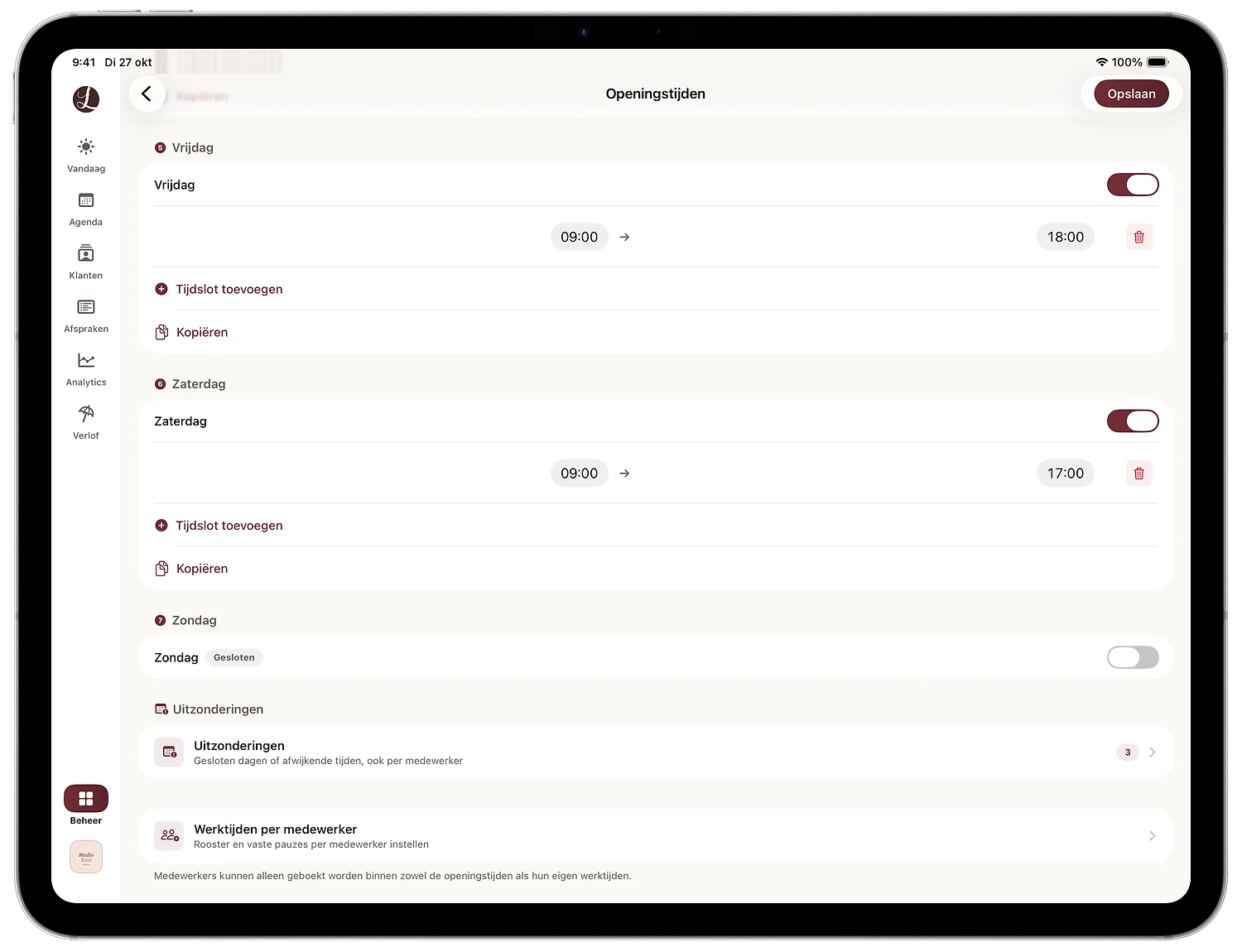
Tik in de linkerbalk onderaan op Beheer en kies Bedrijfsgegevens → Openingstijden & uitzonderingen. Je ziet je vaste week: per dag een schakelaar en je tijdvakken, met de knoppen Tijdslot toevoegen en Kopiëren. Dit is je normale rooster, en daar hoef je voor een feestdag niets aan te veranderen.
Scroll naar beneden. Daar staat de kaart Uitzonderingen, met de uitleg "Gesloten dagen of afwijkende tijden, ook per medewerker". Het getal rechts is het aantal uitzonderingen dat je al hebt gepland.
Stap 2: Blader naar de juiste maand
Tik op Uitzonderingen. Je ziet een maandkalender waarin elke dag je normale tijden toont, bijvoorbeeld 09:00 tot 18:00, donderdag 09:00 tot 21:00 voor de koopavond en zondag Gesloten. Blader met de pijltjes (Volgende maand) naar de maand die je wilt aanpassen, hier december.
Stap 3: Voeg een uitzondering toe
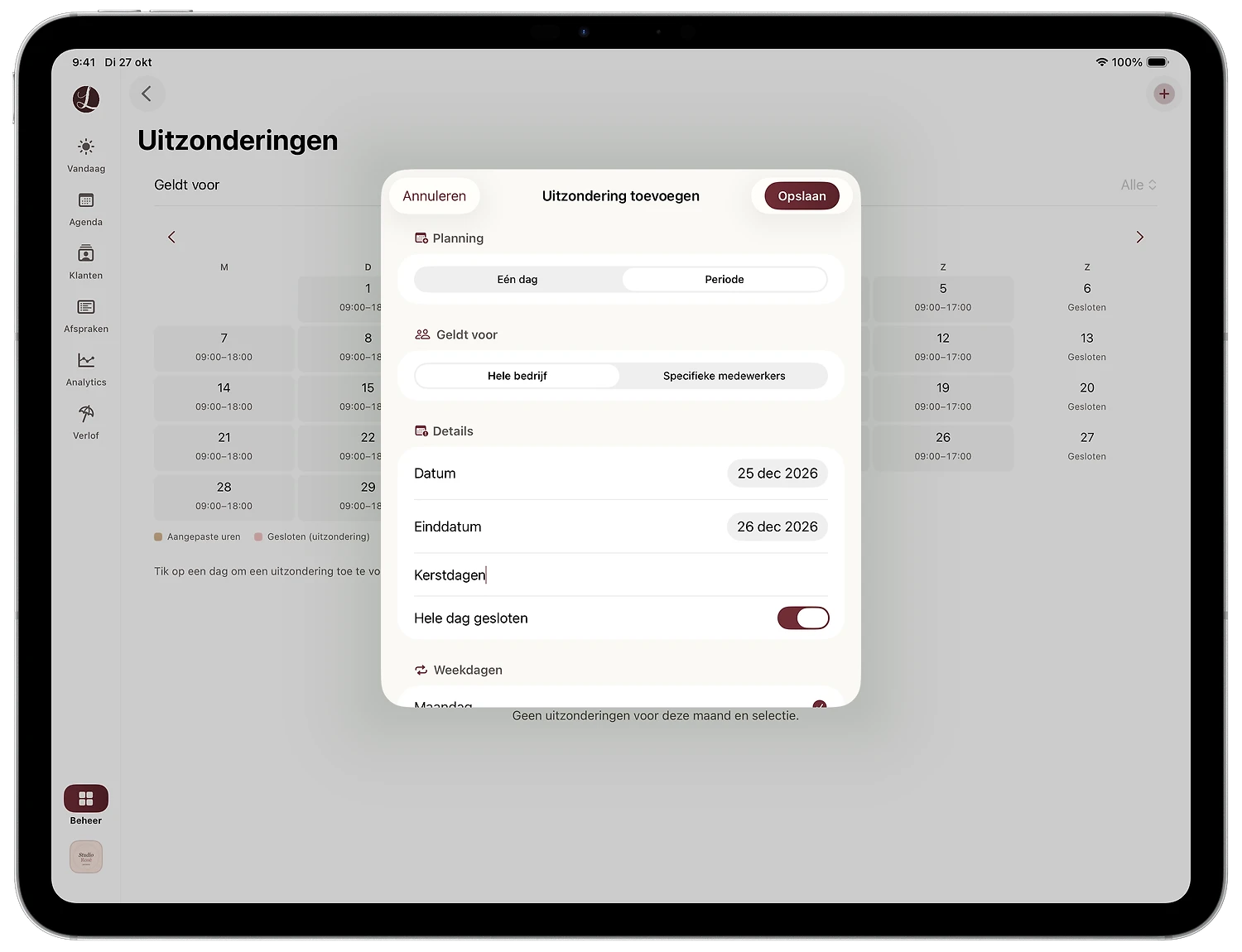
Tik op de dag waarvoor je een uitzondering wilt, of op + rechtsboven (Uitzondering toevoegen). In het venster Uitzondering toevoegen kies je drie dingen:
- Planning: Eén dag of Periode. Bij Periode verschijnen ook Einddatum en Weekdagen.
- Geldt voor: Hele bedrijf of Specifieke medewerkers.
- Details: de Datum, een Beschrijving (optioneel) en de schakelaar Hele dag gesloten.
Stap 4: Sluit de salon met de Kerstdagen
Voor Eerste en Tweede Kerstdag kies je Periode en Hele bedrijf. Zet de Datum op 25 december en de Einddatum op 26 december. Typ als beschrijving "Kerstdagen", zodat je later direct ziet waarom de salon dicht is. Laat Hele dag gesloten aanstaan en tik op Opslaan.
Stap 5: Geef oudejaarsdag kortere openingstijden
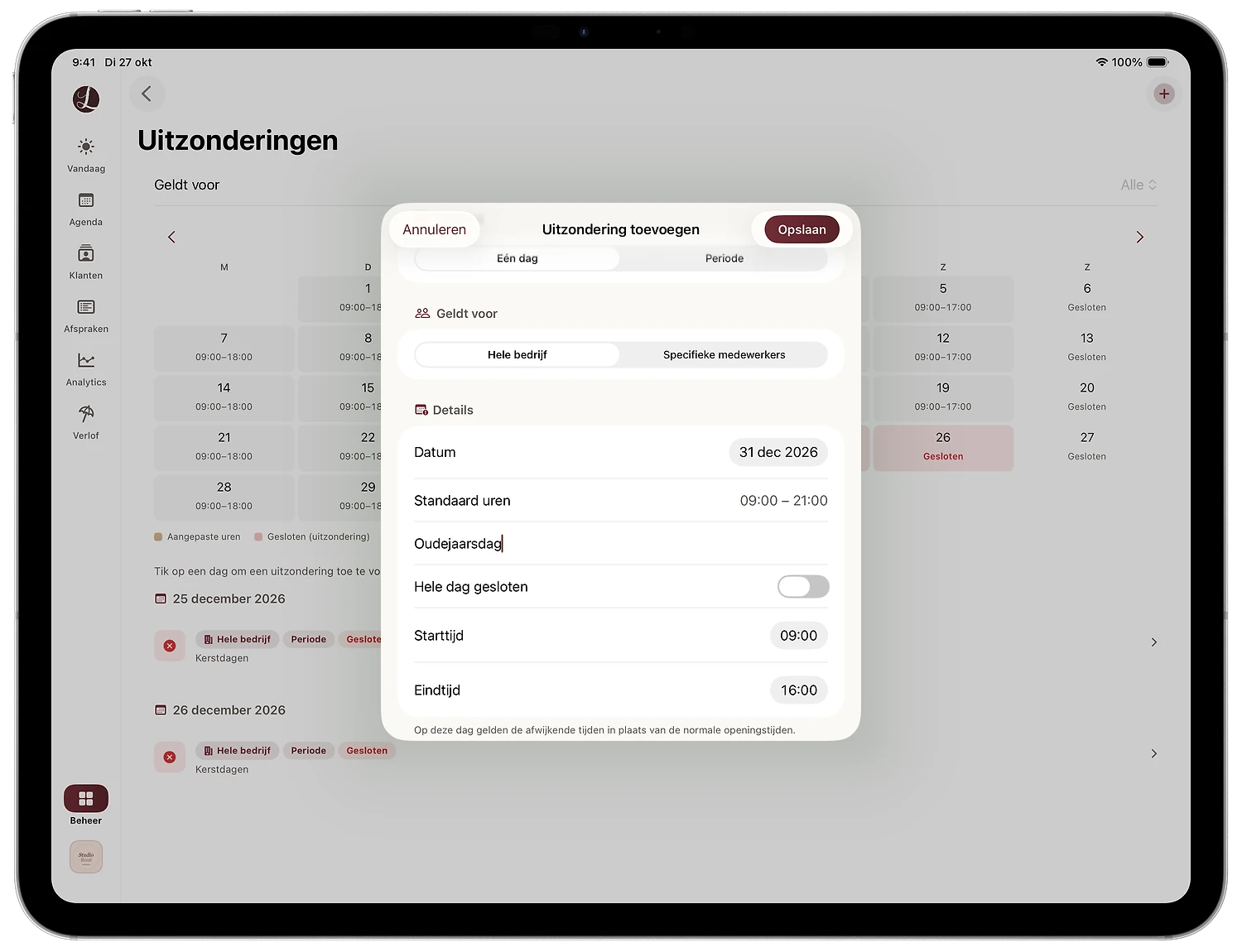
Oudejaarsdag valt in 2026 op donderdag, de dag van de koopavond. Studio Rosé gaat die dag om 16:00 dicht in plaats van om 21:00. Kies Eén dag, zet de Datum op 31 december en typ "Oudejaarsdag" als beschrijving. Onder Standaard uren zie je ter controle de normale tijden van die dag.
Zet Hele dag gesloten uit. Er verschijnen dan Starttijd en Eindtijd: kies 09:00 en 16:00. De app laat eronder zien: "Op deze dag gelden de afwijkende tijden in plaats van de normale openingstijden." Tik op Opslaan.
Stap 6: Controleer het resultaat in de kalender
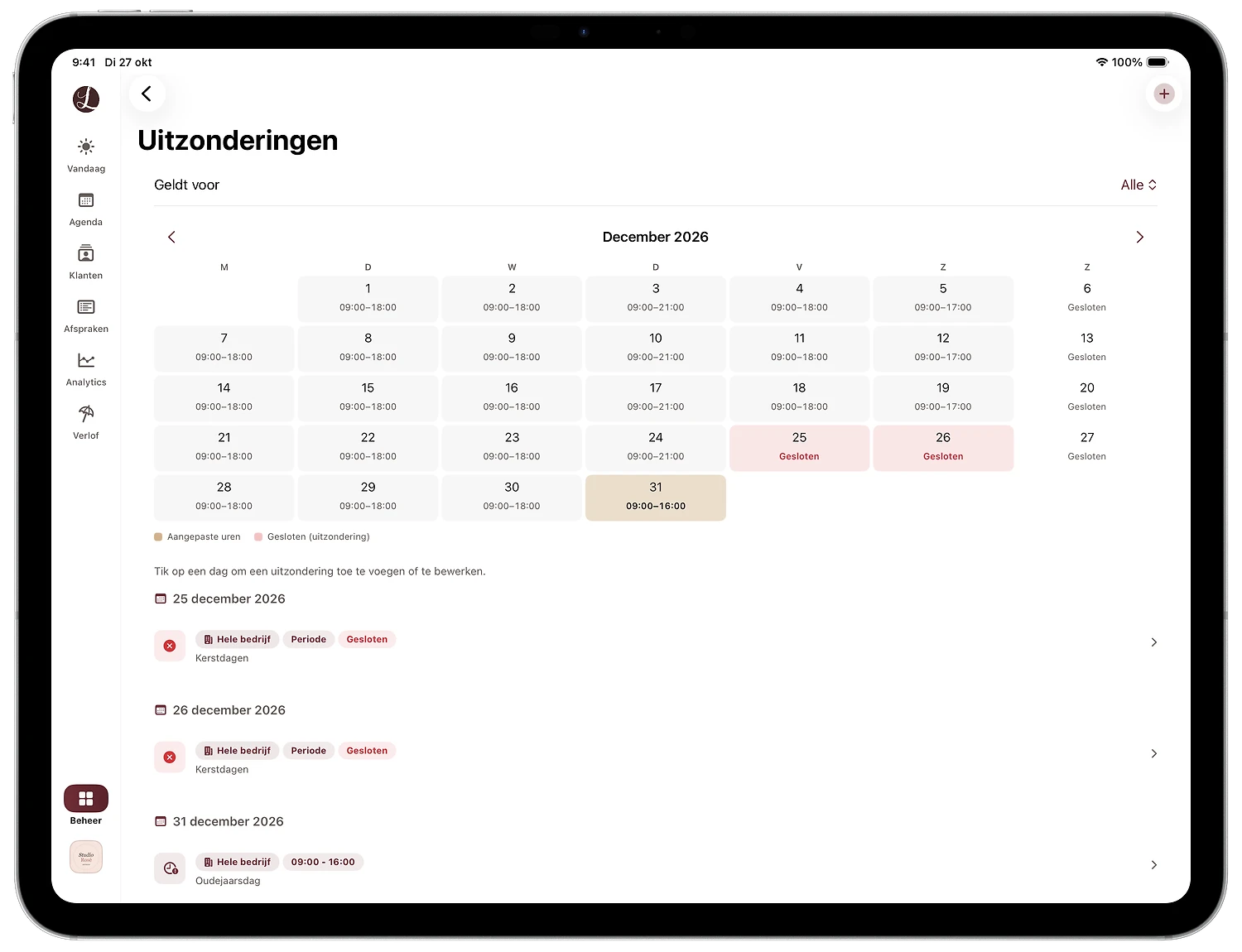
In de kalender zie je meteen wat er verandert. Gesloten dagen zijn rood en tonen Gesloten, dagen met afwijkende tijden zijn beige. De legenda eronder noemt ze Aangepaste uren en Gesloten (uitzondering). Onder de kalender staan je uitzonderingen per datum, met labels als Hele bedrijf, Periode en Gesloten. Tik op een rij om een uitzondering aan te passen.
Tips: zo gebruik je aangepaste openingstijden in je salon
Plan de feestdagen vroeg in
Zet Kerst, oudejaarsdag, Nieuwjaarsdag en Koningsdag er in het najaar al in. Klanten boeken hun kerstkapsel of nagels voor oudejaarsavond vaak weken vooruit. Staan je afwijkende tijden er op tijd in, dan boekt niemand op een moment dat je dicht bent en hoef je achteraf niemand te bellen.
Koopavond: vast of eenmalig
Een vaste koopavond stel je in bij je gewone openingstijden, zoals Studio Rosé met donderdag van 09:00 tot 21:00. Wil je in december één keer extra lang open, maak dan een uitzondering voor Eén dag, zet Hele dag gesloten uit en kies een latere Eindtijd. Die avond is dan direct online te boeken.
Eén medewerker die afwijkend werkt
Begint een stylist een dag later of gaat iemand eerder weg, kies dan bij Geldt voor de optie Specifieke medewerkers. Lookster maakt per geselecteerde medewerker een eigen uitzondering aan, zodat de rest van het team gewoon boekbaar blijft. Bovenaan het scherm Uitzonderingen filter je met Geldt voor op alle uitzonderingen, het hele bedrijf of één medewerker. Gaat een medewerker op vakantie, lees dan hoe je verlof inplant.
Vakantie of verbouwing: Periode met Weekdagen
Gaat de salon in de zomer twee weken dicht, kies dan Periode en vul de Einddatum in. Met Weekdagen bepaal je op welke dagen binnen die periode de uitzondering geldt. De app laat zien hoeveel dagen je aanmaakt ("Dit maakt voor N dagen een uitzondering aan."). Een periode duurt maximaal 62 dagen.
Wat er gebeurt met online boeken
Klanten zien in Lookster alleen echt vrije tijden: binnen je openingstijden én binnen de werktijden van de medewerker. Een gesloten dag verdwijnt dus uit je boekingslink, je salonpagina op Lookster en de Lookster-app. Staan er al afspraken op een dag die je sluit, dan vraagt de app wat je met die afspraken wilt doen: annuleren, laten staan of terug om de uitzondering aan te passen.
Ga je toch open, open dan de uitzondering en kies Uitzondering verwijderen, of veeg de rij naar links en tik op Verwijderen. Bij een periode kun je met Hele periode verwijderen alles in één keer weghalen. De dag is daarna meteen weer online te boeken.
Klaar voor de feestdagen met Lookster
Met kloppende openingstijden boeken klanten alleen wat je echt kunt waarmaken, ook als je zelf achter de stoel staat. Meer klanten die online boeken? Lees hoe je meer online boekingen krijgt. Lookster probeer je de eerste 3 maanden gratis, zonder creditcard. Daarna betaal je € 19,95 per maand excl. btw voor 3 medewerkers, met 0% commissie op elke boeking. Bekijk alle functies van Lookster.
Veelgestelde vragen
Hoe zet ik een feestdag op gesloten in Lookster?
Ga naar Beheer, Bedrijfsgegevens, Openingstijden & uitzonderingen en tik onderaan op Uitzonderingen. Tik op de feestdag in de kalender of op het plusje rechtsboven, kies Eén dag of Periode, laat Geldt voor op Hele bedrijf staan en zet Hele dag gesloten aan. Na Opslaan staat de dag rood in de kalender en kunnen klanten er online niet meer op boeken.
Kunnen klanten online boeken op een dag dat mijn salon dicht is?
Nee. Klanten zien in Lookster alleen tijden binnen je openingstijden en binnen de werktijden van je medewerkers. Zet je een dag via een uitzondering op gesloten, dan verdwijnt die dag uit het online aanbod. Geef je een dag afwijkende tijden, dan zijn alleen die tijden boekbaar. Verwijder je de uitzondering later, dan is de dag direct weer online te boeken.
Kan ik afwijkende openingstijden instellen voor één medewerker?
Ja. Kies in het venster Uitzondering toevoegen bij Geldt voor de optie Specifieke medewerkers en selecteer wie het betreft. Lookster maakt dan per medewerker een eigen uitzondering aan, dus de rest van je team blijft gewoon boekbaar. Bovenaan het scherm Uitzonderingen filter je met Geldt voor op alle uitzonderingen, alleen die van het hele bedrijf of die van één medewerker.
Hoe stel ik een koopavond in voor mijn salon?
Een vaste koopavond stel je in bij je gewone openingstijden: geef bijvoorbeeld de donderdag tijden van 09:00 tot 21:00. Wil je één keer extra lang open, zoals een avond in de week voor Kerst, maak dan een uitzondering voor één dag, zet Hele dag gesloten uit en kies een latere Eindtijd. Klanten kunnen die avond dan meteen online boeken.
Wat gebeurt er met afspraken die al op een dag staan die ik sluit?
Staan er al afspraken op een dag die je via een uitzondering sluit, dan vraagt Lookster wat er met die afspraken moet gebeuren. Je kiest of je ze annuleert of laat staan, of je gaat terug om de uitzondering aan te passen. Zo sluit je nooit per ongeluk een dag waarop klanten al verwachten te komen.