In dit artikel
In Lookster exporteer je je afspraken in een paar tikken naar een Excel-bestand (XLSX) of een CSV-bestand voor je boekhouder. Je opent de tab Afspraken, kiest welke afspraken je wilt, tikt op het deel-icoon rechtsboven en stelt in het venster Exporteer boekingen het formaat, het btw-tarief en de kolommen in. Lookster rekent per afspraak het bedrag inclusief en exclusief btw voor je uit.
Hoe exporteer je afspraken uit Lookster?
De export zit in de Lookster Dashboard-app, die er is voor iPhone, iPad, Android en Windows. De screenshots hieronder komen van de iPad.
Stap 1: kies in Afspraken welke afspraken je wilt exporteren
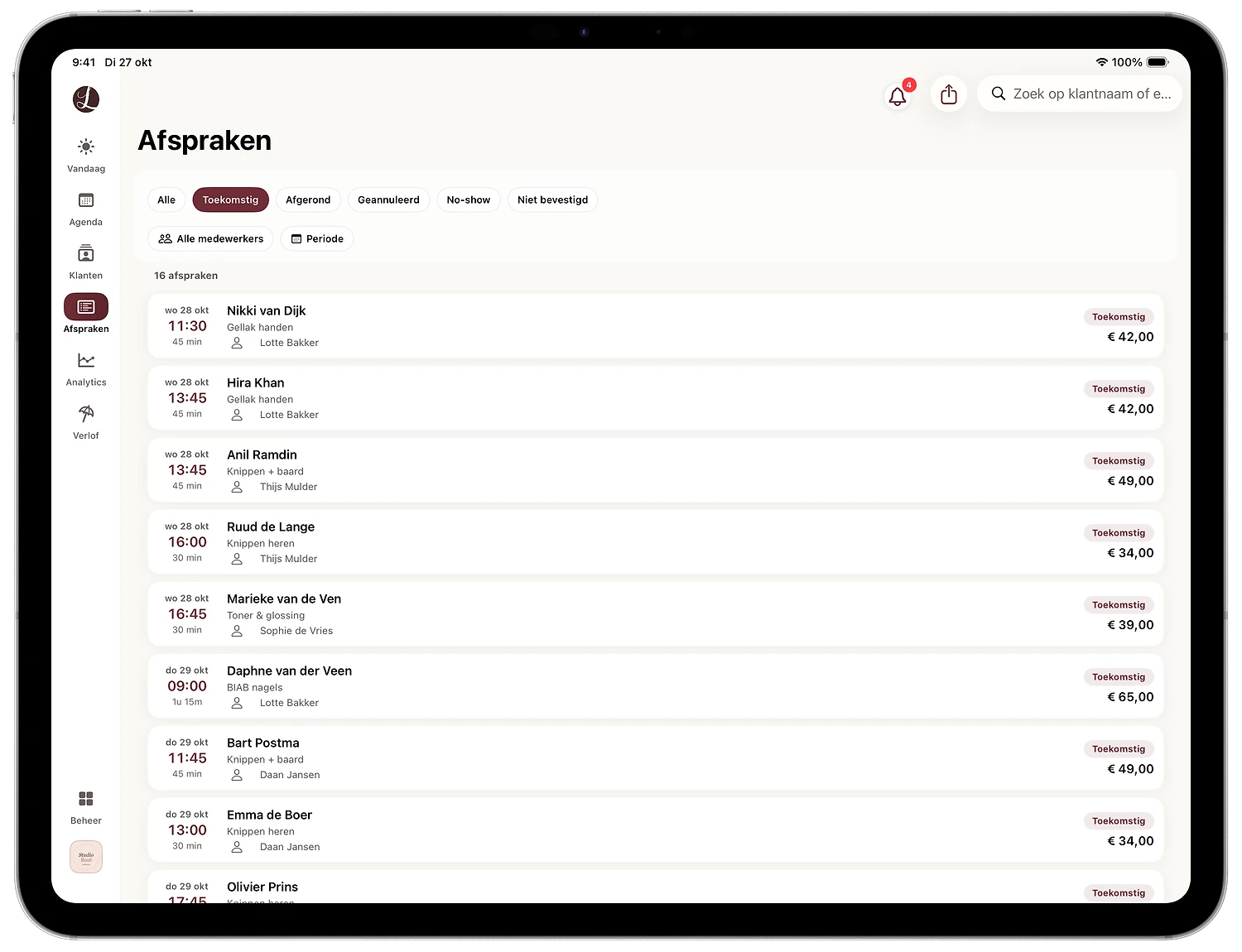
Tik in de linkerbalk op Afspraken. Bovenaan staan de filters voor de status: Alle, Toekomstig, Afgerond, Geannuleerd, No-show en Niet bevestigd. Daaronder kies je Alle medewerkers of één medewerker, en met Periode bepaal je welke datums je wilt, bijvoorbeeld 1 tot en met 30 september. De export volgt de keuzes die je hier maakt.
Stap 2: tik op het deel-icoon
Rechtsboven, naast de bel en de zoekbalk, staat het deel-icoon: een vierkantje met een pijl omhoog. Tik erop en het venster Exporteer boekingen opent.
Stap 3: controleer de periode
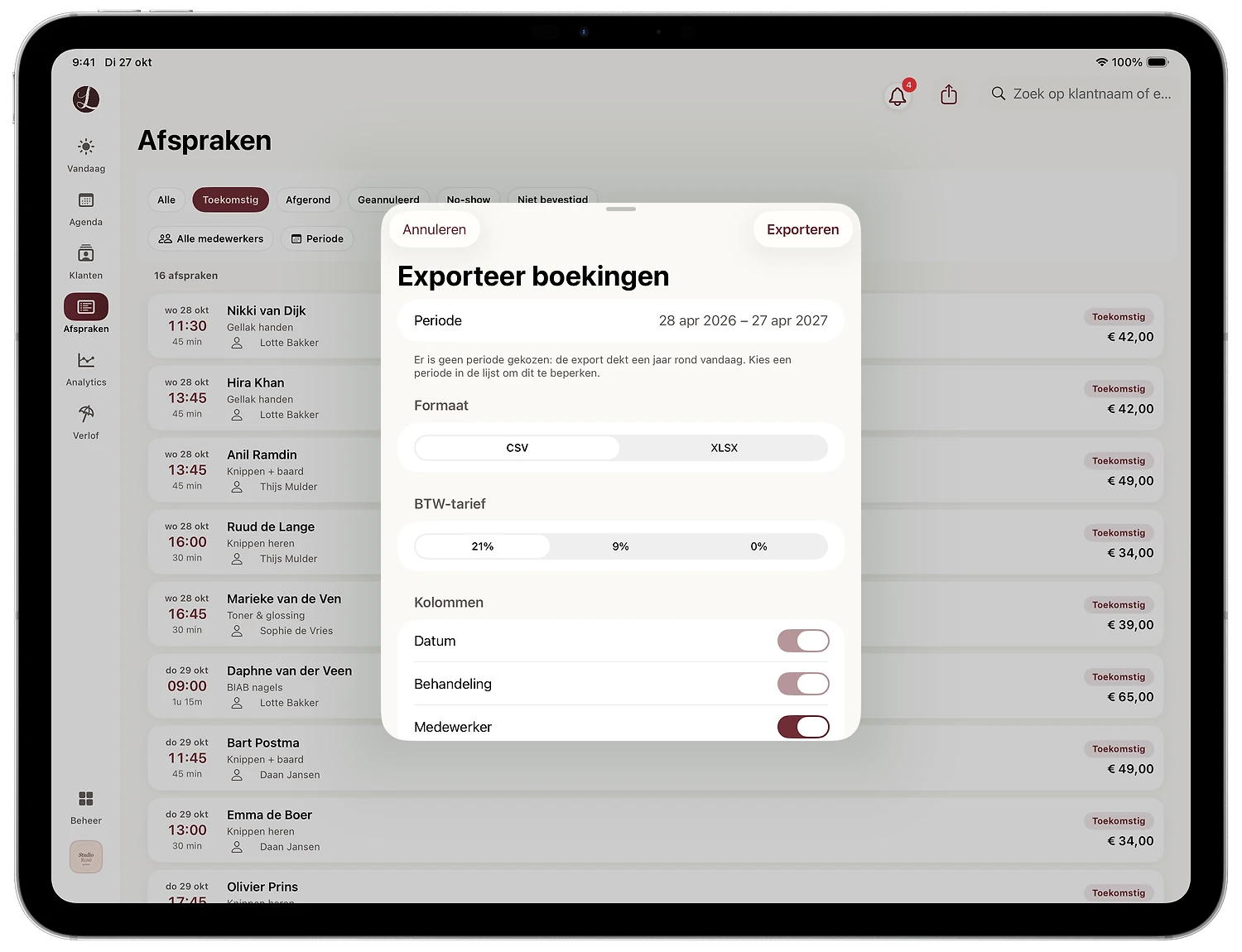
Bovenaan het venster zie je bij Periode welke datums in de export komen. Heb je in de lijst geen periode gekozen, dan beslaat de export een jaar rond vandaag, in de screenshot van 28 april 2026 tot 27 april 2027. Wil je alleen een maand of kwartaal, sluit het venster dan met Annuleren, kies de periode in de lijst en open de export opnieuw.
Stap 4: kies het formaat, het btw-tarief en de kolommen
Onder Formaat kies je CSV of XLSX. Onder BTW-tarief kies je 21%, 9% of 0%. Op basis van dat tarief rekent Lookster per afspraak het bedrag exclusief btw en het btw-bedrag uit. Onder Kolommen zie je welke gegevens in het bestand komen. Datum en Behandeling zitten er altijd in; een kolom als Medewerker zet je met de schakelaar aan of uit.
Stap 5: tik op Exporteren en deel het bestand
Tik rechtsboven op Exporteren. Je ziet daarna de bestandsnaam en de knop Deel bestand, waarmee je de export doorstuurt naar je boekhouder of bewaart in je eigen map.
Welk btw-tarief kies je in de export?
Kies het tarief dat bij je behandelingen hoort. Volgens de Belastingdienst vallen knippen, wassen, föhnen, kleuren en baard trimmen onder 9% btw. Manicure, pedicure, schoonheidsbehandelingen, make-up en de losse verkoop van haarproducten vallen onder 21%. Doe je mee aan de kleineondernemersregeling (KOR), dan reken je geen btw en kies je 0%.
Combineer je kappersdiensten met bijvoorbeeld nagels? Werkt je nagelstylist alleen aan nagels, maak dan een aparte export voor die medewerker met 21% en een voor de rest van het team met 9%. Spreek met je boekhouder af welke verdeling hij het liefst ontvangt.
Tips: zo maak je de export handig voor je boekhouding
- Exporteer per maand of per kwartaal. Kies in de lijst bij Periode precies de maanden van je btw-aangifte. Zo sluit het bestand aan op de periode waarover je boekhouder aangifte doet.
- Kies alleen afgeronde afspraken. Met het statusfilter Afgerond komen alleen de afspraken in je bestand die echt hebben plaatsgevonden. Dat is de schoonste basis voor je omzet over een afgesloten maand.
- Filter op medewerker voor provisie. Kies bij Alle medewerkers één stylist en je hebt direct de omzet per medewerker, handig voor provisie of een gesprek over targets.
- XLSX voor Excel, CSV voor je boekhoudpakket. Werkt je boekhouder in Excel, Numbers of Google Sheets, kies dan XLSX. Gebruikt hij een boekhoudpakket dat bestanden kan importeren, dan is CSV meestal de handigste keuze.
- Bewaar elke export zelf. De Belastingdienst vraagt je je administratie 7 jaar te bewaren. Een map per jaar met een bestand per maand of kwartaal maakt dat makkelijk.
- Gebruik Analytics voor het grote plaatje. In de tab Analytics zie je omzet, afspraken en bezettingsgraad per periode en per medewerker. De export is voor je boekhouder, Analytics is voor jou.
Werk je met behandelingen met een vaste prijs per medewerker, controleer dan of die prijzen kloppen voordat je exporteert. Hoe je prijs en duur per medewerker instelt, lees je in de handleiding een behandeling toevoegen.
Je administratie op orde met Lookster
Met Lookster heb je je agenda, je klanten en je omzet op één plek, en gaat de export naar je boekhouder in een paar tikken. Je gebruikt Lookster in de Dashboard-app voor iPhone, iPad, Android en Windows of gewoon in je browser. Je probeert het 3 maanden gratis, zonder creditcard, en daarna kost Essentials € 19,95 per maand excl. btw inclusief 3 medewerkers. Bekijk alle functies van Lookster of download de apps.
Veelgestelde vragen
Hoe exporteer ik mijn salonafspraken naar Excel?
Open in de Lookster Dashboard-app de tab Afspraken, kies eventueel een status, medewerker en periode, en tik rechtsboven op het deel-icoon. In het venster Exporteer boekingen kies je bij Formaat voor XLSX, stel je het btw-tarief en de kolommen in en tik je op Exporteren. Het bestand opent direct in Excel, Numbers of Google Sheets en kun je meteen naar je boekhouder sturen.
Welk btw-tarief kies ik als kapper in de export?
Volgens de Belastingdienst vallen knippen, wassen, föhnen, kleuren en baard trimmen onder 9% btw. Manicure, pedicure, schoonheidsbehandelingen, make-up en de losse verkoop van haarproducten vallen onder 21%. Doe je mee aan de kleineondernemersregeling (KOR), dan reken je geen btw en kies je 0%. Twijfel je welk tarief bij jouw behandelingen hoort, vraag het dan even na bij je boekhouder.
Hoe lang moet ik mijn administratie bewaren?
De Belastingdienst schrijft voor dat je je administratie 7 jaar bewaart. Voor gegevens over onroerende zaken geldt 10 jaar. Bewaar daarom elke export die je naar je boekhouder stuurt ook zelf, bijvoorbeeld in een map per jaar met een bestand per maand of kwartaal. Zo heb je bij een vraag van de Belastingdienst of je boekhouder alles direct bij de hand.
Kan ik de omzet van één medewerker apart exporteren?
Ja. Kies in de tab Afspraken bij Alle medewerkers de medewerker die je wilt bekijken en tik daarna op het deel-icoon. De export bevat dan alleen de afspraken van die medewerker in de gekozen periode. Dat is handig voor provisie, een omzetgesprek of als een stylist met een eigen tarief werkt. Voor grafieken met omzet en bezetting per medewerker gebruik je Analytics in de app.