In diesem Artikel
In Lookster exportierst du deine Termine mit wenigen Fingertipps als Excel-Datei (XLSX) oder CSV-Datei für deinen Steuerberater. Du öffnest den Bereich Termine, wählst die gewünschten Termine aus, tippst oben rechts auf das Teilen-Symbol und legst im Fenster Buchungen exportieren Format, MwSt.-Satz und Spalten fest. Lookster rechnet für jeden Termin den Brutto- und den Nettobetrag aus.
Wie exportierst du Termine aus Lookster?
Der Export steckt in der Lookster Dashboard-App für iPhone, iPad, Android und Windows. Die Screenshots unten stammen vom iPad. Der Demo-Salon Studio Rosé hat niederländische Behandlungsnamen, deshalb steht dort zum Beispiel "Gellak handen" (Gellack Hände).
Schritt 1: Wähle unter Termine, was in den Export soll
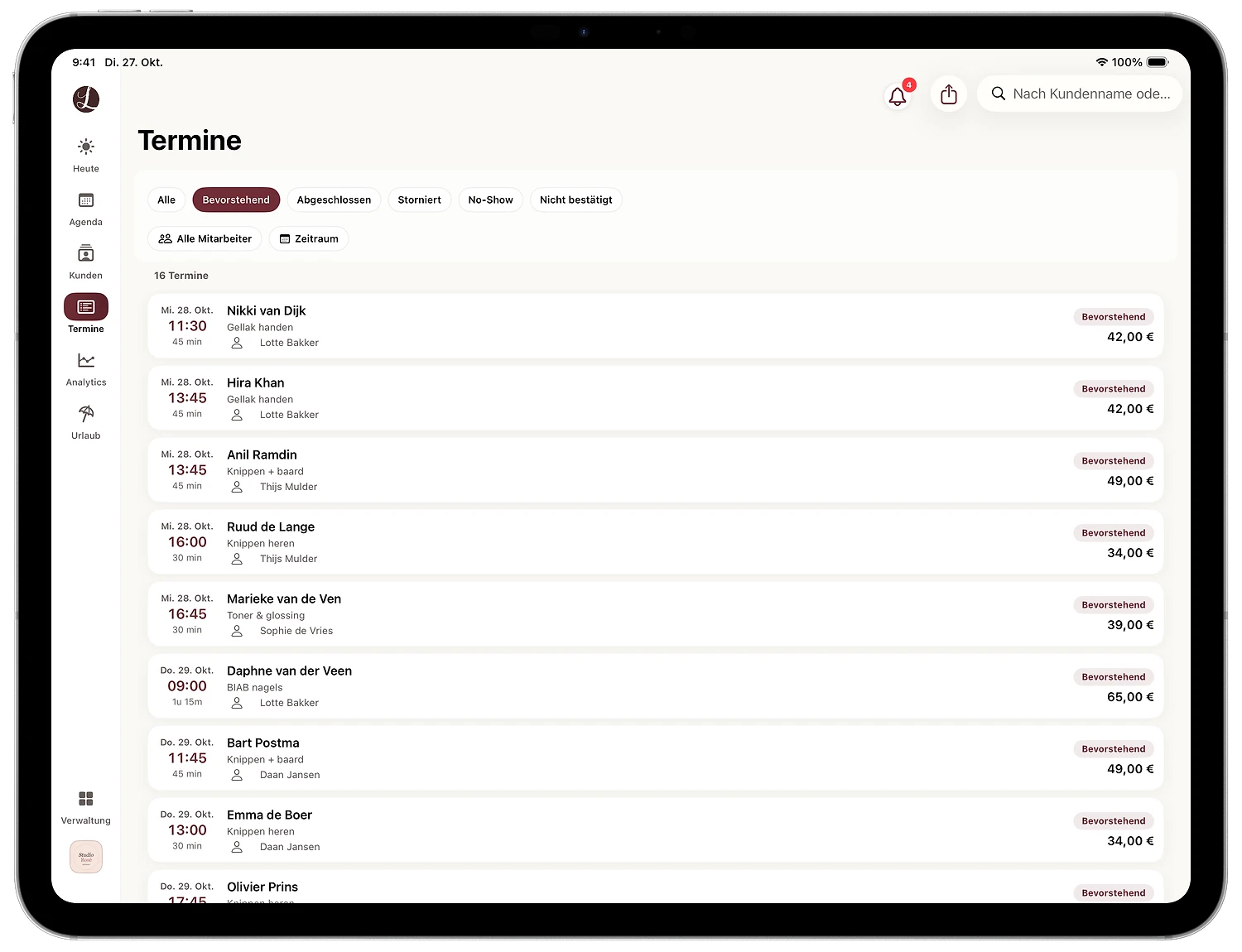
Tippe in der linken Leiste auf Termine. Oben findest du die Statusfilter Alle, Bevorstehend, Abgeschlossen, Storniert, No-Show und Nicht bestätigt. Darunter wählst du Alle Mitarbeiter oder eine einzelne Person, und mit Zeitraum legst du die Daten fest, zum Beispiel 1. bis 30. September. Der Export richtet sich nach dieser Auswahl.
Schritt 2: Tippe auf das Teilen-Symbol
Oben rechts, neben der Glocke und der Suchleiste, sitzt das Teilen-Symbol: ein kleines Quadrat mit einem Pfeil nach oben. Tippe darauf, und das Fenster Buchungen exportieren öffnet sich.
Schritt 3: Prüfe den Zeitraum
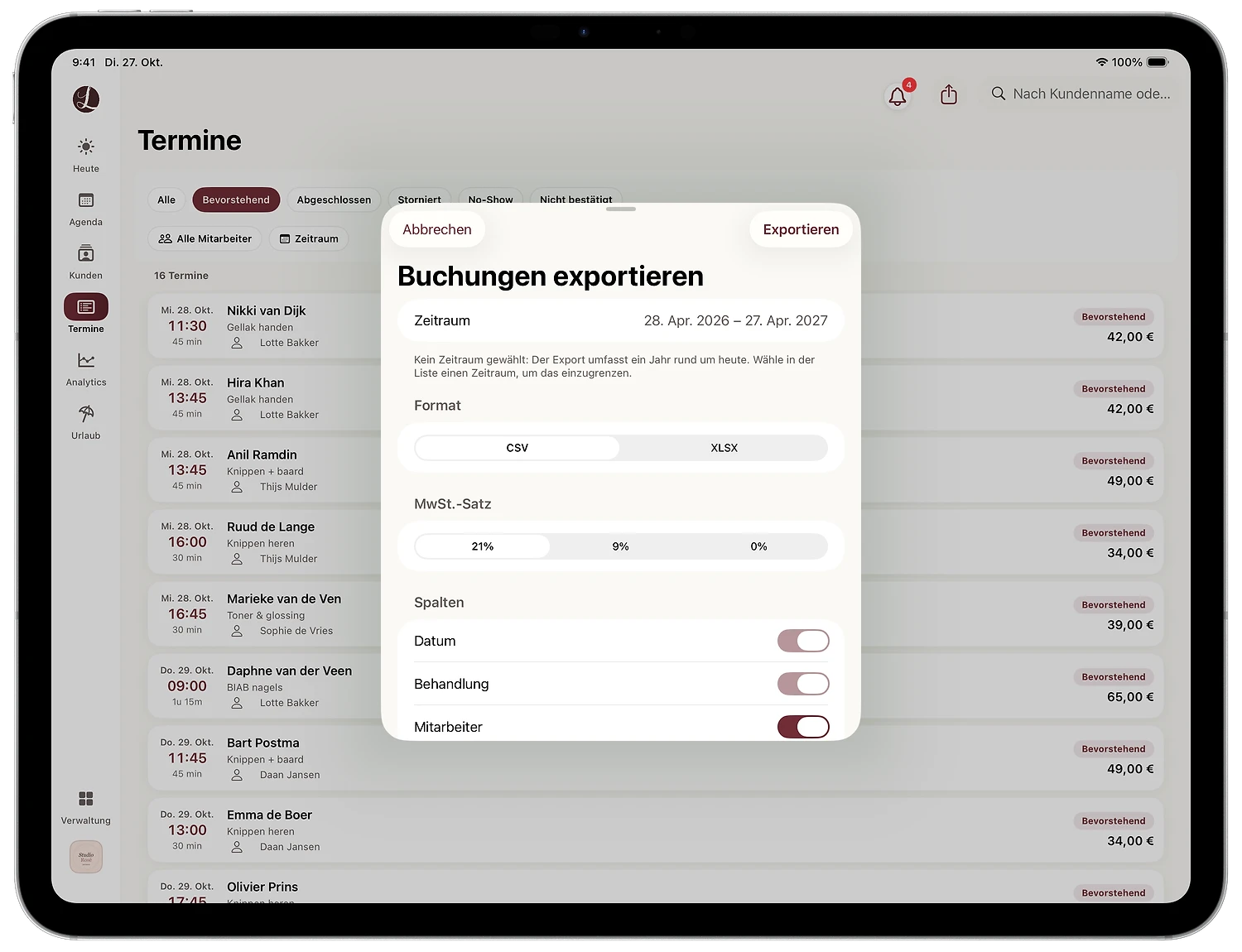
Oben im Fenster zeigt Zeitraum, welche Daten im Export landen. Hast du in der Liste keinen Zeitraum gewählt, umfasst der Export ein Jahr rund um heute, im Screenshot vom 28. April 2026 bis zum 27. April 2027. Brauchst du nur einen Monat oder ein Quartal, schließt du das Fenster mit Abbrechen, wählst den Zeitraum in der Liste und öffnest den Export erneut.
Schritt 4: Wähle Format, MwSt.-Satz und Spalten
Unter Format wählst du CSV oder XLSX. Unter MwSt.-Satz wählst du den Satz, der zu deinen Leistungen passt. Auf dieser Grundlage berechnet Lookster für jeden Termin den Nettobetrag und den Steuerbetrag. Unter Spalten siehst du, was in die Datei kommt. Datum und Behandlung sind immer dabei; eine Spalte wie Mitarbeiter schaltest du mit dem Schalter ein oder aus.
Schritt 5: Tippe auf Exportieren und teile die Datei
Tippe oben rechts auf Exportieren. Danach siehst du den Dateinamen und kannst die Datei direkt teilen, zum Beispiel per E-Mail an deinen Steuerberater, oder in deinem eigenen Ordner ablegen.
Welchen Mehrwertsteuersatz wählst du im Export?
Wähle den Satz, der für deine Behandlungen gilt. Am einfachsten klärst du einmal mit deinem Steuerberater, welche Einstellung er für deinen Salon haben möchte, auch wenn du als Kleinunternehmer arbeitest. Danach wählst du jeden Monat dieselbe Option, und die Netto- und Steuerbeträge in der Datei passen zu seiner Buchhaltung.
Tipps: So wird der Export für deine Buchhaltung richtig praktisch
- Exportiere im Rhythmus deiner Umsatzsteuer-Voranmeldung. Wähle in der Liste unter Zeitraum genau den Monat oder das Quartal, für das du die Voranmeldung abgibst. So passt die Datei direkt zum Zeitraum, mit dem dein Steuerberater arbeitet.
- Exportiere nur abgeschlossene Termine. Mit dem Statusfilter Abgeschlossen enthält die Datei nur Termine, die wirklich stattgefunden haben. Das ist die sauberste Grundlage für den Umsatz eines abgeschlossenen Monats.
- Filtere nach Mitarbeiter für Provisionen. Wähle unter Alle Mitarbeiter eine Person aus, und du hast sofort den Umsatz pro Mitarbeitendem, ideal für Provisionen oder ein Gespräch über Ziele.
- XLSX für Excel, CSV für dein Buchhaltungsprogramm. Arbeitet dein Steuerberater mit Excel, Numbers oder Google Tabellen, nimm XLSX. Nutzt er ein Buchhaltungsprogramm mit CSV-Import, ist CSV meist die einfachste Wahl.
- Speichere jeden Export selbst. Die Abgabenordnung schreibt je nach Unterlage Aufbewahrungsfristen von 6, 8 oder 10 Jahren vor (§ 147 AO). Ein Ordner pro Jahr mit einer Datei pro Monat oder Quartal macht das einfach.
- Nutze Analytics für den Überblick. Im Bereich Analytics siehst du Umsatz, Termine und Auslastung pro Zeitraum und pro Mitarbeitendem. Der Export ist für deinen Steuerberater, Analytics ist für dich.
Haben deine Mitarbeitenden eigene Preise für eine Behandlung, prüfe diese vor dem Export. Wie du Preis und Dauer pro Mitarbeitendem festlegst, steht in der Anleitung Behandlung anlegen.
Deine Unterlagen im Griff mit Lookster
Mit Lookster hast du Kalender, Kundenkartei und Umsätze an einem Ort, und der Export für deinen Steuerberater dauert nur wenige Fingertipps. Du nutzt Lookster in der Dashboard-App für iPhone, iPad, Android und Windows oder einfach im Browser. Teste die Salonsoftware 3 Monate kostenlos, ohne Kreditkarte, danach kostet Essentials 19,95 € pro Monat zzgl. MwSt. inklusive 3 Mitarbeitenden. Sieh dir alle Funktionen von Lookster an oder lade die Apps herunter.
Häufige Fragen
Wie exportiere ich meine Salontermine nach Excel?
Öffne in der Lookster Dashboard-App den Bereich Termine, wähle bei Bedarf Status, Mitarbeiter und Zeitraum und tippe oben rechts auf das Teilen-Symbol. Im Fenster Buchungen exportieren wählst du unter Format die Option XLSX, stellst MwSt.-Satz und Spalten ein und tippst auf Exportieren. Die Datei öffnet sich direkt in Excel, Numbers oder Google Tabellen und ist bereit für deinen Steuerberater.
Wie lange muss ich meine Unterlagen aufbewahren?
Nach § 147 der Abgabenordnung gelten je nach Unterlage unterschiedliche Fristen: 10 Jahre für Bücher und Jahresabschlüsse, 8 Jahre für Buchungsbelege und 6 Jahre für sonstige steuerlich relevante Unterlagen. Speichere deshalb jeden Export, den du an deinen Steuerberater schickst, auch selbst, zum Beispiel in einem Ordner pro Jahr mit einer Datei pro Monat oder Quartal. Welche Frist für welches Dokument gilt, klärst du mit deinem Steuerberater.
Welchen Mehrwertsteuersatz wähle ich im Export?
Wähle unter MwSt.-Satz den Satz, der für deine Leistungen passt. Lookster berechnet damit für jeden Termin den Nettobetrag und den Steuerbetrag, sodass dein Steuerberater nicht selbst rechnen muss. Welcher Satz für deine Behandlungen richtig ist und ob du als Kleinunternehmer überhaupt Umsatzsteuer ausweist, stimmst du am besten einmal mit deinem Steuerberater ab. Danach wählst du jeden Monat einfach dieselbe Einstellung.
Kann ich den Umsatz einer einzelnen Mitarbeiterin exportieren?
Ja. Wähle im Bereich Termine unter Alle Mitarbeiter die gewünschte Person und tippe danach auf das Teilen-Symbol. Der Export enthält dann nur die Termine dieser Mitarbeiterin im gewählten Zeitraum. Das ist praktisch für Provisionen, ein Umsatzgespräch oder wenn jemand eigene Preise hat. Für Diagramme zu Umsatz und Auslastung pro Mitarbeitendem nutzt du den Bereich Analytics in der App.