W tym artykule
Add-ony pozwalają oferować dodatki do zabiegu, na przykład masaż głowy przy strzyżeniu, które klienci sami wybierają podczas rezerwacji. W aplikacji Lookster Dashboard znajdziesz je w sekcji Zarządzanie → Zabiegi, na karcie Add-ony. Add-on tworzysz w ostatnim kroku dodawania nowego zabiegu, a opcją Użyj istniejącego add-onu kilkoma stuknięciami dodajesz ten sam add-on do innego zabiegu.
Czym są add-ony w Lookster?
Add-on to opcjonalny dodatek, który należy do zabiegu, z własną nazwą, ceną i czasem trwania. Klient rezerwuje zabieg i jeśli chce, dobiera do niego dodatek. Aplikacja ujmuje to prosto: add-ony to opcjonalne dodatki, które klienci mogą zarezerwować do tego zabiegu.
Lookster dba za ciebie o dwie rzeczy:
- Czas trwania się liczy. 15-minutowy masaż głowy do godzinnego strzyżenia wydłuża wizytę do 1 godziny i 15 minut, więc kalendarz rezerwuje dokładnie tyle czasu, ile trzeba.
- Właściwi pracownicy. Add-ony automatycznie przejmują pracowników przypisanych do zabiegu. Nie musisz niczego dodatkowo ustawiać.
Jak utworzyć add-on w Lookster?
Najszybciej utworzysz add-on podczas dodawania nowego zabiegu. Kreator ma trzy kroki: Dane, Pracownicy i Add-ony. Jak wypełnić dwa pierwsze, wyjaśniamy w artykule jak dodać zabieg w Lookster.
- Przejdź do Zarządzanie → Zabiegi i stuknij + w prawym górnym rogu. Otworzy się okno Nowy zabieg.
- Wypełnij kroki Dane i Pracownicy, za każdym razem stukając Dalej. Dojdziesz do kroku 3, Add-ony.
- Stuknij Nowy add-on. Pojawi się blok Add-on 1 z polami Nazwa add-onu, Cena i Czas trwania. Domyślny czas trwania to 15 min.
- Wypełnij add-on, na przykład „Masaż głowy”, €12 i 15 min. Chcesz więcej dodatków? Stuknij ponownie Nowy add-on. Niepotrzebny blok usuniesz przyciskiem Usuń.
- Stuknij Utwórz. Zabieg pojawi się na liście razem z liczbą swoich add-onów.
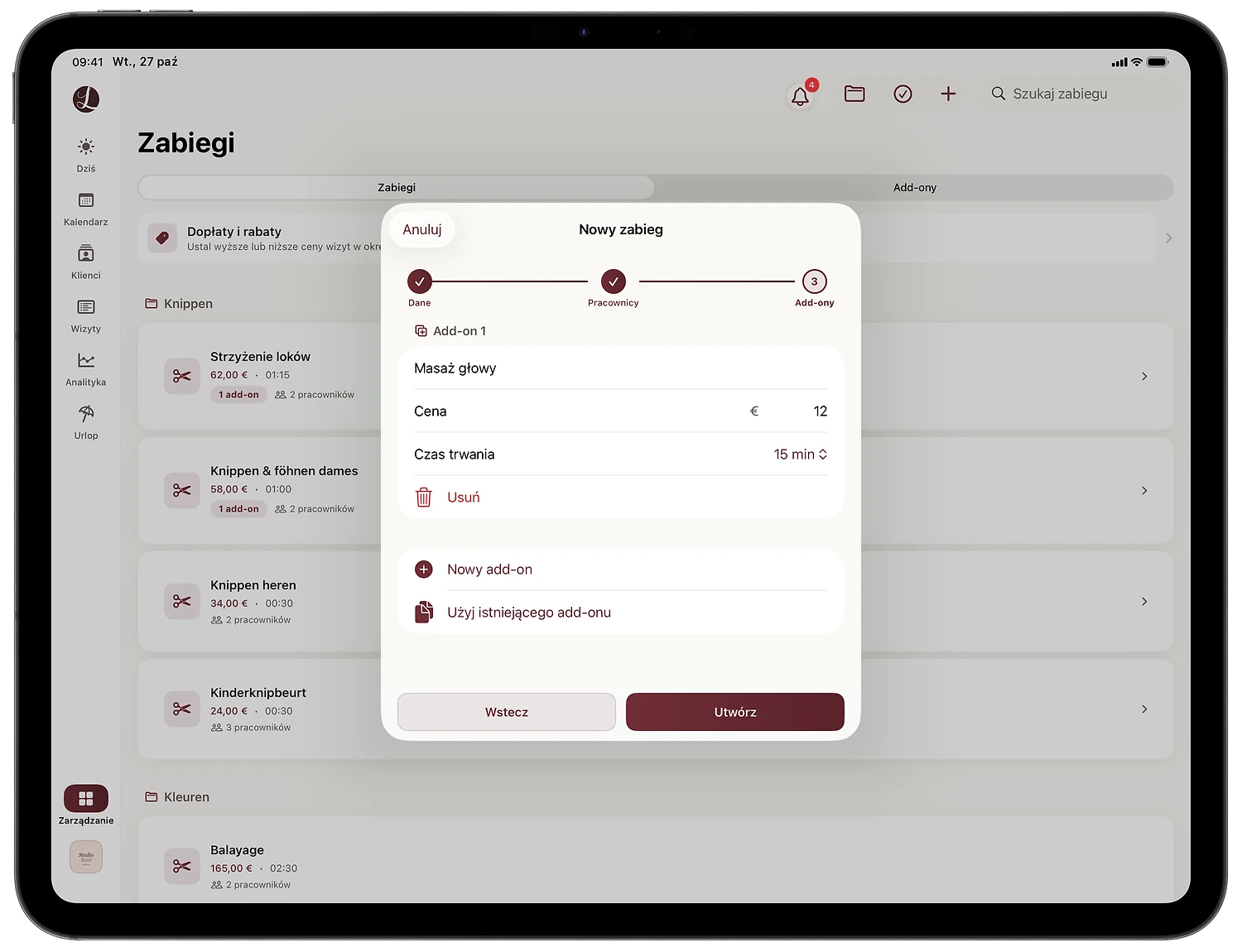
Gdy inne zabiegi mają już add-ony, w tym kroku pojawia się też Użyj istniejącego add-onu. Do zabiegu, który już istnieje, dodasz add-on z jego karty szczegółów przyciskiem Dodaj add-on.
Jak użyć add-onu ponownie przy innym zabiegu?
Raz utworzonego add-onu nie musisz już nigdy wpisywać od nowa. W poniższym przykładzie masaż głowy należy już do zabiegu „Strzyżenie loków”, a my dodajemy go do damskiego strzyżenia z modelowaniem, które w naszym holenderskim salonie demonstracyjnym nazywa się „Knippen & föhnen dames”.
- Na liście Zabiegi stuknij zabieg, który ma dostać add-on. Otworzy się jego karta szczegółów z przyciskiem Gotowe w prawym górnym rogu.
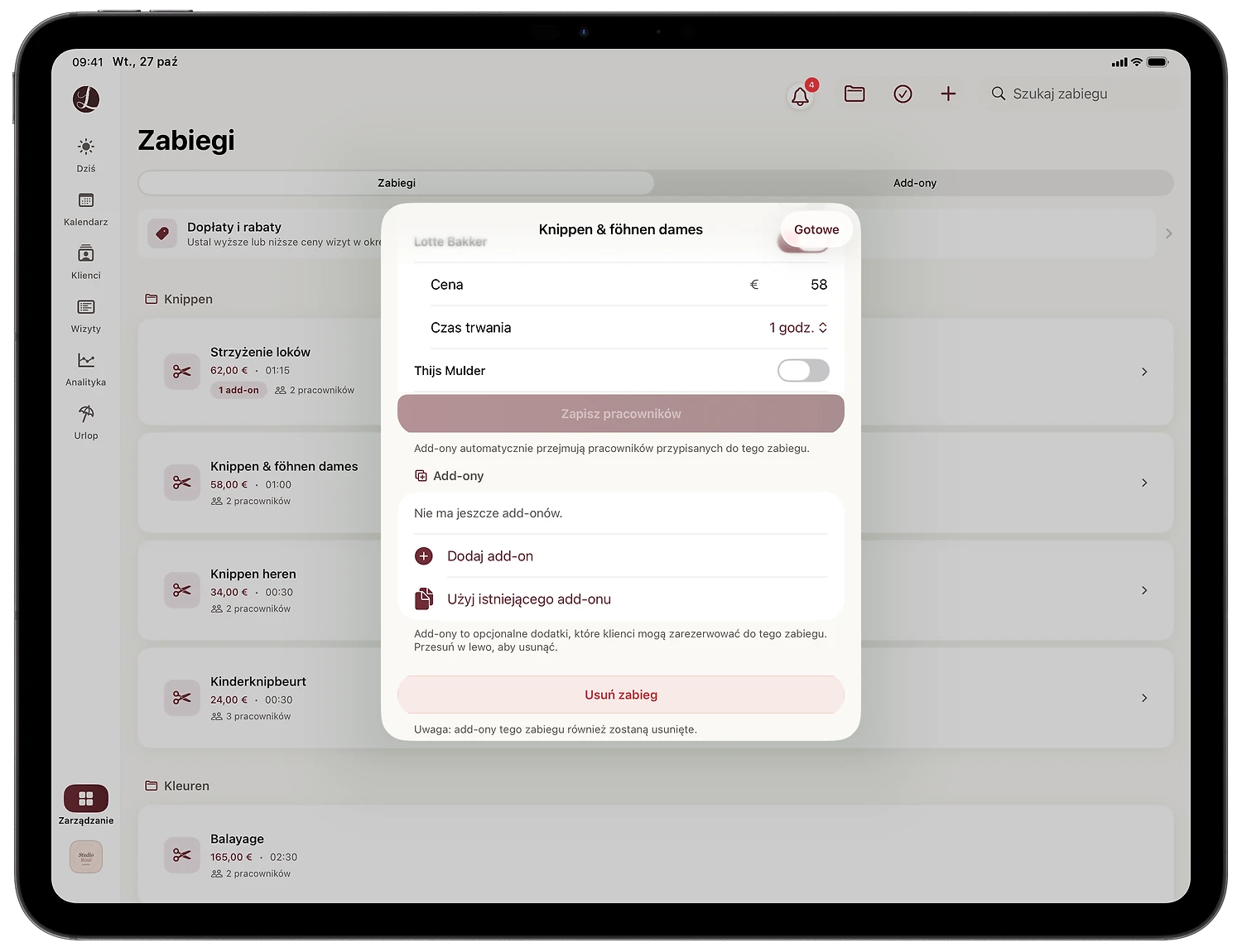
- Przewiń w dół do sekcji Add-ony. Jeśli jest jeszcze pusta, zobaczysz „Nie ma jeszcze add-onów.”, a pod spodem Dodaj add-on i Użyj istniejącego add-onu.
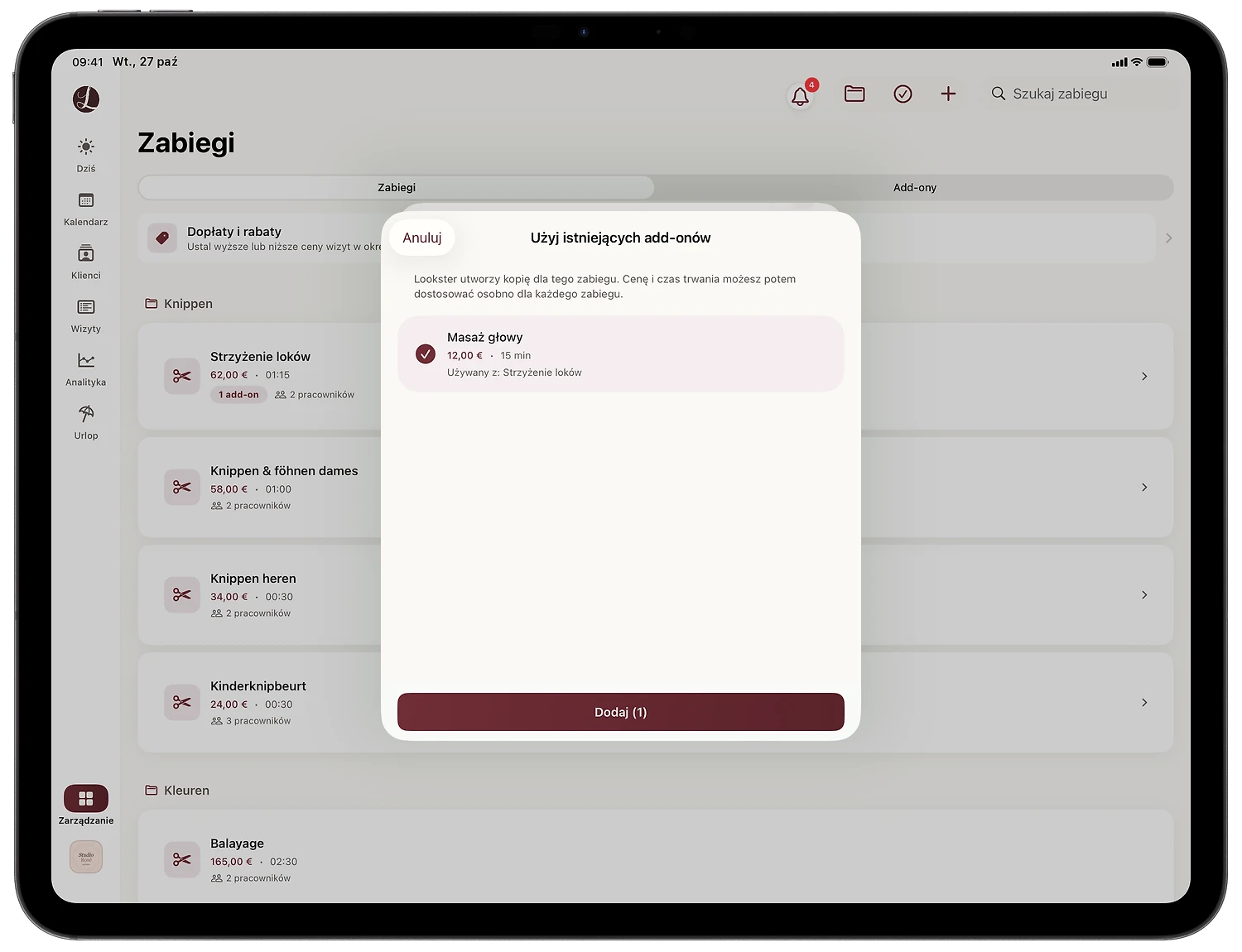
- Stuknij Użyj istniejącego add-onu. Otworzy się okno Użyj istniejących add-onów. Przy każdym add-onie widać cenę, czas trwania i zabieg, przy którym jest używany. Na górze Lookster wyjaśnia, co się stanie: „Lookster utworzy kopię dla tego zabiegu. Cenę i czas trwania możesz potem dostosować osobno dla każdego zabiegu.”
- Zaznacz wybrany add-on i stuknij Dodaj (1).
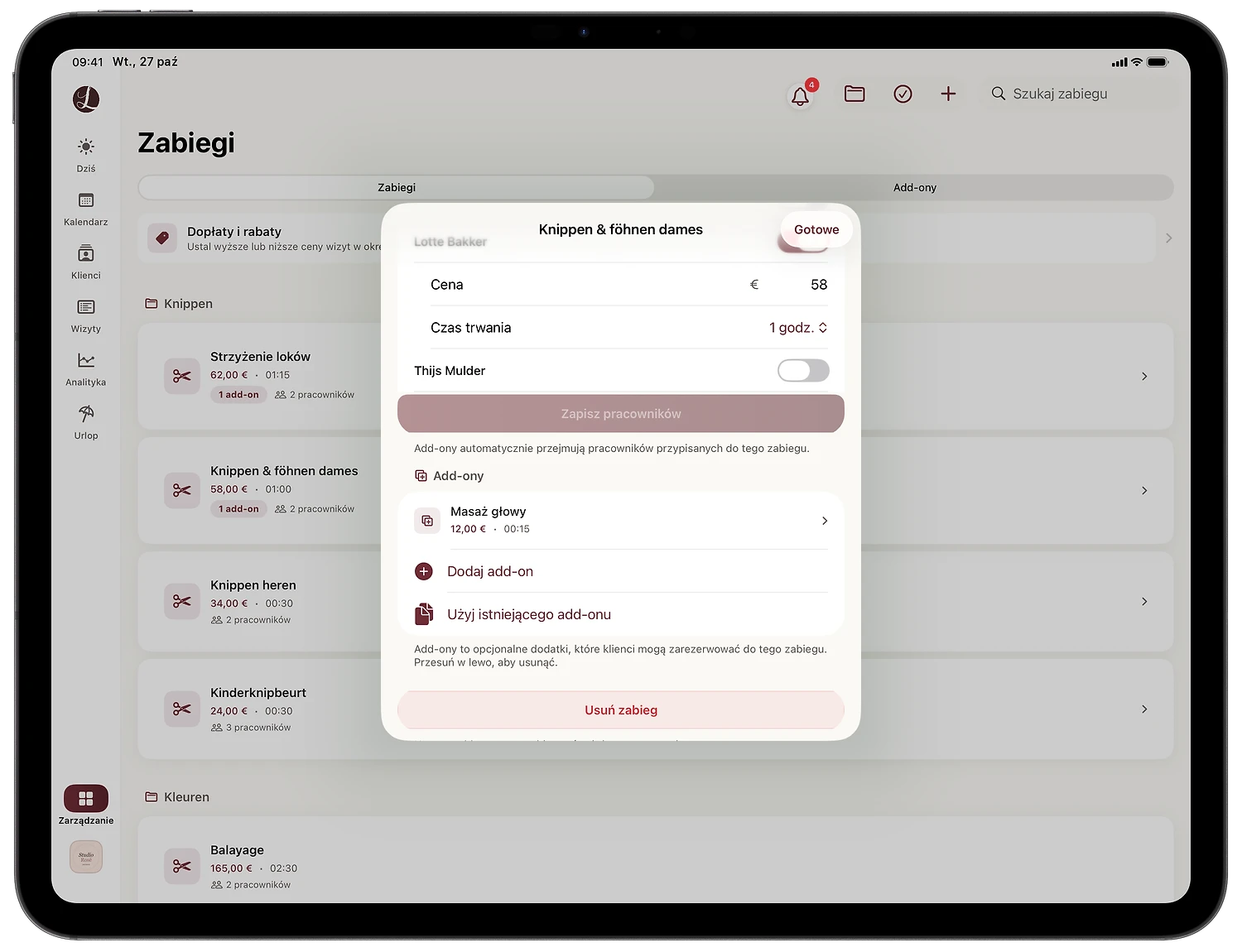
- Add-on pojawi się w sekcji Add-ony tego zabiegu. Stuknij Gotowe.
- Sprawdź wynik na karcie Add-ony, gdzie add-ony są pogrupowane według zabiegów.
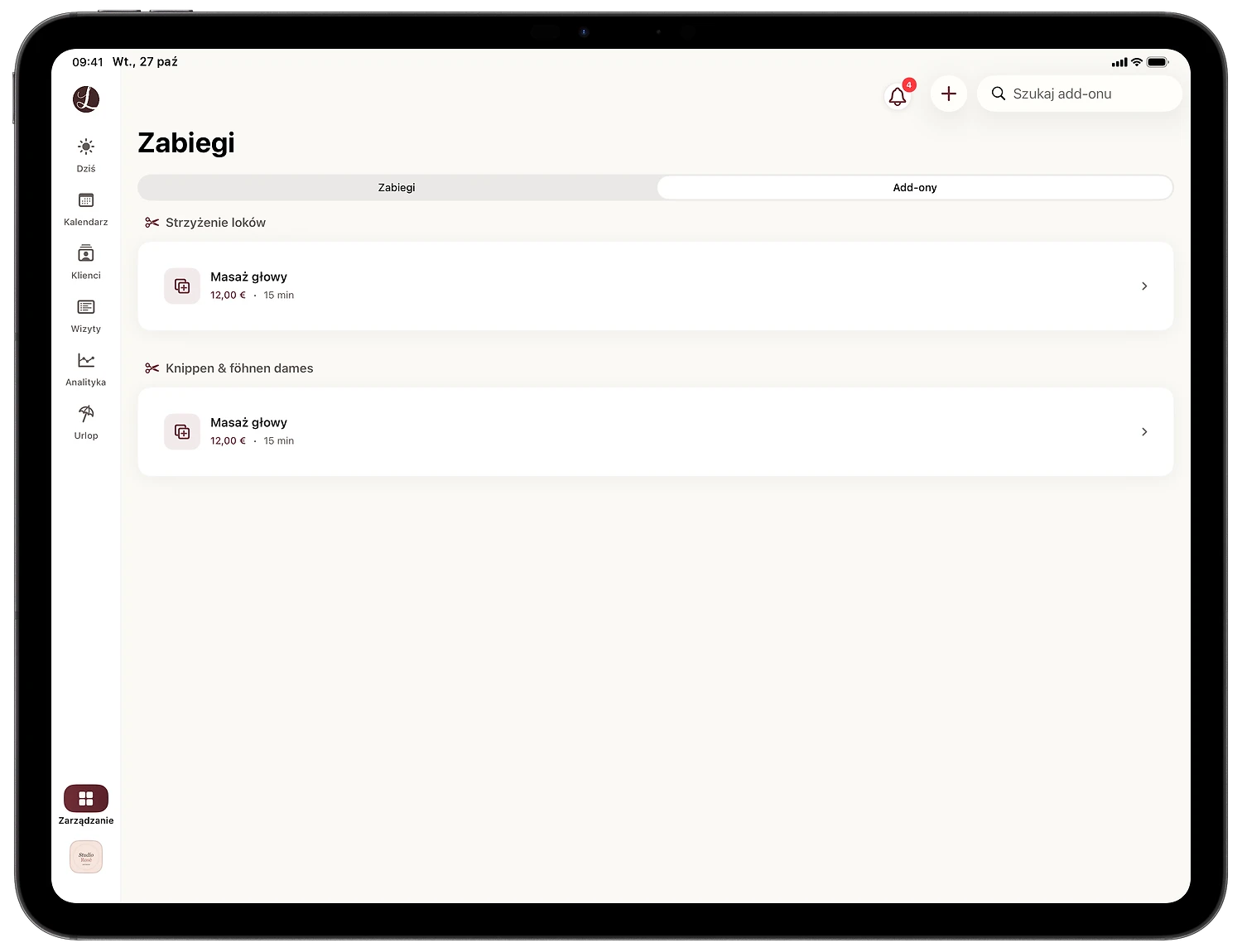
Ponieważ ponownie użyty add-on jest kopią, jego cenę i czas trwania ustawiasz osobno dla każdego zabiegu. Zmiana przy jednym zabiegu nie wpływa na drugi. Add-on, którego nie chcesz już oferować, usuniesz, przesuwając go w lewo na liście add-onów.
Jak klienci wybierają add-on podczas rezerwacji?
Klienci sami wybierają add-ony, gdy rezerwują online: przez twój własny link do rezerwacji, twoją stronę salonu w Lookster lub aplikację Lookster. Widzą tylko terminy, które są naprawdę wolne, a czas trwania dodatku wlicza się do wizyty.
Gdy umawiasz wizytę samodzielnie w aplikacji, na przykład wizytę cykliczną, pod wybranym zabiegiem pojawia się sekcja Add-ony. Zaznacz masaż głowy, a pole Razem od razu pokaże nowy czas trwania i cenę, w naszym przykładzie 1 godzinę i 15 minut za €70.
Jakie add-ony sprawdzają się w salonie?
Najlepsze add-ony to drobne dodatki, na które większość klientów od czasu do czasu ma ochotę i które nie wymagają przygotowań. Kilka przykładów z codziennej pracy salonu:
- Salon fryzjerski: masaż głowy przy strzyżeniu, dodatkowe modelowanie lub stylizacja długich włosów, maska do włosów przy koloryzacji.
- Salon paznokci: french na hybrydzie, zdobienie za każdy paznokieć, dodatkowa długość przy nowym komplecie.
- Salon kosmetyczny: regulacja lub henna brwi przy zabiegu na twarz, dodatkowa maska.
- Barbershop: trymowanie brody przy strzyżeniu, gorący ręcznik.
Dlaczego add-ony podnoszą średnią wartość wizyty
Klientowi, który już siedzi w twoim fotelu, łatwo zgodzić się na mały dodatek. Gdy dodatek widać już podczas rezerwacji, nie musisz nawet pytać. Każdy dodany masaż głowy za €12 to dodatkowy przychód z wizyty, którą i tak masz w kalendarzu.
Dlaczego twój kalendarz pozostaje dokładny
Dodatek uzgodniony na miejscu przesuwa resztę dnia. Przy add-onie dodatkowy czas jest w kalendarzu od samego początku, bo czas trwania się liczy. Następny klient nie musi czekać, a kalendarz pokazuje, ile naprawdę trwa każda wizyta.
Praktyczne wskazówki
- Używaj nazw zrozumiałych dla klientów. „Masaż głowy (15 min)” mówi więcej niż wewnętrzny skrót.
- Utwórz add-on raz i używaj go ponownie. Potem dopracuj cenę i czas trwania przy każdym zabiegu, na przykład 10 minut przy strzyżeniu męskim i 15 przy damskim.
- Nie przesadzaj z liczbą. Dwa lub trzy przemyślane dodatki do zabiegu są wybierane częściej niż długa lista.
- Uważaj, co usuwasz. Gdy usuniesz zabieg, znikają też jego add-ony. Ponieważ ponownie użyte add-ony są kopiami, te same add-ony przy innych zabiegach zostają na miejscu.
Zarządzaj add-onami na iPadzie, iPhonie, Androidzie, Windows i w przeglądarce
Powyższe zrzuty ekranu pochodzą z aplikacji Lookster Dashboard na iPada. Ta sama aplikacja jest dostępna na iPhone’a, Androida i Windows, a pełny panel działa też w przeglądarce. Tam również tworzysz add-ony i używasz ich ponownie podczas edycji zabiegu. Wszystko synchronizuje się na bieżąco, więc add-on utworzony rano na iPadzie jest od razu dostępny online dla twoich klientów.
Chcesz oferować add-ony w swoim salonie? Lookster wypróbujesz za darmo przez 3 miesiące, bez karty kredytowej. Potem kosztuje €19,95 miesięcznie bez VAT, z 3 pracownikami w cenie i 0% prowizji od rezerwacji. Jak rezerwacje online działają dla twoich klientów, zobaczysz na stronie o systemie rezerwacji online.
Najczęstsze pytania
Czym jest add-on w oprogramowaniu do rezerwacji dla salonu?
Add-on to opcjonalny dodatek do zabiegu, z własną ceną i czasem trwania. Pomyśl o masażu głowy przy strzyżeniu, dodatkowym modelowaniu albo frenchu na hybrydzie. W Lookster przypisujesz add-ony do zabiegu, a klienci sami je wybierają, gdy rezerwują online. Czas trwania wlicza się do wizyty, więc kalendarz rezerwuje odpowiednią ilość czasu, a cena od razu się zgadza.
Czy mogę używać tego samego add-onu przy kilku zabiegach?
Tak. W Lookster otwórz zabieg, który ma dostać add-on, w sekcji Add-ony stuknij Użyj istniejącego add-onu, zaznacz add-on i stuknij Dodaj. Lookster utworzy wtedy kopię dla tego zabiegu. Dzięki temu masaż głowy albo dodatkowe modelowanie ustawiasz raz i kilkoma stuknięciami dodajesz do wszystkich strzyżeń, bez ponownego wpisywania nazw, cen i czasów trwania.
Jeśli zmienię cenę ponownie użytego add-onu, czy zmieni się ona wszędzie?
Nie. Ponownie użyty add-on w Lookster to osobna kopia dla każdego zabiegu. Jego cenę i czas trwania możesz potem dostosować przy każdym zabiegu, na przykład krótszy masaż głowy przy strzyżeniu męskim i dłuższy przy damskim strzyżeniu z modelowaniem. Zmiana przy jednym zabiegu nie wpływa na pozostałe, więc zachowujesz kontrolę nad cenami i niczego przypadkiem nie zmieniasz gdzie indziej.
Czy czas trwania add-onu liczy się w kalendarzu?
Tak. Jeśli klient doda 15-minutowy add-on do godzinnego zabiegu, wizyta w Lookster trwa 1 godzinę i 15 minut, a cena add-onu zostaje doliczona do sumy. Nikt nie zostanie umówiony na czas masażu głowy, a kalendarz pokazuje dokładnie, ile naprawdę trwa każda wizyta. Dzięki temu dzień przebiega zgodnie z planem, a zespół pracuje bez nerwów.