W tym artykule
Aby zaplanować wizytę cykliczną w Lookster, przejdź do Zarządzanie, a potem Wizyty cykliczne. Stuknij +, wybierz pracownika, klienta i zabieg, a następnie ustaw, jak często wizyta ma się powtarzać, na przykład co 4 tygodnie. Lookster od razu dodaje wizyty do kalendarza i trzyma ten termin dla twojego stałego klienta. Poniżej znajdziesz wszystkie kroki ze zrzutami ekranu z aplikacji na iPada.
Czym jest wizyta cykliczna w Lookster?
Wizyta cykliczna to seria rezerwacji z tym samym klientem, zabiegiem, pracownikiem i godziną rozpoczęcia, powtarzana w stałych odstępach. Pomyśl o kliencie, który co 4 tygodnie przychodzi na strzyżenie we wtorek o 10:00. Ustawiasz serię raz, a Lookster planuje wizyty za ciebie, więc po każdym zabiegu nie musisz już ręcznie wpisywać kolejnej wizyty do kalendarza.
Wizyty cykliczne utworzysz w aplikacji Lookster Dashboard (iPhone, iPad, Android i Windows) oraz w panelu w przeglądarce internetowej. Poniższe zrzuty ekranu wykonano na iPadzie.
Jak zaplanować wizytę cykliczną krok po kroku
1. Otwórz Wizyty cykliczne
Stuknij Zarządzanie na dole lewego paska i wybierz Wizyty cykliczne. Wizytę cykliczną możesz też zacząć z kalendarza.
2. Wybierz pracownika
Stuknij + w prawym górnym rogu. Najpierw wybierasz pracownika, do którego klient regularnie przychodzi, na przykład Sophie de Vries. Otworzy się okno Wizyta cykliczna.
3. Wybierz klienta i zabieg
W sekcji Dane stuknij Klient i wyszukaj osobę po imieniu i nazwisku, adresie e-mail lub numerze telefonu. Jeśli tego klienta nie ma jeszcze na twojej liście, wybierz Utwórz nowego klienta. Następnie wybierz Zabieg, na przykład Knippen & föhnen dames (damskie strzyżenie z modelowaniem w salonie demonstracyjnym).
4. W razie potrzeby dodaj add-on
Jeśli zabieg ma add-ony, pojawiają się w sekcji Add-ony. Zaznacz to, co klient dostaje za każdym razem, na przykład add-on Masaż głowy. W polu Razem od razu widzisz cenę całej wizyty. Jak skonfigurować add-ony, wyjaśniamy w poradniku o tworzeniu i ponownym używaniu add-onów.
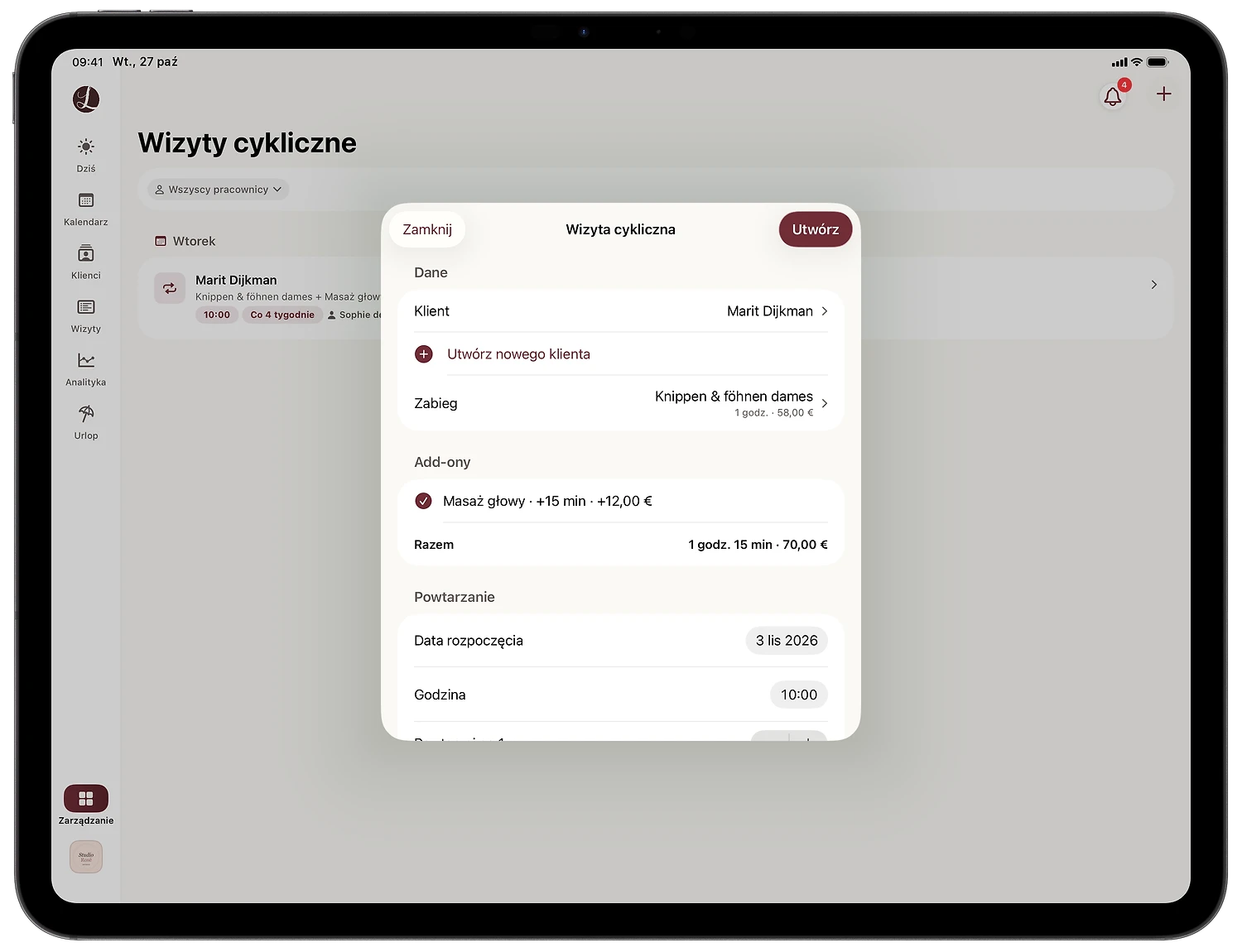
5. Ustaw powtarzanie
Przewiń w dół do sekcji Powtarzanie i wypełnij:
- Data rozpoczęcia: data pierwszej wizyty, na przykład 3 listopada 2026.
- Godzina: o której zaczyna się wizyta, na przykład 10:00.
- Powtarzaj co: liczba, którą zmieniasz przyciskami minus i plus. Dla wizyty co 4 tygodnie ustaw 4.
- Okres: Tygodnie lub dni.
- Z datą zakończenia: zostaw wyłączone, jeśli seria ma trwać bez końca. Jeśli seria ma się skończyć w określonym dniu, włącz tę opcję.
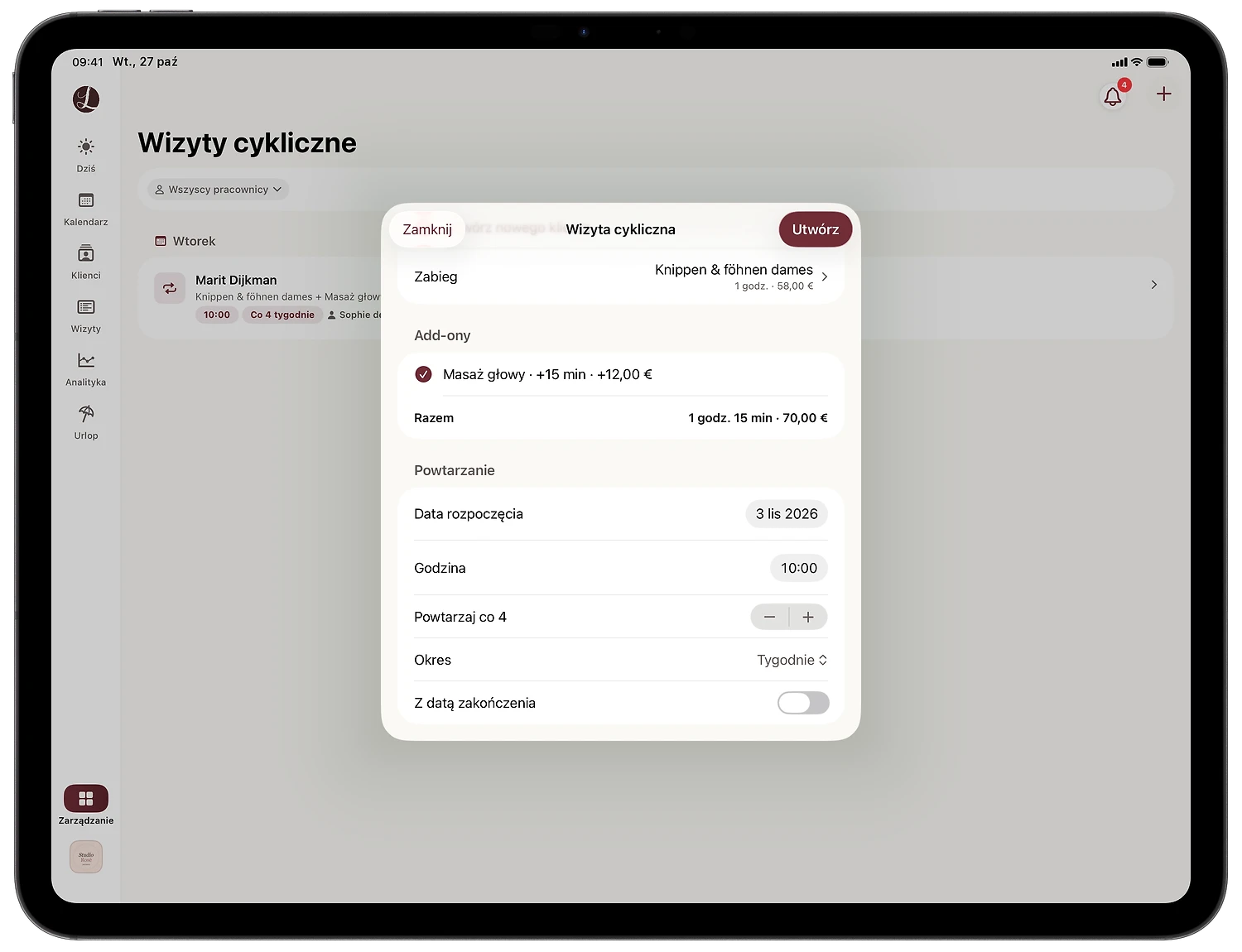
6. Stuknij Utwórz
Stuknij Utwórz w prawym górnym rogu. Seria pojawi się na liście, pogrupowanej według dni tygodnia. Przy każdej serii widzisz klienta, zabieg z add-onem, godzinę, częstotliwość i pracownika. Lookster od razu dodaje wizyty do kalendarza, w tym przykładzie we wtorek 3 listopada i we wtorek 1 grudnia 2026.
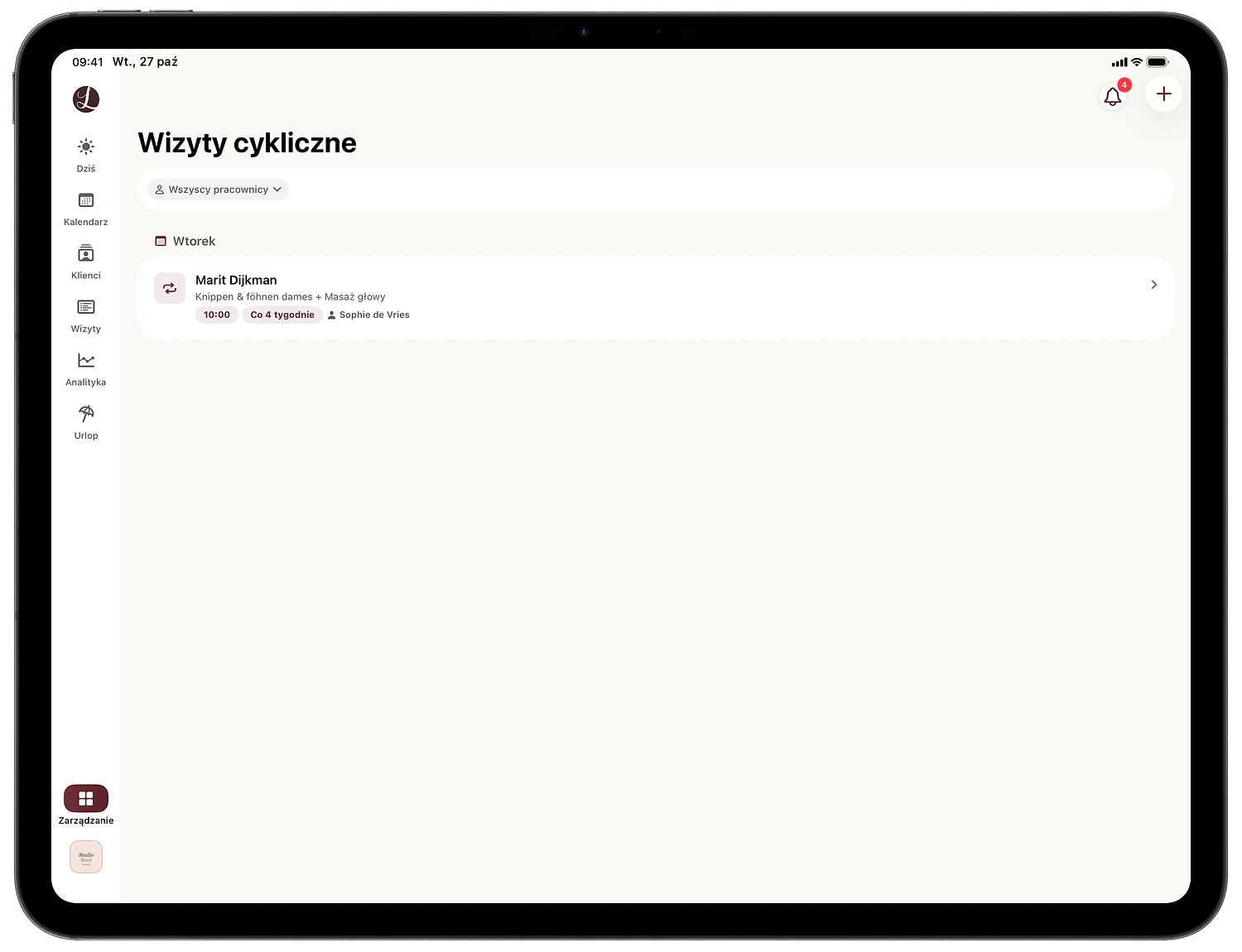
7. Wyświetl lub edytuj serię
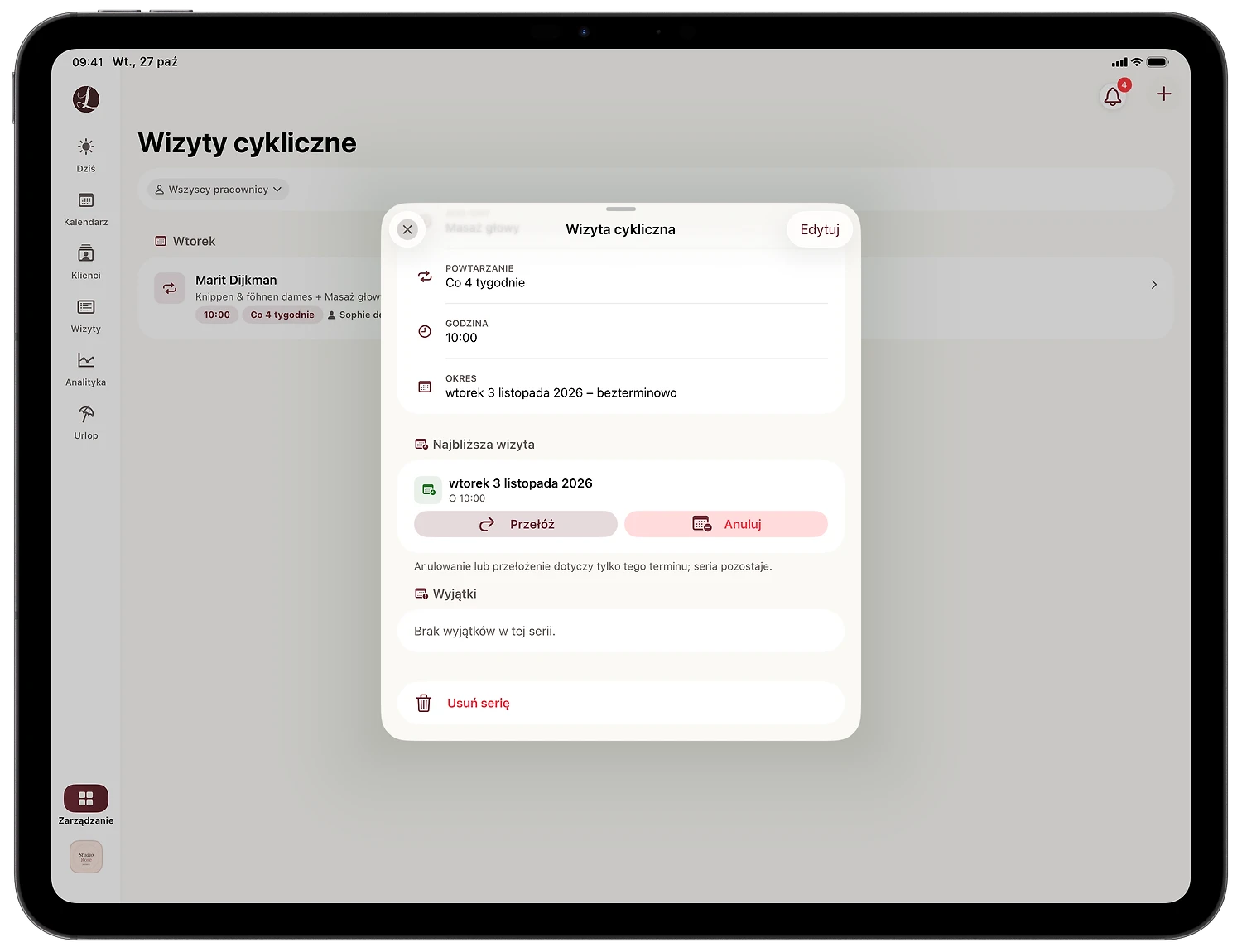
Stuknij serię, żeby otworzyć szczegóły. Widzisz ustawienie Powtarzanie (Co 4 tygodnie), godzinę rozpoczęcia, Okres (od wtorku 3 listopada 2026, bezterminowo) i najbliższą wizytę. Stuknij Edytuj w prawym górnym rogu, żeby zmienić serię. Jeśli klient na dobre przestanie przychodzić, wybierz na dole Usuń serię.
Jak przełożyć lub pominąć jedną wizytę z serii
Jeśli klient raz wyjeżdża albo w danym tygodniu zwykły dzień mu nie pasuje, nie musisz zmieniać serii. Pod najbliższą wizytą znajdziesz Przełóż i Anuluj. Jak wyjaśnia sama aplikacja, odwołanie lub przełożenie dotyczy tylko tej daty, a seria zostaje. Daty, które odbiegają od serii, są wymienione w sekcji Wyjątki.
Wskazówki, jak lepiej wykorzystać wizyty cykliczne
Jaka częstotliwość pasuje do jakiego zabiegu?
Wybierz częstotliwość, która pasuje do zabiegu i do klienta. Kilka typowych przykładów:
| Zabieg | Typowa częstotliwość | Ustawienie w Lookster |
|---|---|---|
| Koloryzacja odrostów | co 4 do 6 tygodni | Powtarzaj co 4, 5 lub 6, Okres Tygodnie |
| Fade lub trymowanie brody u barbera | co 2 do 3 tygodni | Powtarzaj co 2 lub 3, Okres Tygodnie |
| Uzupełnienie paznokci (żel lub akryl) | co 3 tygodnie | Powtarzaj co 3, Okres Tygodnie |
| Strzyżenie | co 4 do 8 tygodni | Powtarzaj co 4 do 8, Okres Tygodnie |
W barbershopach to właśnie stali klienci, którzy wracają co dwa lub trzy tygodnie, często zapełniają fotel. Więcej przeczytasz w naszym poradniku o systemie rezerwacji dla barbera.
Umów serię, gdy klient jeszcze siedzi w fotelu
Najlepszy moment, żeby zaproponować wizytę cykliczną, to koniec zabiegu, gdy klient jest zadowolony z efektu. „Zapisać panią co 4 tygodnie, na wtorek na 10:00?” to małe pytanie o dużym efekcie. Klient nie musi już pamiętać o rezerwacji, a ty na kilka tygodni naprzód wiesz, na czym stoisz.
Stali klienci zachowują swój termin
Ponieważ wizyty z serii są w twoim kalendarzu, nikt inny nie zarezerwuje tej godziny online. Klienci, którzy rezerwują przez twój link do rezerwacji, stronę salonu w Lookster lub aplikację Lookster, widzą tylko naprawdę wolne terminy. Twój stały klient zachowuje swój ulubiony wtorkowy poranek, a ty unikasz podwójnych rezerwacji.
Mniej zapomnianych wizyt
O wizycie umówionej na kilka tygodni naprzód łatwiej zapomnieć. Lookster wysyła klientowi potwierdzenie i przypomnienie 24 godziny przed wizytą, e-mailem i powiadomieniem push, bezpłatnie i bez kosztów SMS-ów. Więcej sposobów na pełny kalendarz znajdziesz w artykule jak ograniczyć nieobecności klientów w salonie.
Niech add-on będzie częścią rutyny
Jeśli klient zawsze bierze ten sam dodatek, na przykład add-on Masaż głowy, dodaj go do serii. Cena i czas trwania są wtedy za każdym razem prawidłowe, a kalendarz rezerwuje odpowiednią ilość czasu.
Wizyty cykliczne w Lookster
Wizyty cykliczne pomagają zatrzymać najlepszych klientów i planować kalendarz na kilka tygodni naprzód, bez szukania za każdym razem wolnego terminu. Lookster ma je w standardzie, razem z rezerwacjami online, przypomnieniami e-mail i push, add-onami i aplikacjami na iPhone’a, iPada, Androida i Windows. Pierwsze 3 miesiące możesz korzystać z Lookster za darmo, bez karty kredytowej, a potem kosztuje on € 19,95 miesięcznie bez VAT, z 0% prowizji od wszystkich rezerwacji.
Najczęstsze pytania
Jak zaplanować wizytę, która powtarza się co 4 tygodnie?
W Lookster otwórz Zarządzanie, a potem Wizyty cykliczne, stuknij przycisk plus i wybierz pracownika. Wybierz klienta i zabieg, ustaw datę i godzinę rozpoczęcia, w polu Powtarzaj co ustaw 4, w polu Okres wybierz Tygodnie, a potem stuknij Utwórz. Lookster od razu dodaje wizyty do kalendarza i pokazuje serię na liście jako Co 4 tygodnie, z godziną i pracownikiem.
Czy mogę pominąć lub przełożyć jedną wizytę z serii?
Tak. Otwórz serię z listy. Pod najbliższą wizytą znajdziesz przyciski Przełóż i Anuluj. To, co tam zrobisz, dotyczy tylko tej jednej daty, a sama seria zostaje bez zmian. Jeśli więc klient raz wyjeżdża na urlop, nie musisz układać całej serii od nowa. Daty, które odbiegają od serii, pojawiają się w sekcji Wyjątki.
Czy klient dostaje przypomnienie o wizycie cyklicznej?
Tak. Seria składa się ze zwykłych wizyt w twoim kalendarzu, więc klient dostaje potwierdzenie i przypomnienie 24 godziny przed każdą wizytą, e-mailem i powiadomieniem push. To nic nie kosztuje i nie wiąże się z opłatami za SMS-y. Przypomnienia są najważniejsze przy wizytach umówionych na kilka tygodni naprzód, bo o terminie ustalonym kilka miesięcy temu łatwo zapomnieć.
Czy ktoś inny może zarezerwować online termin mojego stałego klienta?
Nie. Lookster umieszcza wizyty z serii w kalendarzu wybranego pracownika. Klienci, którzy rezerwują online przez twój link do rezerwacji, stronę salonu lub aplikację Lookster, widzą tylko naprawdę wolne terminy. Wtorek o 10:00 twojego stałego klienta nigdy nie pojawi się jako wolny, więc unikasz podwójnych rezerwacji.
Czy wizyty cykliczne mogę ustawiać także na komputerze?
Tak. Wizyty cykliczne są dostępne w aplikacji Lookster Dashboard na iPhone’a, iPada, Androida i Windows oraz w panelu w przeglądarce internetowej. Wszystko synchronizuje się na bieżąco, więc seria utworzona na iPadzie w recepcji od razu pojawia się na twoim telefonie lub komputerze. Dzięki temu umówisz kolejne wizyty, zanim klient wyjdzie z salonu.