W tym artykule
Aby dodać zabieg w Lookster, przejdź do Zarządzanie → Zabiegi → +. W trzech krótkich krokach nadajesz zabiegowi nazwę, cenę, czas trwania i kategorię, wybierasz pracowników, którzy go wykonują, i dodajesz opcjonalne add-ony. Każdy pracownik może mieć własną cenę i czas trwania, więc doświadczona stylistka może brać więcej, a osoba początkująca dostać więcej czasu. Klienci mogą od razu rezerwować nowy zabieg online.
Gdzie w Lookster są zabiegi?
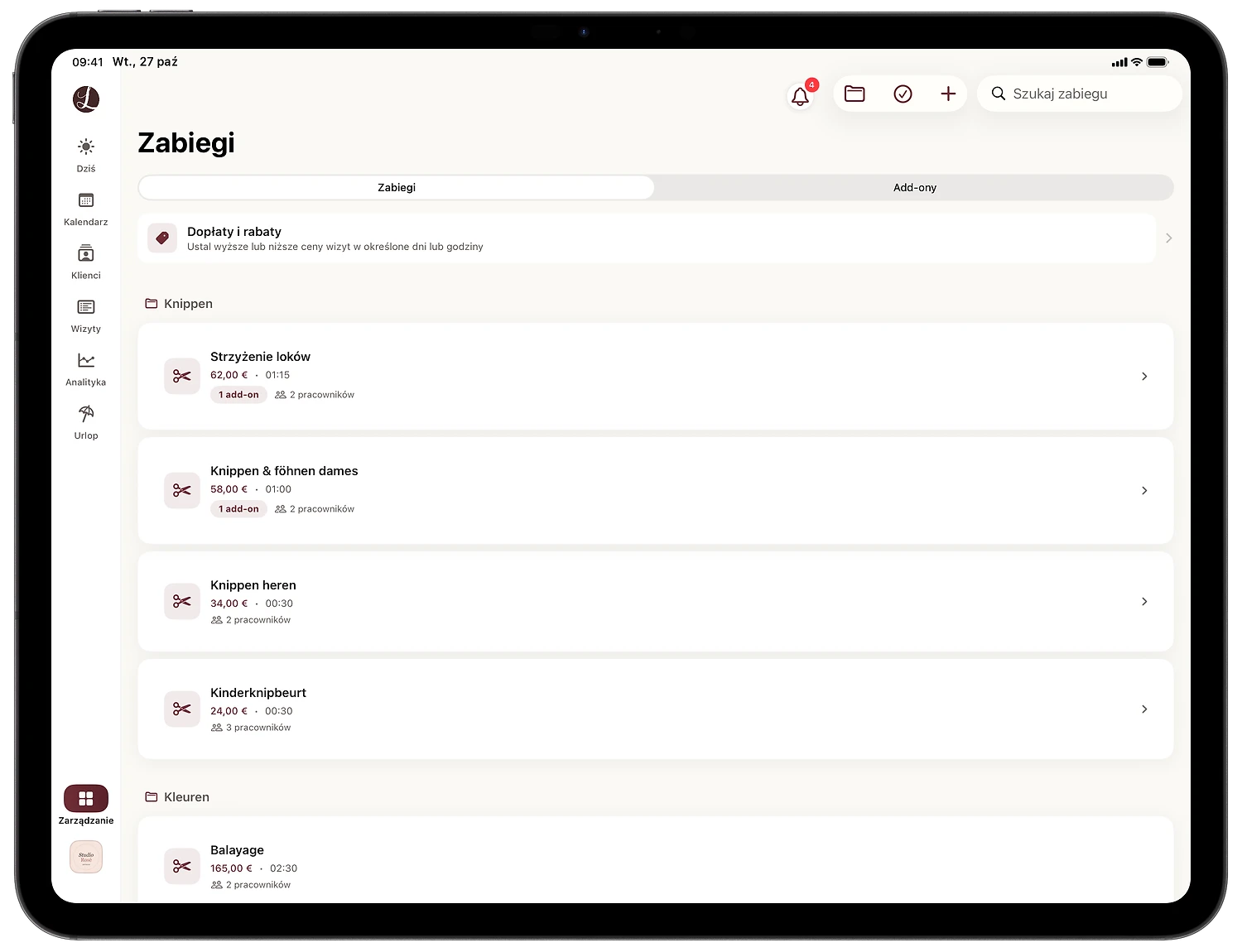
W aplikacji Lookster Dashboard zabiegi znajdziesz w sekcji Zarządzanie (na dole paska bocznego po lewej) → Zabiegi. Na górze są dwie karty: Zabiegi i Add-ony. Lista jest pogrupowana według kategorii i przy każdym zabiegu pokazuje cenę, czas trwania i liczbę pracowników.
Zrzuty ekranu w tym poradniku zostały zrobione na iPadzie. Aplikacja Lookster Dashboard jest dostępna też na iPhone’a, Androida i Windows, a panel w przeglądarce ma taką samą sekcję Zabiegi. Salon demonstracyjny na zrzutach jest holenderski, więc jego kategorie i istniejące zabiegi mają niderlandzkie nazwy, takie jak Knippen (strzyżenie) i Kleuren (koloryzacja).
Jak dodać nowy zabieg krok po kroku
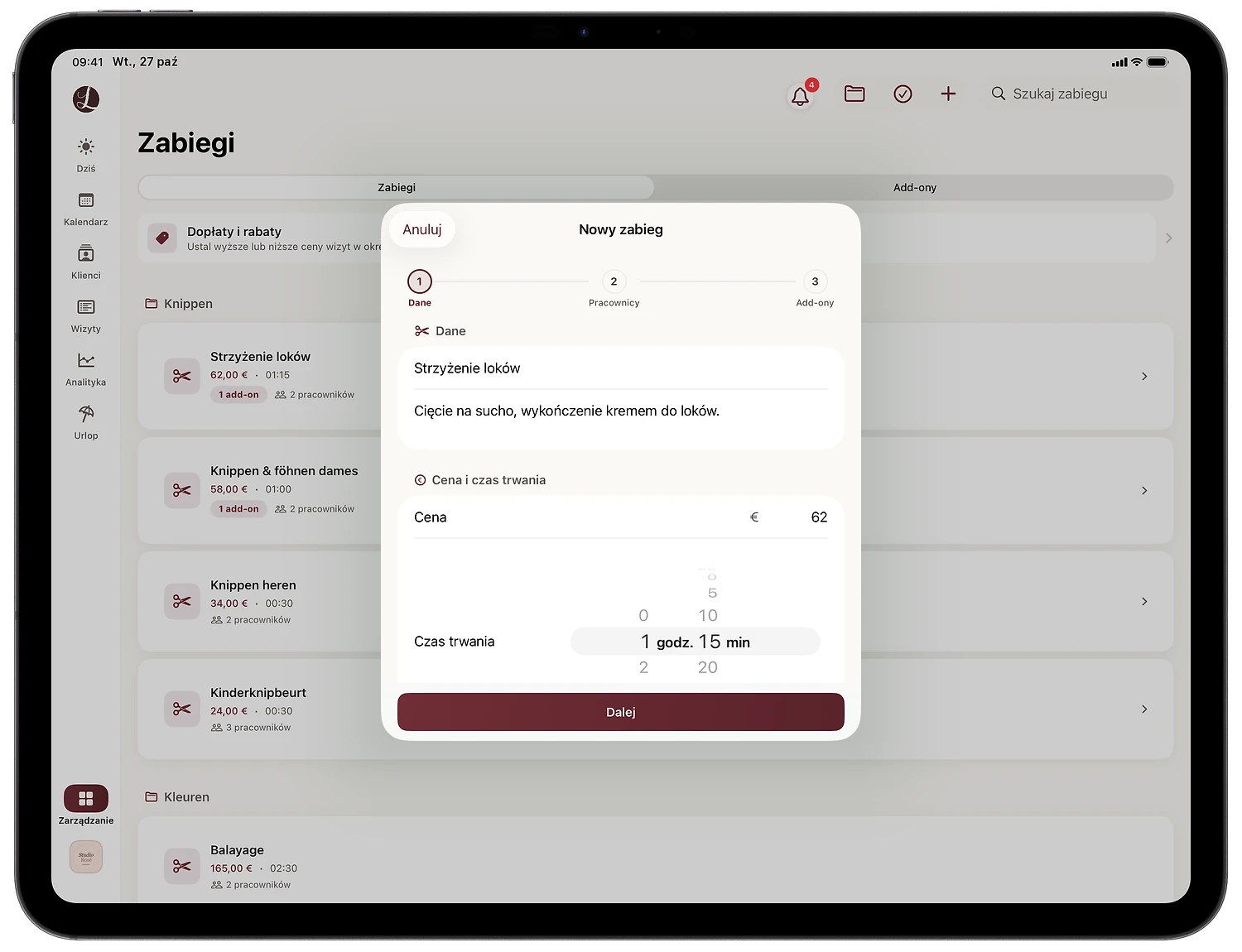
Jako przykład dodajemy do oferty salonu fryzjerskiego zabieg Strzyżenie loków. Okno Nowy zabieg ma trzy kroki: Dane, Pracownicy i Add-ony.
Krok 1: nazwa, opis, cena i czas trwania
- Na liście Zabiegi stuknij + w prawym górnym rogu. Okno Nowy zabieg otworzy się na kroku Dane.
- Wpisz nazwę, na przykład Strzyżenie loków, i opcjonalnie krótki opis. Klienci czytają opis podczas rezerwacji, więc napisz, co dostaną.
- W sekcji Cena i czas trwania wpisz w polu Cena kwotę w euro.
- Ustaw Czas trwania pokrętłami godzin i minut, tutaj 1 godzina i 15 minut.
Krok 2: wybierz kategorię
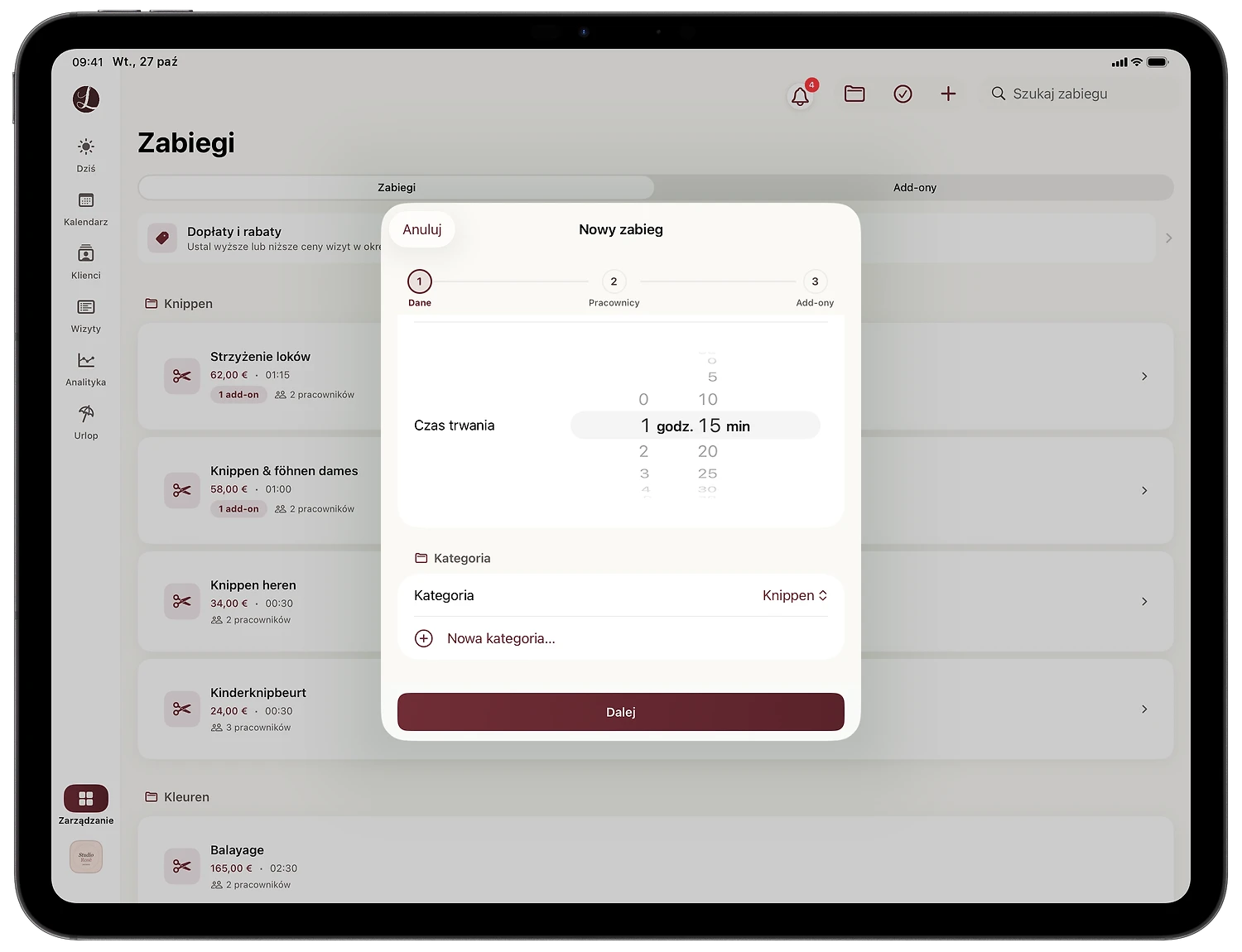
- Przewiń w dół w tym samym oknie do pola Kategoria i wybierz istniejącą kategorię, na przykład Knippen. Jeśli zabieg nigdzie nie pasuje, stuknij Nowa kategoria….
- Stuknij Dalej.
Krok 3: przypisz pracowników z własną ceną i czasem trwania
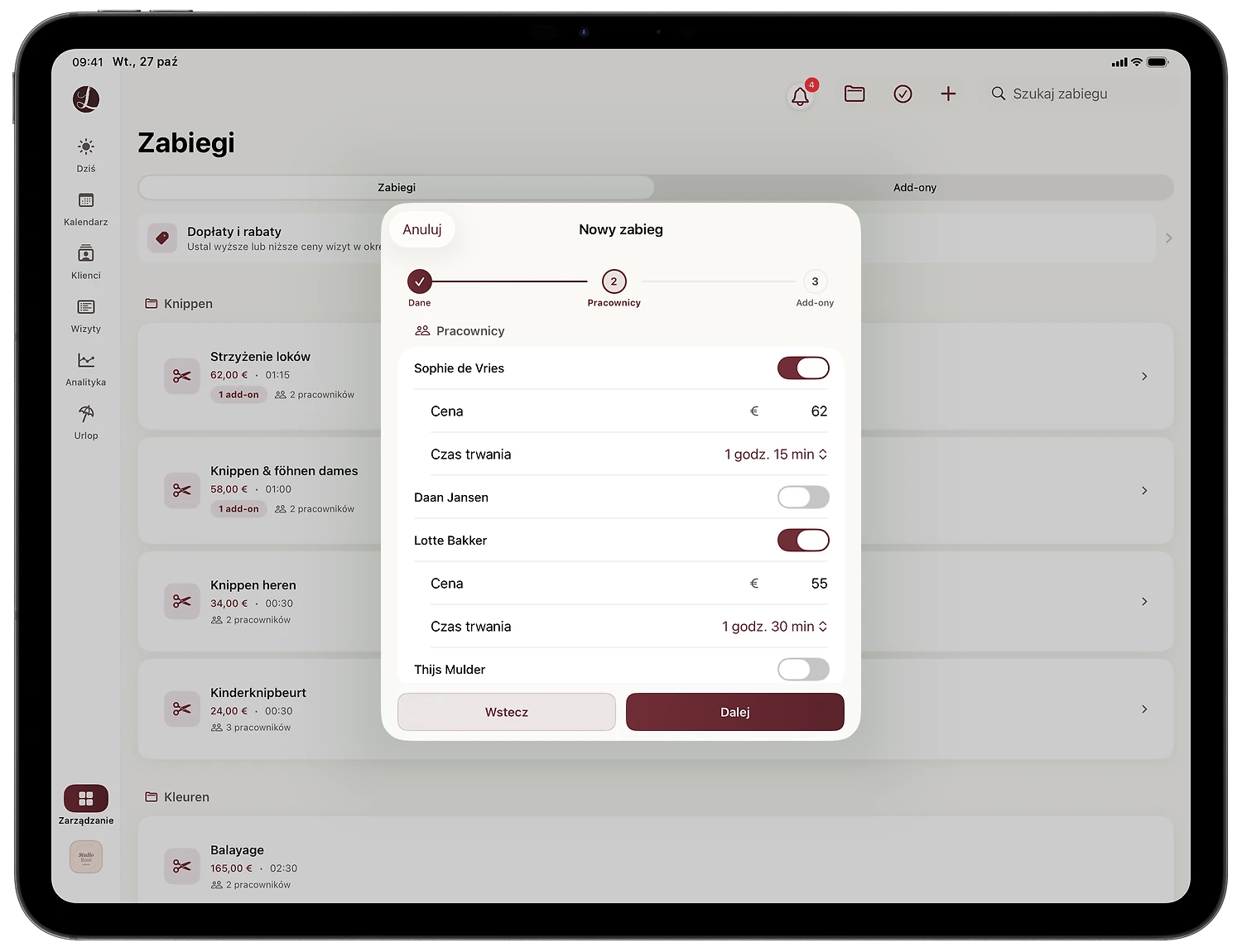
- W kroku Pracownicy włącz wszystkich, którzy wykonują ten zabieg.
- Każdy włączony pracownik dostaje własne pola Cena i Czas trwania. Na start mają wartości z kroku 1. Zmień je tam, gdzie trzeba.
- Stuknij Dalej.
W przykładzie Sophie wykonuje Strzyżenie loków w cenie bazowej €62 w 1 godzinę i 15 minut. Lotte bierze €55 i ma na to 1 godzinę i 30 minut. Daan i Thijs są wyłączeni, więc klienci nie mogą zarezerwować u nich zabiegu Strzyżenie loków.
Krok 4: dodaj add-ony i utwórz zabieg
- W kroku Add-ony możesz dodać dodatki, które klienci wybierają sami, na przykład masaż głowy. Stuknij Nowy add-on lub Użyj istniejącego add-onu. Szczegóły znajdziesz w poradniku, jak tworzyć add-ony i używać ich ponownie.
- Stuknij Utwórz.
Nowy zabieg jest teraz na liście w swojej kategorii, z ceną, czasem trwania, liczbą add-onów i liczbą pracowników.
Jak edytować istniejący zabieg
Stuknij zabieg na liście. Otworzy się karta szczegółów, w której zmienisz:
- dane, cenę i czas trwania;
- cenę i czas trwania dla każdego pracownika, które potwierdzasz przyciskiem Zapisz pracowników;
- add-ony zabiegu.
Gdy skończysz, stuknij Gotowe w prawym górnym rogu. Jeśli przestajesz oferować zabieg, na dole karty znajdziesz Usuń zabieg. Jego add-ony zostaną usunięte razem z nim.
Wskazówki: oferta usług zrozumiała dla klientów online
Używaj nazw, których szukają klienci. „Strzyżenie damskie z modelowaniem” mówi klientce więcej niż wewnętrzny skrót. W opisie wyjaśnij, jak przebiega zabieg i jaki jest efekt.
Dbaj o przejrzyste kategorie. Strzyżenie, koloryzacja, stylizacja czy paznokcie: przy kilku kategoriach klienci szybko znajdą to, czego szukają, na twojej stronie salonu, przez link do rezerwacji albo w aplikacji Lookster.
Planuj realistyczny czas trwania. Uwzględnij konsultację, modelowanie i płatność. Zabieg, który zawsze się przeciąga, przesuwa cały twój dzień. Czas trwania dla każdego pracownika ustawiasz w krokach co 5 minut.
Niech cena i czas idą za doświadczeniem. Doświadczona stylistka bierze więcej za to samo strzyżenie, osoba początkująca potrzebuje więcej czasu. Dzięki cenie i czasowi trwania dla każdego pracownika nie potrzebujesz dwóch wersji zabiegu. Najpierw włącz pracownika, potem zmień jego cenę.
Używaj add-onów zamiast dziesięciu wariantów. Nie twórz osobnych zabiegów na strzyżenie z dodatkami, bez nich i dla bardzo długich włosów. Jeden zabieg z kilkoma add-onami utrzymuje porządek w ofercie, a add-ony automatycznie przejmują pracowników przypisanych do zabiegu.
Zawsze przypisuj co najmniej jednego pracownika. Tylko przypisani pracownicy mogą wykonywać zabieg, a klienci widzą online wyłącznie ich naprawdę wolne terminy. Jeśli wieczorem stosujesz inne ceny, Lookster obsługuje też stawkę wieczorną.
Przejrzysta oferta z uczciwie zaplanowanym czasem to też jeden z najprostszych sposobów, by zdobyć więcej rezerwacji online.
Ustaw swoje zabiegi w Lookster już dziś
Z Lookster ustawisz całą ofertę usług w kilka minut, z ceną i czasem trwania dla każdego pracownika, add-onami i kategoriami. Pierwsze 3 miesiące są bezpłatne, bez karty kredytowej. Potem płacisz €19,95 miesięcznie bez VAT, z 3 pracownikami w cenie i 0% prowizji od każdej rezerwacji. Zobacz cennik albo pobierz aplikację Lookster Dashboard na iPhone’a, iPada, Androida i Windows.
Najczęstsze pytania
Jak dodać nową usługę w Lookster?
Otwórz Zarządzanie i wybierz Zabiegi. Stuknij przycisk plus w prawym górnym rogu, w kroku Dane wpisz nazwę, cenę, czas trwania i kategorię, a potem stuknij Dalej. W kroku Pracownicy włącz wszystkich, którzy wykonują zabieg, w kroku Add-ony dodaj opcjonalne dodatki i stuknij Utwórz. Zabieg od razu pojawi się na liście, w wybranej kategorii.
Czy różni styliści mogą brać różne ceny za ten sam zabieg?
Tak. W kroku Pracownicy każdy włączony pracownik dostaje własne pola Cena i Czas trwania. Na start mają cenę i czas bazowy, a ty dopasowujesz je dla każdej osoby. Doświadczona stylistka może brać więcej za to samo strzyżenie, a koleżanka, która dopiero się uczy, może dostać więcej czasu, bez tworzenia drugiego zabiegu.
Jak zmienić cenę istniejącego zabiegu?
W sekcji Zarządzanie, Zabiegi stuknij zabieg. Na karcie szczegółów zmienisz dane, cenę i czas trwania. Cena i czas trwania dla każdego pracownika są na tej samej karcie i potwierdzasz je przyciskiem Zapisz pracowników. Tam też zarządzasz add-onami zabiegu. Gdy skończysz, stuknij Gotowe w prawym górnym rogu.
Po co przypisywać pracowników do zabiegu?
Tylko przypisani pracownicy mogą wykonywać zabieg. Lookster pokazuje klientom online wyłącznie naprawdę wolne terminy tych pracowników, więc przypisanie decyduje, u kogo klient może zarezerwować zabieg. Przypisz specjalistkę od koloryzacji do balayage’u, a barbera do fade’ów, i nikt nie zarezerwuje usługi u osoby z zespołu, która jej nie oferuje.