В этой статье
Чтобы добавить процедуру в Lookster, перейдите в Управление → Процедуры → +. За три коротких шага вы задаёте процедуре название, цену, длительность и категорию, выбираете сотрудников, которые её выполняют, и при желании добавляете дополнительные услуги. У каждого сотрудника могут быть собственные цена и длительность, так что старший стилист может брать больше, а младшему мастеру можно дать больше времени. Клиенты сразу могут записаться на новую процедуру онлайн.
Где в Lookster находятся процедуры?
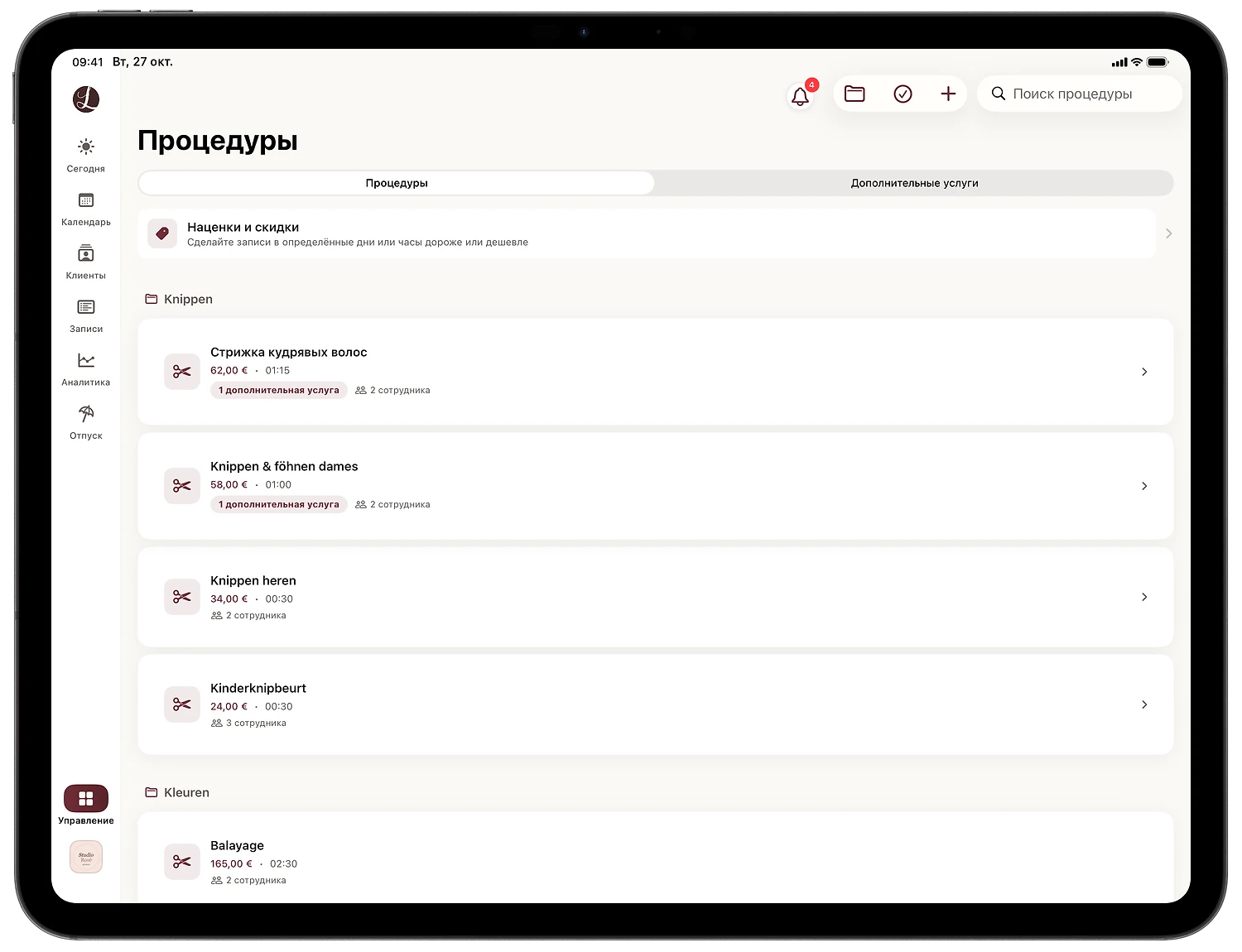
В приложении Lookster Dashboard процедуры находятся в разделе Управление (внизу слева на боковой панели) → Процедуры. Вверху две вкладки: Процедуры и Дополнительные услуги. Список сгруппирован по категориям и для каждой процедуры показывает цену, длительность и число сотрудников.
Скриншоты в этой инструкции сделаны на iPad. Приложение Lookster Dashboard есть также для iPhone, Android и Windows, а в панели управления в браузере есть такой же раздел с процедурами. Демо-салон на скриншотах нидерландский, поэтому категории и существующие процедуры названы по-нидерландски, например Knippen (стрижка) и Kleuren (окрашивание).
Как добавить новую процедуру: пошагово
Для примера добавим в меню парикмахерской процедуру «Стрижка кудрявых волос». В окне Новая процедура три шага: Данные, Сотрудники и Дополнительные услуги.
Шаг 1: название, описание, цена и длительность
- В списке процедур нажмите + в правом верхнем углу. Окно Новая процедура откроется на шаге Данные.
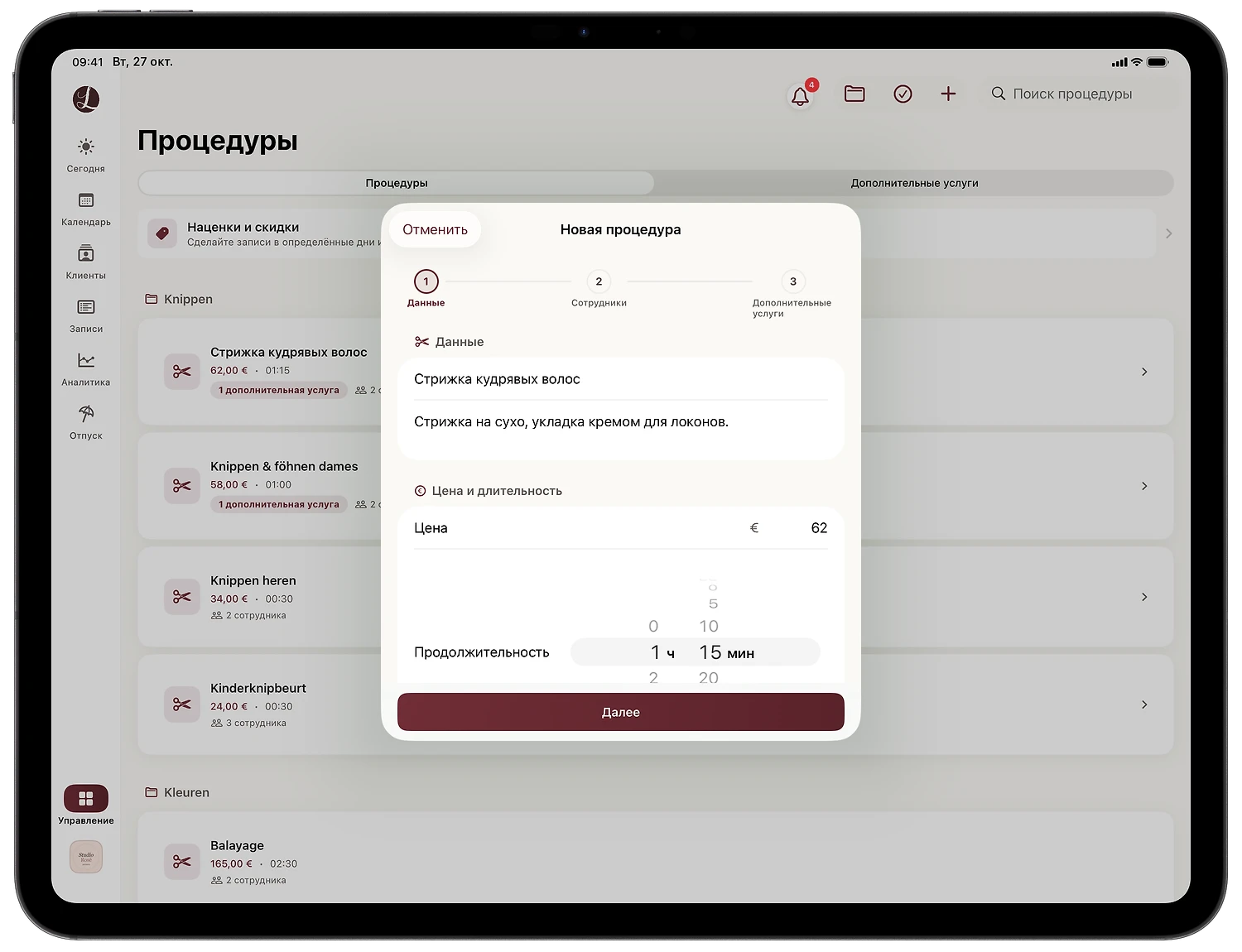
- Введите название, например «Стрижка кудрявых волос», и при желании короткое описание. Клиенты читают описание при записи, поэтому расскажите, что они получат.
- В блоке Цена и длительность укажите в поле Цена стоимость в евро.
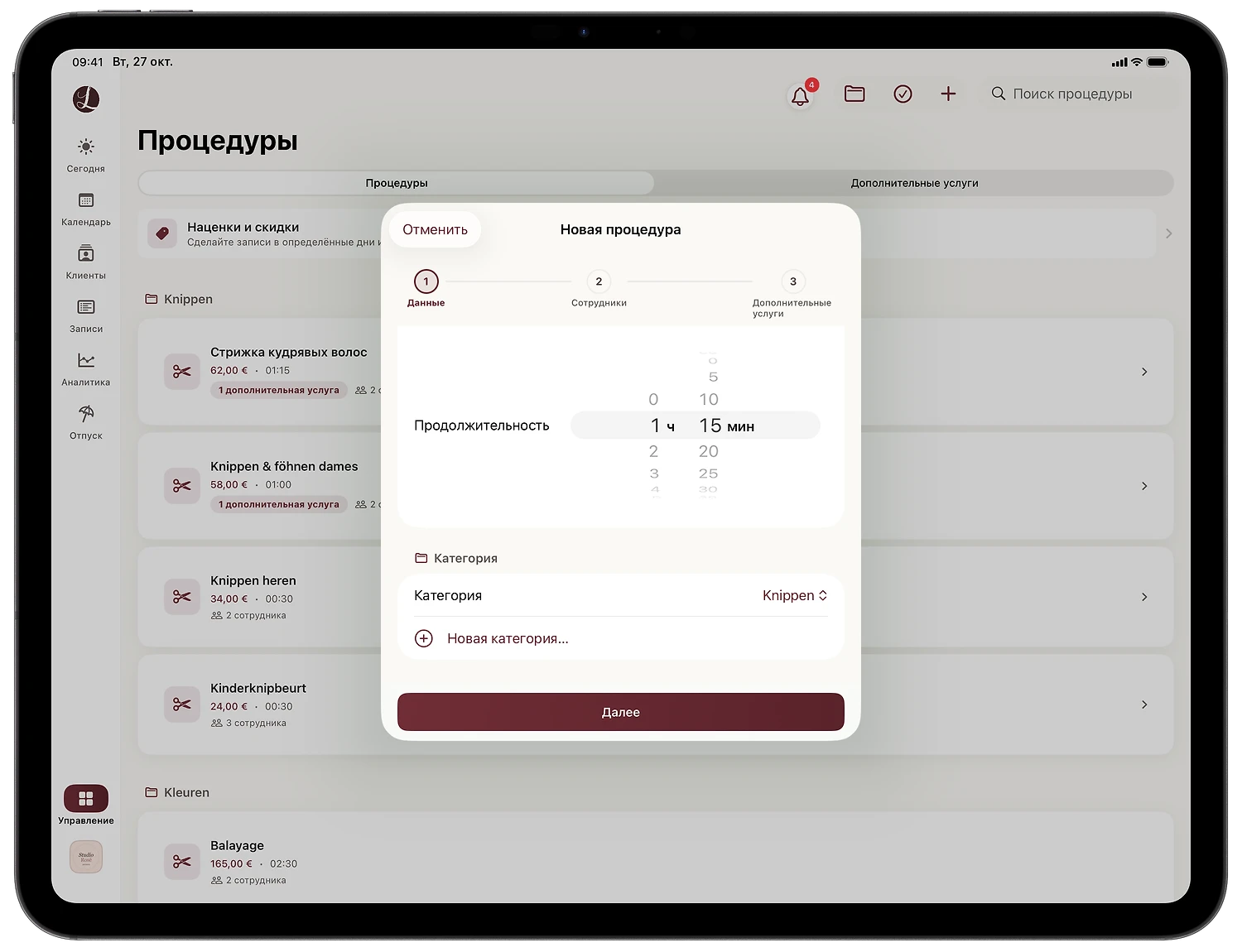
- В поле Продолжительность задайте длительность колёсиками часов и минут, здесь 1 час 15 минут.
Шаг 2: выберите категорию
- Прокрутите в том же окне вниз до поля Категория и выберите существующую категорию, например Knippen. Если процедура никуда не подходит, нажмите Новая категория….
- Нажмите Далее.
Шаг 3: привяжите сотрудников с собственной ценой и длительностью
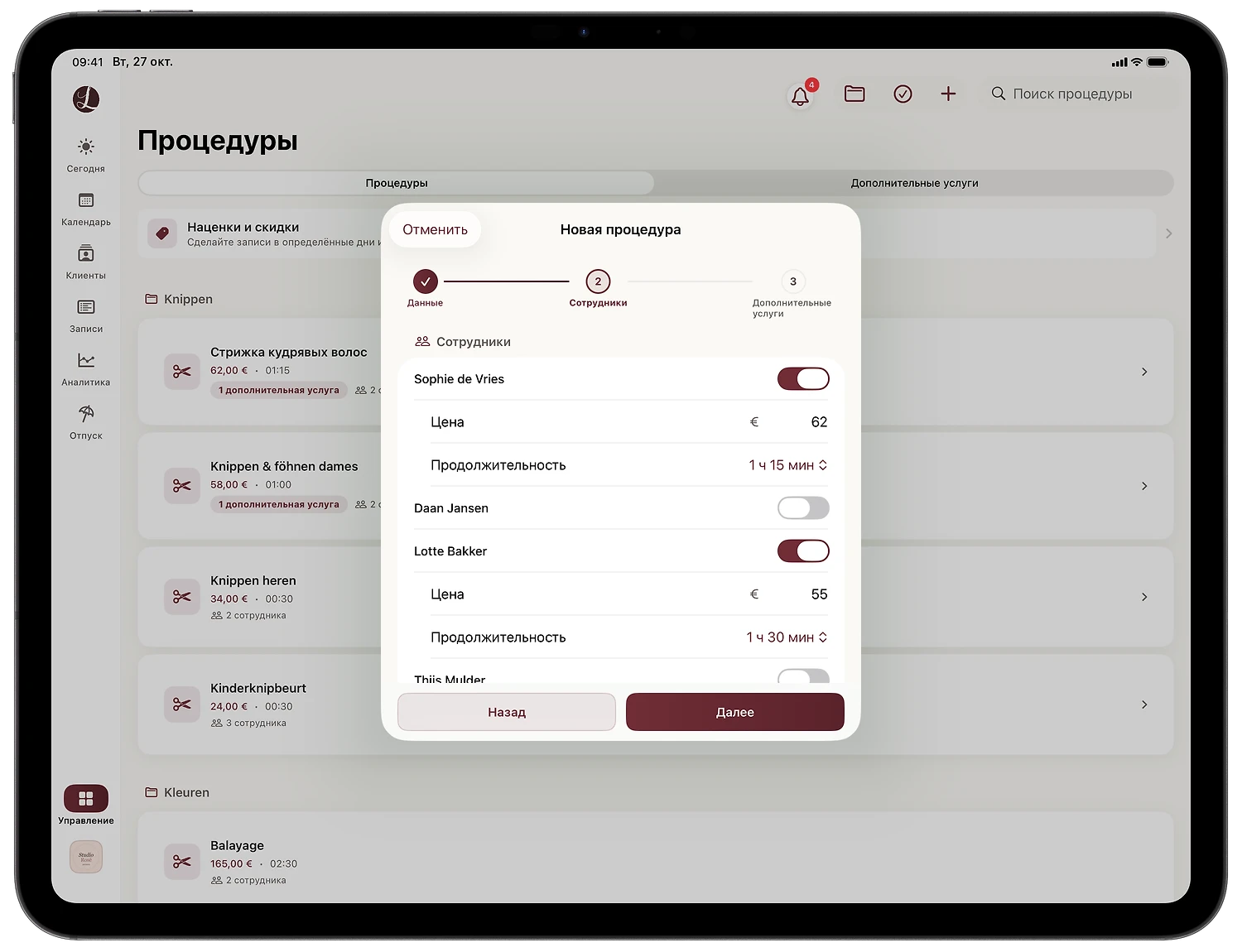
- На шаге Сотрудники включите всех, кто выполняет эту процедуру.
- Каждый включённый сотрудник получает собственные значения Цена и Продолжительность. Сначала они равны значениям из шага 1. При необходимости измените их.
- Нажмите Далее.
В примере Sophie выполняет процедуру «Стрижка кудрявых волос» по базовой цене 62 € за 1 час 15 минут. Lotte берёт 55 € и получает 1 час 30 минут. Daan и Thijs выключены, поэтому клиенты не могут записаться к ним на эту процедуру.
Шаг 4: добавьте дополнительные услуги и создайте процедуру
- На шаге Дополнительные услуги можно добавить опции, которые клиенты выбирают сами, например массаж головы. Нажмите Новая дополнительная услуга или Использовать существующую дополнительную услугу. Подробности вы найдёте в нашей инструкции о том, как создавать и повторно использовать дополнительные услуги.
- Нажмите Создать.
Новая процедура появится в списке в своей категории, с ценой, длительностью, числом дополнительных услуг и числом сотрудников.
Как изменить существующую процедуру
Нажмите на процедуру в списке. Откроется её карточка, где вы меняете:
- данные, цену и длительность;
- цену и длительность для каждого сотрудника, которые подтверждаете кнопкой Сохранить сотрудников;
- дополнительные услуги процедуры.
Когда закончите, нажмите Готово в правом верхнем углу. Если вы больше не предлагаете процедуру, внизу карточки есть кнопка Удалить процедуру. Её дополнительные услуги удаляются вместе с ней.
Советы для меню услуг, понятного клиентам онлайн
Используйте названия, по которым клиенты стали бы искать. «Женская стрижка с укладкой» говорит клиенту больше, чем внутреннее сокращение. В описании объясните, что происходит во время процедуры и какой будет результат.
Держите категории понятными. Стрижка, Окрашивание, Укладка или Ногти: с несколькими категориями клиенты быстро находят нужное на странице салона, по вашей ссылке для записи или в приложении Lookster.
Планируйте реалистичную длительность. Учитывайте консультацию, укладку и оплату. Процедура, которая всегда затягивается, сдвигает весь ваш день. Длительность для каждого сотрудника задаётся с шагом 5 минут.
Пусть цена и время зависят от опыта. Старший стилист берёт за ту же стрижку больше, младшему мастеру нужно больше времени. С ценой и длительностью для каждого сотрудника вам не нужны две версии процедуры. Сначала включите сотрудника, затем измените его цену.
Используйте дополнительные услуги вместо десяти вариантов. Не создавайте отдельные процедуры для стрижки с опцией, без неё и для очень длинных волос. Одна процедура с несколькими дополнительными услугами сохраняет меню аккуратным, а дополнительные услуги автоматически получают сотрудников, привязанных к процедуре.
Всегда привязывайте хотя бы одного сотрудника. Выполнять процедуру могут только привязанные сотрудники, и онлайн клиенты видят только их действительно свободное время. Если вечером у вас другие цены, Lookster поддерживает и вечерний тариф.
Понятное меню с честной длительностью процедур к тому же относится к самым простым способам получать больше онлайн-записей.
Настройте процедуры в Lookster уже сегодня
В Lookster вы за несколько минут настраиваете всё меню услуг: с ценой и длительностью для каждого сотрудника, дополнительными услугами и категориями. Первые 3 месяца бесплатно, кредитная карта не нужна. Затем вы платите 19,95 € в месяц без НДС, включая 3 сотрудников, с 0% комиссии с каждой записи. Посмотрите цены или скачайте приложение Lookster Dashboard для iPhone, iPad, Android и Windows.
Частые вопросы
Как добавить новую услугу в Lookster?
Откройте Управление и выберите Процедуры. Нажмите кнопку с плюсом в правом верхнем углу, на шаге Данные введите название, цену, длительность и категорию и нажмите Далее. На шаге Сотрудники включите всех, кто выполняет эту процедуру, на шаге Дополнительные услуги при желании добавьте опции и нажмите Создать. Процедура сразу появится в вашем списке в выбранной категории.
Могут ли разные стилисты брать разную цену за одну и ту же процедуру?
Да. На шаге Сотрудники каждый включённый сотрудник получает собственные значения Цена и Продолжительность. Сначала они равны базовой цене и длительности, а затем вы меняете их для каждого человека. Старший стилист может брать за ту же стрижку больше, а коллеге, который ещё учится, можно дать больше времени, и для этого не нужно создавать вторую процедуру.
Как изменить цену существующей процедуры?
В разделе Управление, Процедуры нажмите на процедуру. В её карточке вы меняете данные, цену и длительность. Цена и длительность для каждого сотрудника находятся в той же карточке, и вы подтверждаете их кнопкой Сохранить сотрудников. Там же вы управляете дополнительными услугами процедуры. Когда закончите, нажмите Готово в правом верхнем углу.
Зачем привязывать сотрудников к процедуре?
Выполнять процедуру могут только привязанные сотрудники. Онлайн Lookster показывает клиентам только действительно свободное время этих сотрудников, поэтому привязка определяет, к кому клиент может записаться на процедуру. Привяжите колориста к балаяжу, а барбера к фейдам, и никто не запишется на услугу к члену команды, который её не предлагает.