В этой статье
Особые часы работы в Lookster настраиваются в разделе Управление → Данные компании → Часы работы и исключения → Исключения. Там вы закрываете салон в праздники, сокращаете или продлеваете отдельный рабочий день и создаёте исключения для всего салона или для одного сотрудника. Онлайн клиенты после этого могут записаться только на то время, когда вы действительно работаете.
Где в Lookster найти особые часы работы?
Исключения в графике находятся прямо под часами работы. Обычную неделю вы настраиваете один раз, а каждый день, который от неё отличается, получает исключение: выходной в праздник, короткий день в канун Нового года, дополнительный поздний вечер или сотрудница, которая в какой-то день начинает позже.
Это работает в приложении Lookster Dashboard для iPhone, iPad, Android и Windows, а также в панели управления в браузере. Скриншоты ниже сделаны в приложении для iPad демо-салона Studio Rosé. Все приложения вы найдёте на странице приложения Lookster.
Как настроить праздничные и особые часы: пошагово
Шаг 1: Откройте часы работы
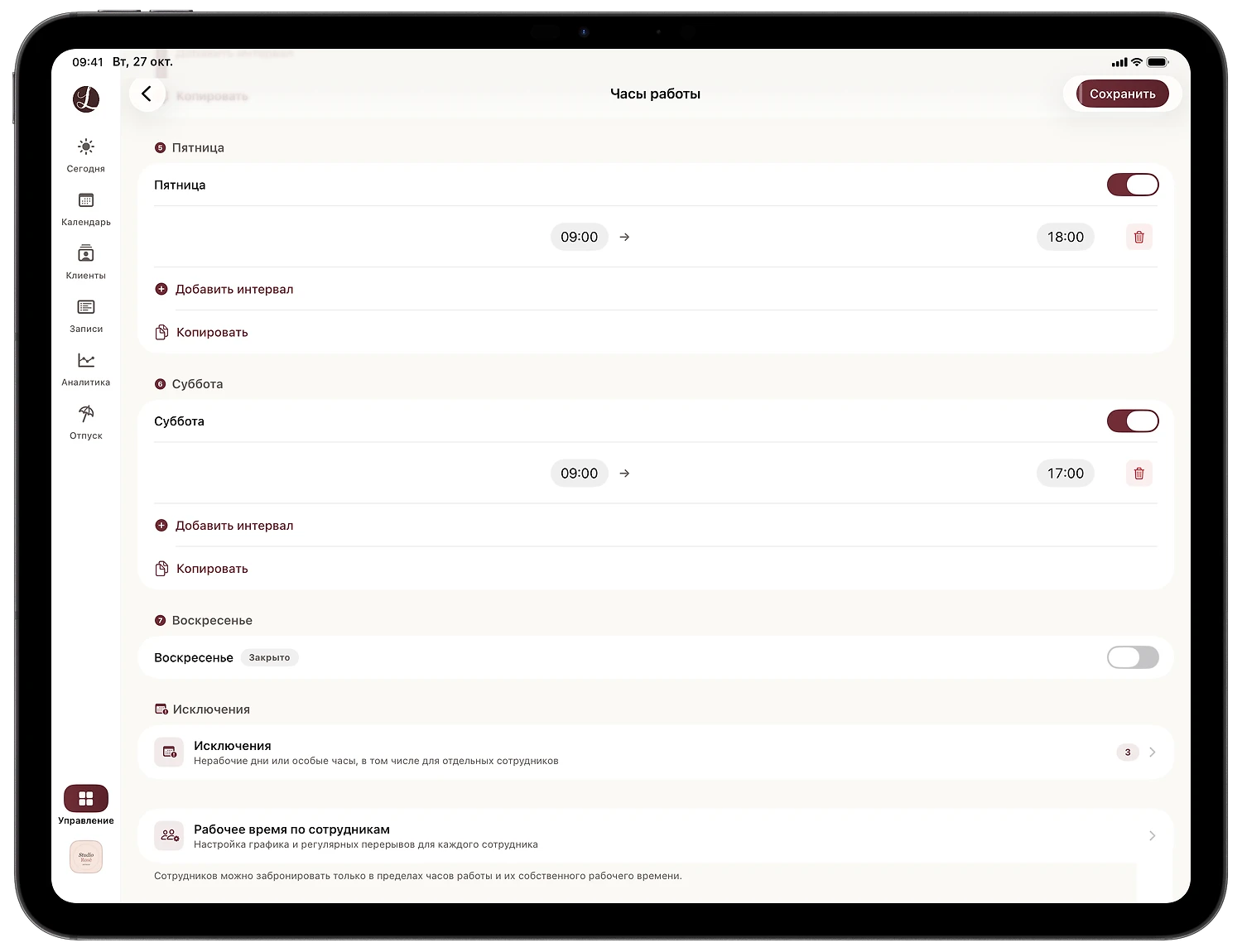
Нажмите Управление внизу левой боковой панели и выберите Данные компании → Часы работы и исключения. Вы увидите свою обычную неделю с переключателем и временными интервалами для каждого дня. Это ваш стандартный график, и для праздника менять его не нужно.
Прокрутите вниз до карточки Исключения со строкой «Нерабочие дни или особые часы, в том числе для отдельных сотрудников». Число справа показывает, сколько исключений вы уже запланировали.
Шаг 2: Перейдите к нужному месяцу
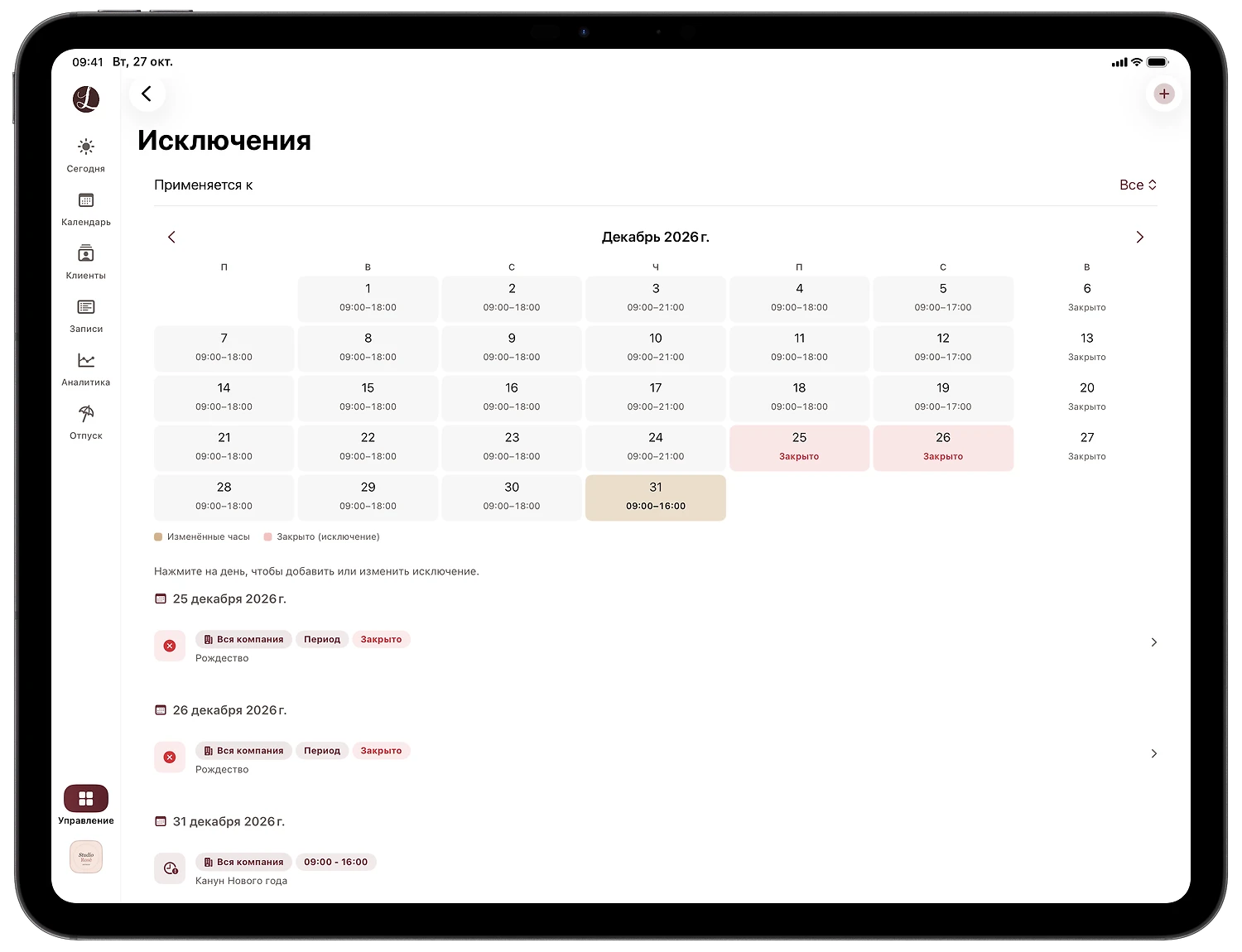
Нажмите Исключения. Календарь на месяц показывает ваши обычные часы для каждого дня, например с 09:00 до 18:00, в четверг с 09:00 до 21:00 из-за позднего вечера и воскресенье закрыто. Стрелками (Следующий месяц) перейдите к месяцу, который хотите изменить, в нашем случае к декабрю.
Шаг 3: Добавьте исключение
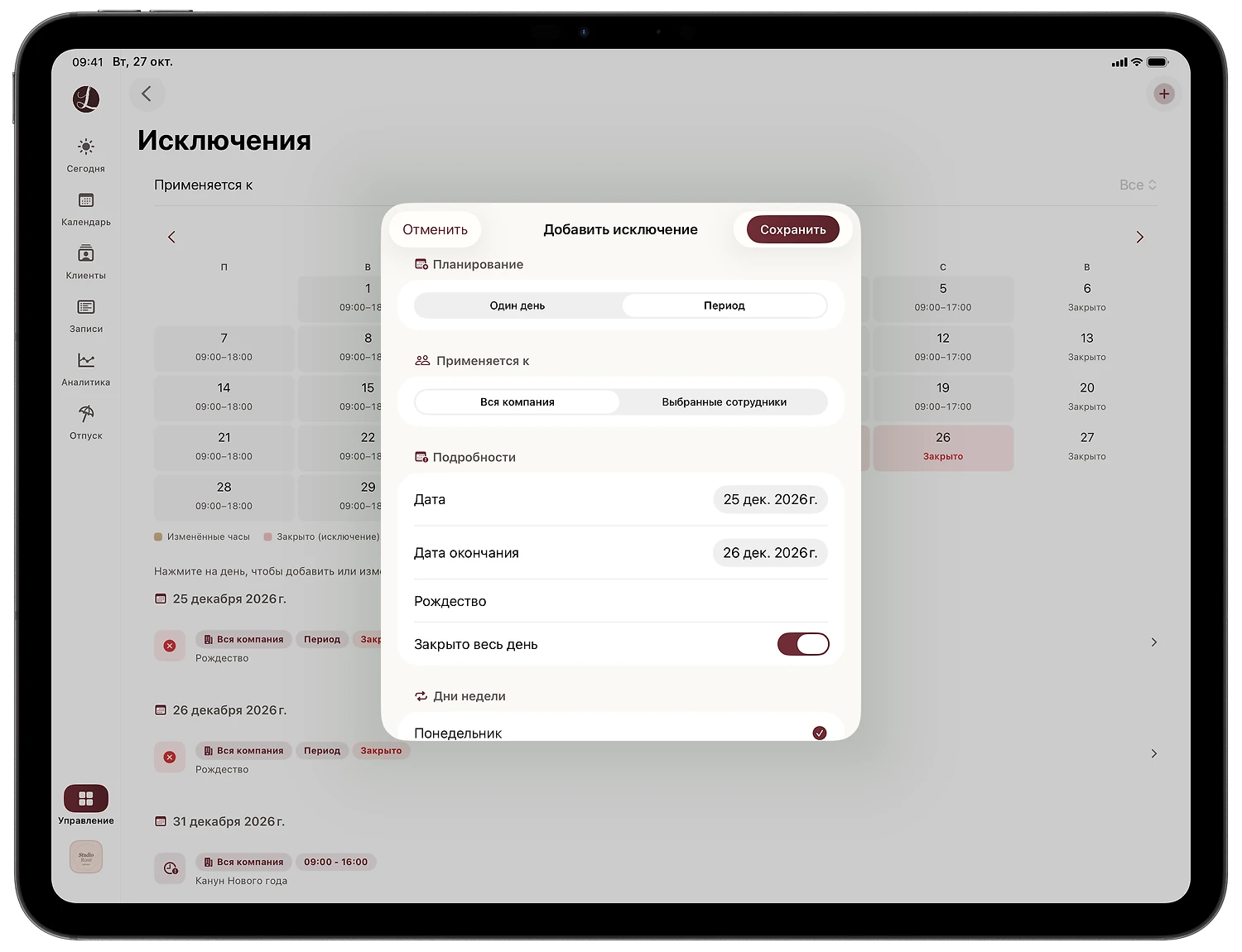
Нажмите на день, который хотите изменить, или на кнопку + в правом верхнем углу (Добавить исключение). В окне Добавить исключение вы выбираете три вещи:
- Планирование: Один день или Период. При выборе периода появляются ещё поля Дата окончания и Дни недели.
- Применяется к: Вся компания или Выбранные сотрудники.
- Подробности: Дата, Описание (необязательно) и переключатель Закрыто весь день.
Шаг 4: Закройте салон на Рождество
В Нидерландах первый и второй день Рождества (25 и 26 декабря) являются государственными праздниками, и большинство салонов закрыто. Выберите Период и Вся компания, в поле Дата укажите 25 декабря, а в поле Дата окончания 26 декабря. В описании введите «Рождество», чтобы потом было видно, почему салон закрыт. Оставьте переключатель Закрыто весь день включённым и нажмите Сохранить.
Шаг 5: Сократите рабочий день в канун Нового года
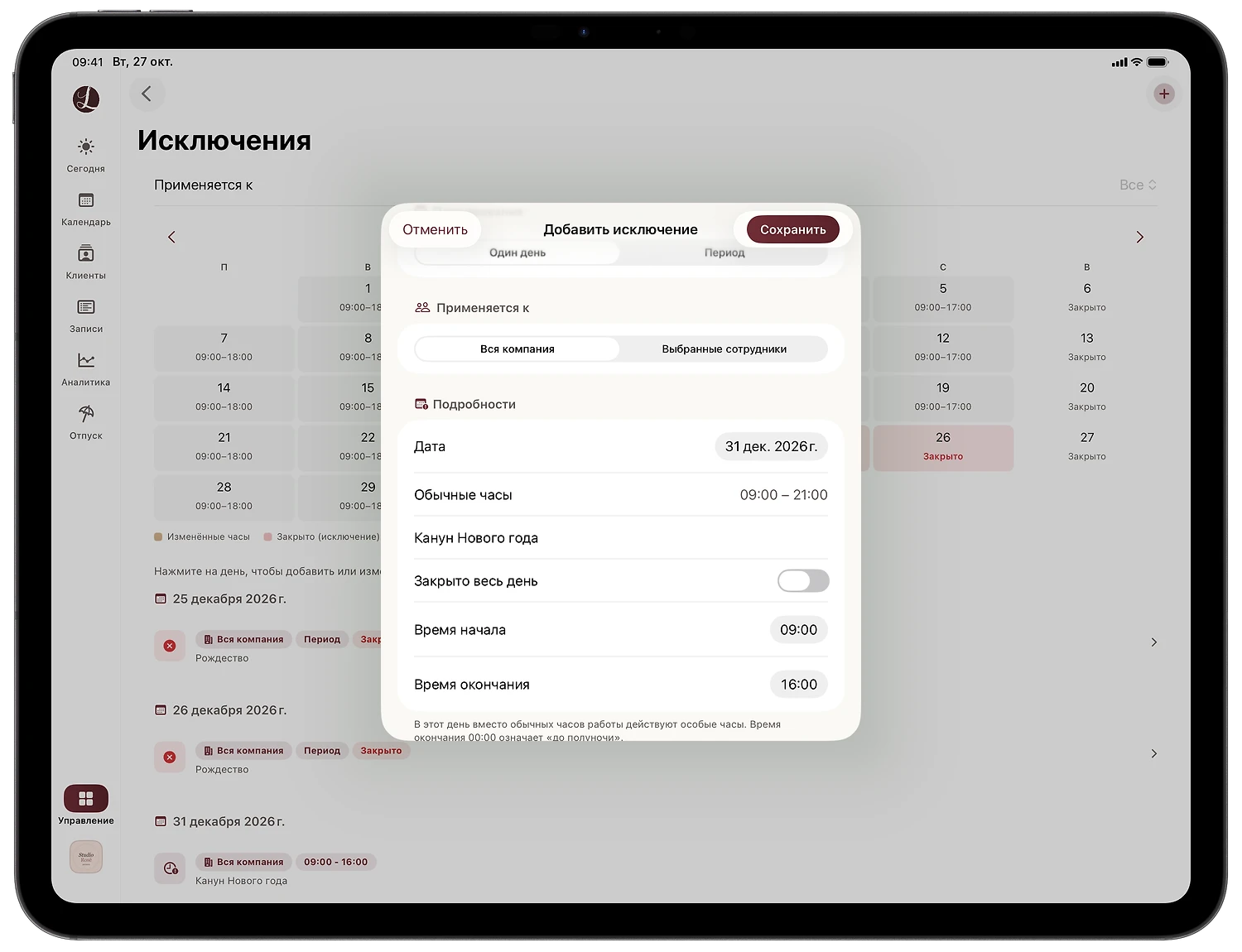
В 2026 году канун Нового года приходится на четверг, день позднего вечера. В этот день Studio Rosé закрывается в 16:00 вместо 21:00. Выберите Один день, в поле Дата укажите 31 декабря и введите в описании «Канун Нового года». В строке Обычные часы для сравнения видны стандартные часы этого дня.
Выключите Закрыто весь день. Появятся Время начала и Время окончания: выберите 09:00 и 16:00. Под ними приложение поясняет: «В этот день вместо обычных часов работы действуют особые часы». Нажмите Сохранить.
Шаг 6: Проверьте результат в календаре
Календарь сразу показывает изменения. Закрытые дни окрашены в красный и подписаны «Закрыто», дни с особыми часами окрашены в бежевый. В легенде внизу они называются Изменённые часы и Закрыто (исключение). Под календарём перечислены ваши исключения по датам, с метками Вся компания, Период и Закрыто. Нажмите на строку, чтобы изменить это исключение.
Советы по особым часам работы в салоне
Планируйте праздники заранее
Добавьте Рождество, канун Нового года, Новый год и День короля (27 апреля, национальный праздник Нидерландов) ещё осенью. Клиенты часто записываются на рождественскую стрижку или на маникюр к Новому году за несколько недель. Если особые часы внесены вовремя, никто не запишется на время, когда вы закрыты, и вам не придётся никому перезванивать.
Поздний вечер: каждую неделю или разово
Еженедельный поздний вечер вносится в обычные часы работы, как у Studio Rosé: четверг с 09:00 до 21:00. Хотите один раз в декабре поработать допоздна? Добавьте исключение на Один день, выключите Закрыто весь день и выберите более позднее Время окончания. Клиенты сразу смогут записаться на этот вечер онлайн.
Один сотрудник работает по другому графику
Если стилист в какой-то день начинает позже или уходит раньше, выберите в поле Применяется к вариант Выбранные сотрудники. Lookster создаёт отдельное исключение для каждого выбранного сотрудника, так что остальная команда остаётся доступной для записи. Фильтр Применяется к в верхней части экрана Исключения показывает все исключения, только общие для компании или исключения одного сотрудника. Кто-то уходит в отпуск? Прочитайте, как планировать отпуска сотрудников.
Летний перерыв или ремонт: Период с днями недели
Если салон закрывается летом на две недели, выберите Период и заполните поле Дата окончания. В поле Дни недели вы решаете, в какие дни внутри периода действует исключение. Приложение подсказывает, на сколько дней будет создано исключение. Период может длиться не более 62 дней.
Что происходит с онлайн-записью
В Lookster клиенты видят только действительно свободное время: в пределах ваших часов работы и рабочих часов сотрудника. Закрытый день исчезает из вашей ссылки для записи, со страницы салона в Lookster и из приложения Lookster. Если на день, который вы закрываете, уже есть записи, приложение спрашивает, что с ними сделать: отменить их, оставить или вернуться и изменить исключение.
Всё-таки решили работать? Откройте исключение и удалите его или смахните строку влево. Период можно удалить целиком за один раз. После этого день сразу снова открыт для онлайн-записи.
К праздникам готовы с Lookster
Когда часы работы указаны правильно, клиенты записываются только на то, что вы действительно можете выполнить, даже пока вы сами заняты с клиентом. Хотите, чтобы онлайн записывалось больше клиентов? Прочитайте, как получать больше онлайн-записей. Первые 3 месяца Lookster можно пробовать бесплатно, кредитная карта не нужна. Затем он стоит 19,95 € в месяц без НДС за 3 сотрудников, с 0% комиссии с каждой записи. Посмотрите все функции Lookster.
Частые вопросы
Как закрыть салон в Lookster на государственный праздник?
Перейдите в Управление, Данные компании, Часы работы и исключения и внизу нажмите Исключения. Нажмите на праздничный день в календаре или на кнопку с плюсом в правом верхнем углу, выберите Один день или Период, оставьте в поле Применяется к значение Вся компания и включите Закрыто весь день. После нажатия Сохранить день в календаре становится красным, и клиенты больше не могут записаться на него онлайн.
Могут ли клиенты записаться онлайн на день, когда салон закрыт?
Нет. В Lookster клиенты видят только время в пределах ваших часов работы и рабочих часов ваших сотрудников. Если вы закрываете день исключением, этот день исчезает из онлайн-записи. Если вы задаёте особые часы, записаться можно только на них. Если позже удалить исключение, день сразу снова открыт для онлайн-записи.
Можно ли задать другие часы только для одного сотрудника?
Да. В окне Добавить исключение выберите в поле Применяется к вариант Выбранные сотрудники и отметьте нужных людей. Lookster создаёт отдельное исключение для каждого выбранного сотрудника, поэтому остальная команда остаётся доступной для записи как обычно. Фильтр Применяется к в верхней части экрана Исключения позволяет показать все исключения, только общие для компании или исключения одного сотрудника.
Как добавить в график салона поздний вечер?
Еженедельный поздний вечер относится к обычным часам работы, например четверг с 09:00 до 21:00. Для разового позднего вечера, например в пятницу перед Рождеством, добавьте исключение на Один день, выключите Закрыто весь день и выберите более позднее Время окончания. Клиенты сразу смогут записаться на этот вечер онлайн, по вашей ссылке для записи и через страницу салона.
Что происходит с записями, которые уже стоят на день, который я закрываю?
Если на день, который вы закрываете исключением, уже есть записи, Lookster спрашивает, что с ними сделать. Вы можете отменить их, оставить или вернуться и изменить исключение. Так вы никогда случайно не закроете день, на который клиенты ещё собираются прийти, и в каждой ситуации сами решаете, как поступить.