W tym artykule
Specjalne godziny otwarcia ustawisz w Lookster w sekcji Zarządzanie → Dane firmy → Godziny otwarcia i wyjątki → Wyjątki. Tam zamkniesz salon w święta, skrócisz lub wydłużysz godziny w wybranym dniu i utworzysz wyjątki dla całego salonu albo dla jednego pracownika. Klienci mogą potem rezerwować online tylko w godzinach, w których naprawdę pracujesz.
Gdzie w Lookster znajdziesz specjalne godziny otwarcia?
Wyjątki w grafiku znajdują się tuż pod godzinami otwarcia. Zwykły tydzień ustawiasz raz, a każdy dzień, który od niego odbiega, dostaje wyjątek: zamknięte święto, krótsze godziny w sylwestra, dodatkowy dłuższy wieczór albo pracownik, który jednego dnia zaczyna później.
Działa to w aplikacji Lookster Dashboard na iPhone’a, iPada, Androida i Windows, a także w panelu w przeglądarce. Poniższe zrzuty ekranu pochodzą z aplikacji na iPada w salonie demonstracyjnym Studio Rosé. Wszystkie aplikacje znajdziesz na stronie aplikacje Lookster.
Jak ustawić godziny świąteczne i specjalne krok po kroku
Krok 1: Otwórz godziny otwarcia
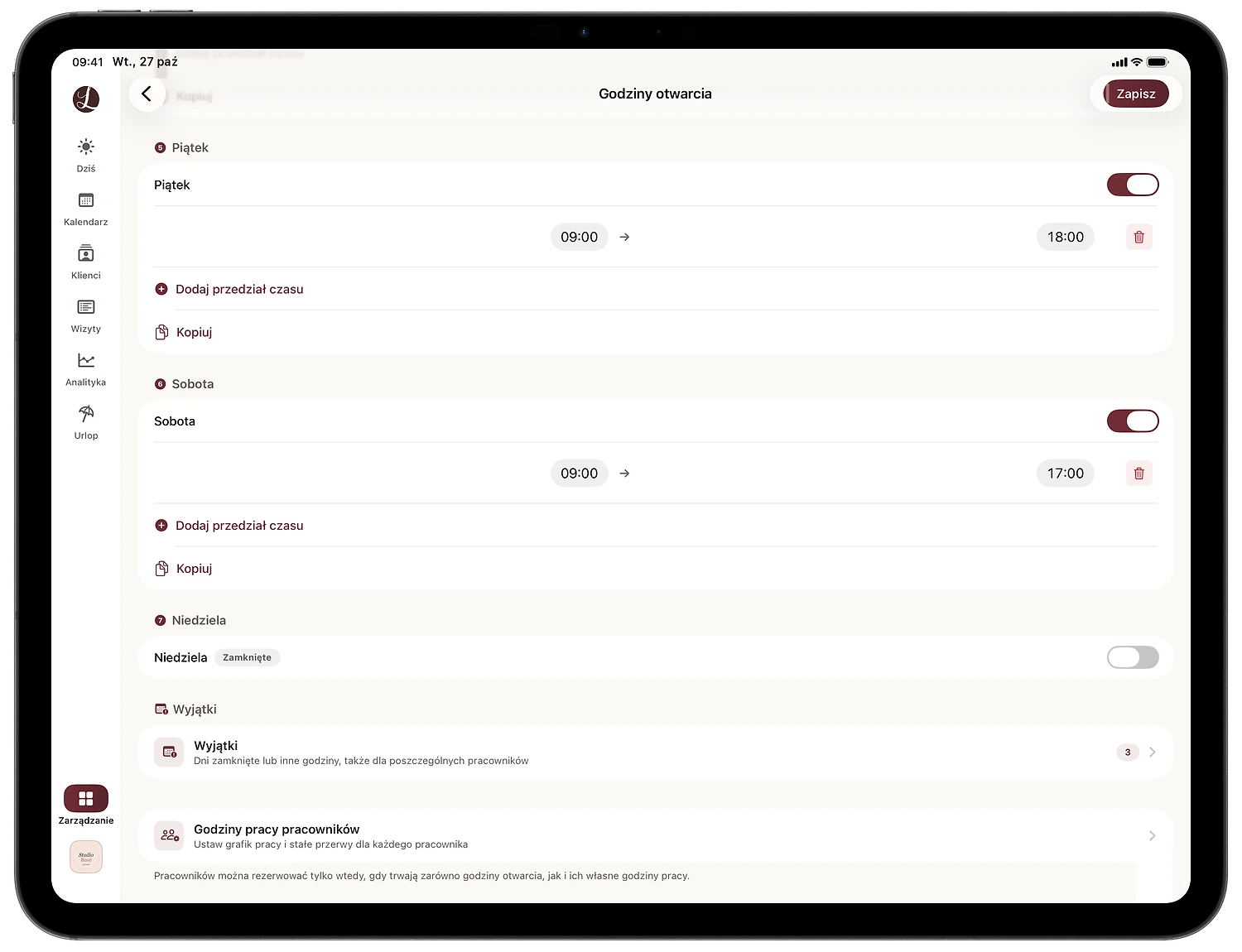
Stuknij Zarządzanie na dole lewego paska bocznego i wybierz Dane firmy → Godziny otwarcia i wyjątki. Zobaczysz swój zwykły tydzień, z przełącznikiem i przedziałami godzin dla każdego dnia. To twój normalny grafik i na święta nie musisz w nim niczego zmieniać.
Przewiń w dół do karty Wyjątki z opisem „Dni zamknięte lub inne godziny, także dla poszczególnych pracowników”. Liczba po prawej stronie pokazuje, ile wyjątków masz już zaplanowanych.
Krok 2: Przejdź do właściwego miesiąca
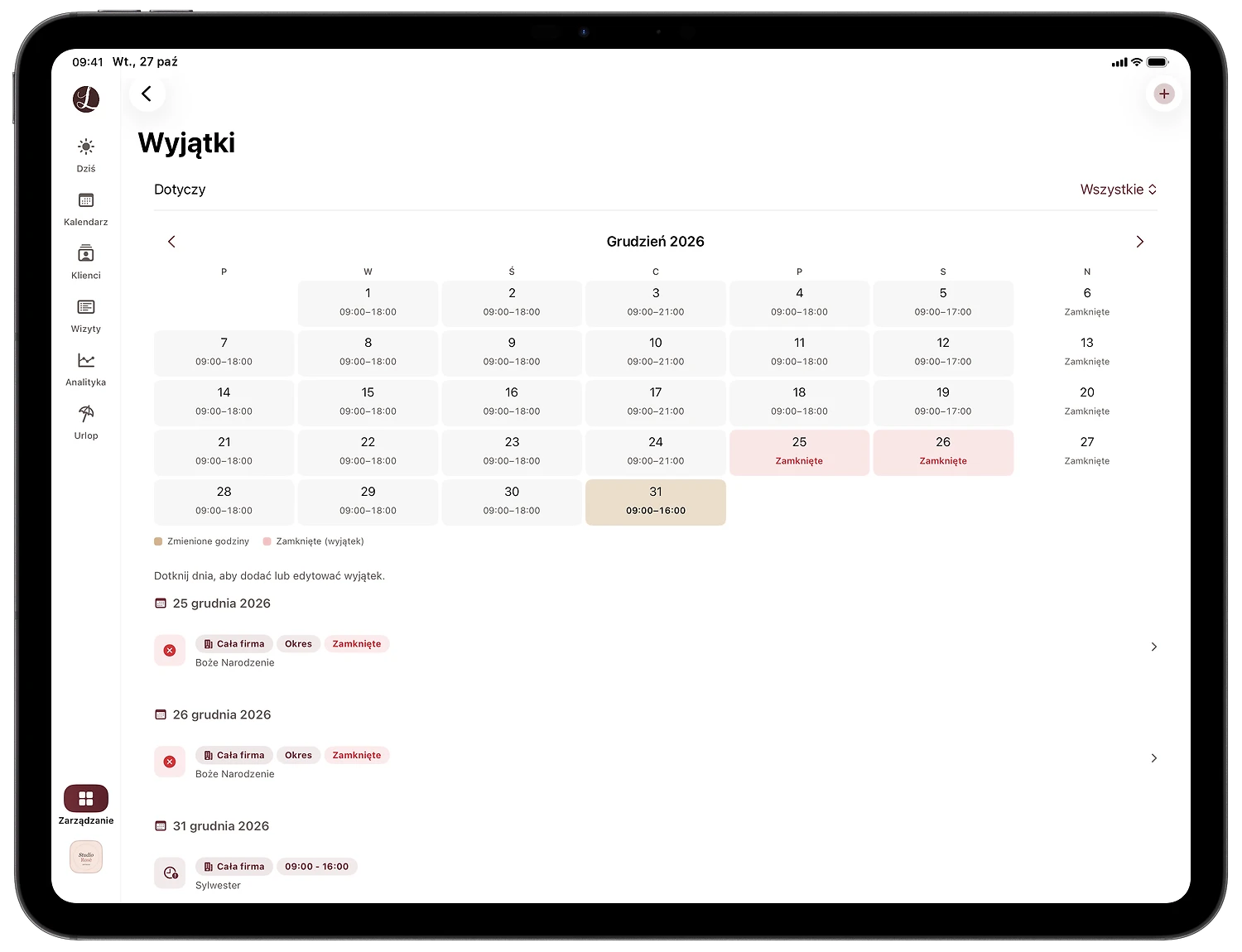
Stuknij Wyjątki. Kalendarz miesięczny pokazuje twoje zwykłe godziny w każdym dniu, na przykład od 09:00 do 18:00, w czwartek od 09:00 do 21:00 na dłuższy wieczór i zamkniętą niedzielę. Strzałkami (Następny miesiąc) przejdź do miesiąca, który chcesz zmienić, w tym przypadku do grudnia.
Krok 3: Dodaj wyjątek
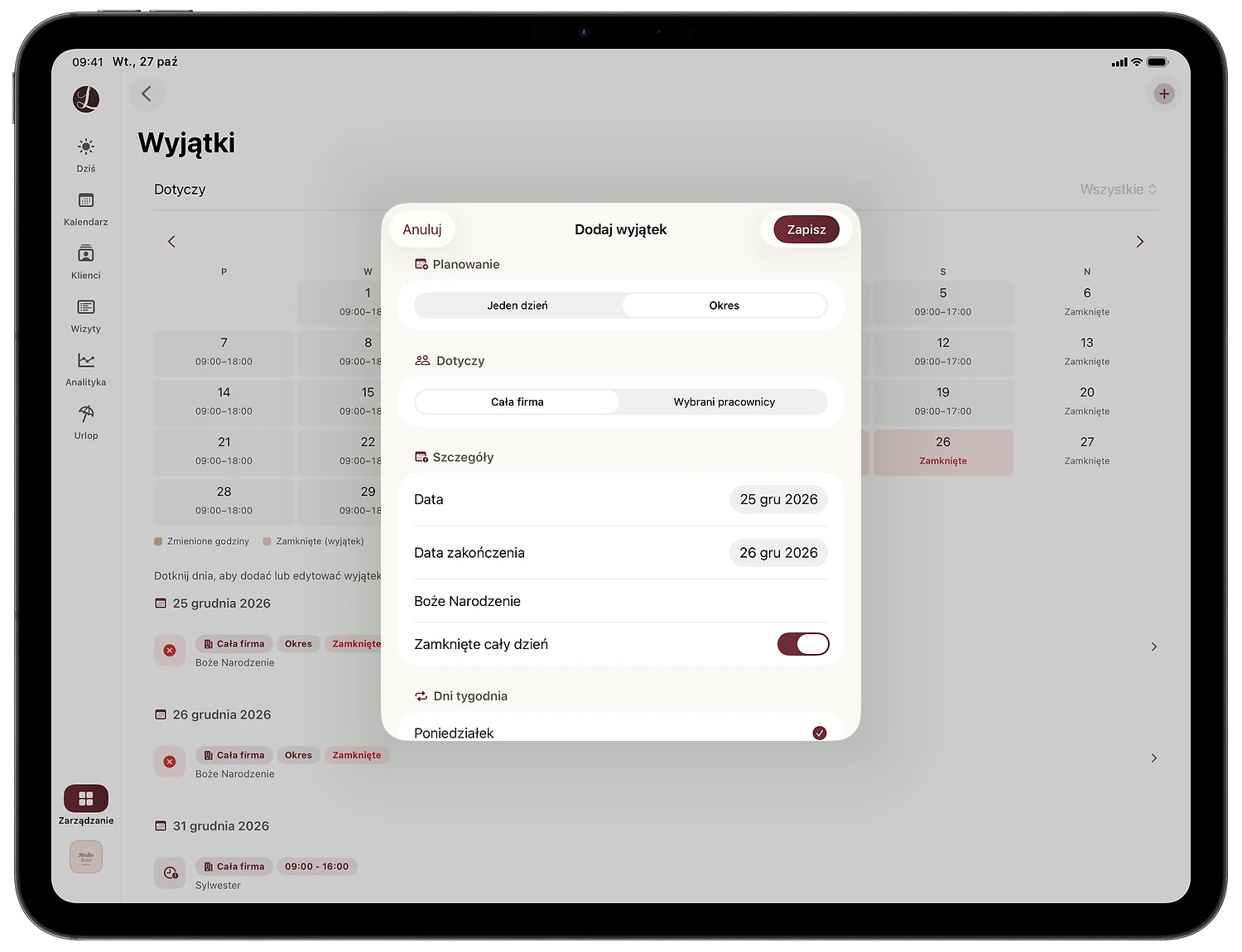
Stuknij dzień, który chcesz zmienić, albo przycisk + w prawym górnym rogu (Dodaj wyjątek). W oknie Dodaj wyjątek wybierasz trzy rzeczy:
- Planowanie: Jeden dzień lub Okres. Przy opcji Okres pojawiają się też pola Data zakończenia i Dni tygodnia.
- Dotyczy: Cała firma lub Wybrani pracownicy.
- Szczegóły: Data, Opis (opcjonalnie) i przełącznik Zamknięte cały dzień.
Krok 4: Zamknij salon na Boże Narodzenie
W Holandii pierwszy i drugi dzień świąt Bożego Narodzenia (25 i 26 grudnia) są dniami ustawowo wolnymi i większość salonów jest wtedy zamknięta. Wybierz Okres i Cała firma, w polu Data ustaw 25 grudnia, a w polu Data zakończenia 26 grudnia. Jako opis wpisz „Boże Narodzenie”, żeby później było widać, dlaczego salon jest zamknięty. Zostaw włączony przełącznik Zamknięte cały dzień i stuknij Zapisz.
Krok 5: Skróć godziny w sylwestra
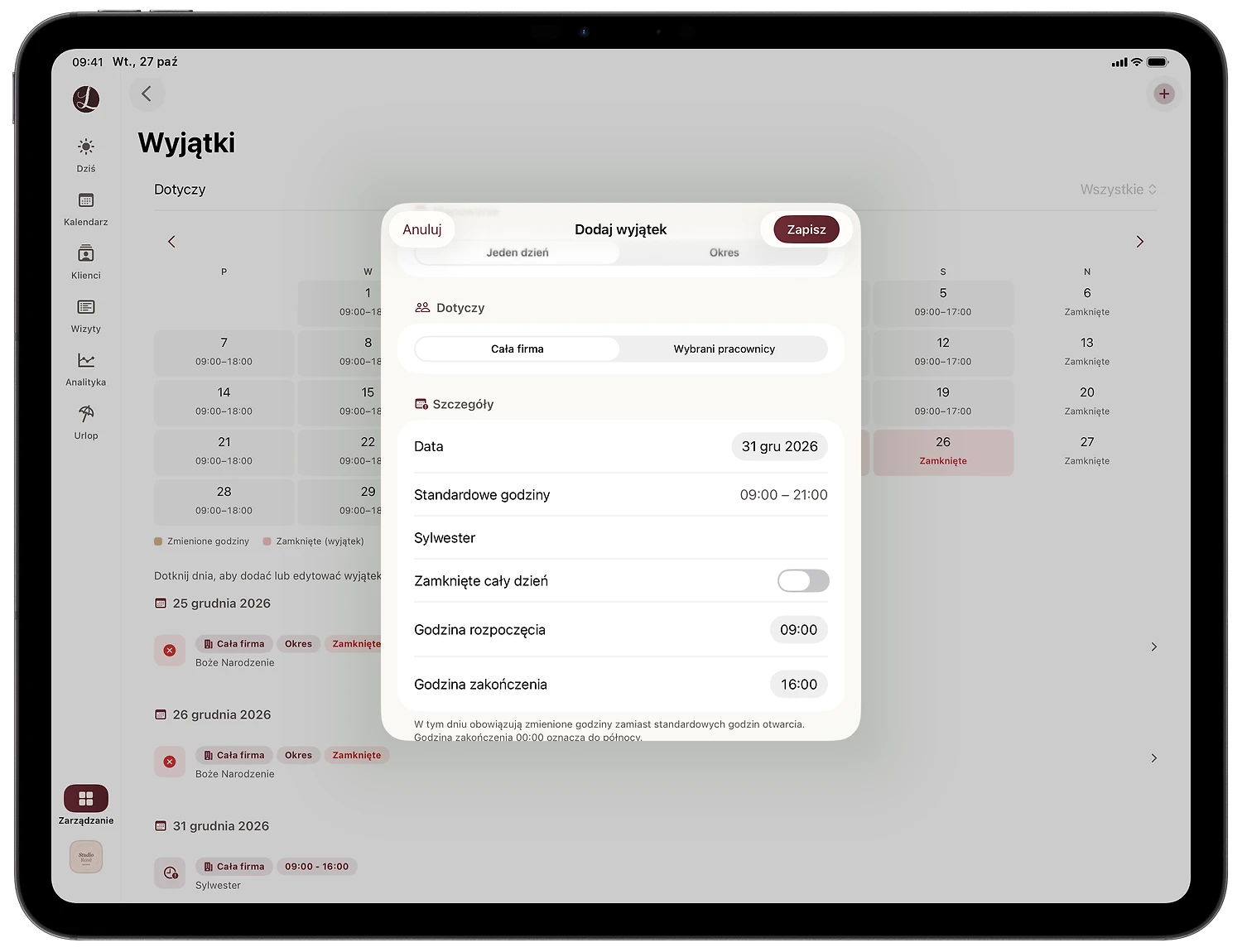
W 2026 roku sylwester wypada w czwartek, czyli w dzień dłuższego wieczoru. Studio Rosé zamyka tego dnia o 16:00 zamiast o 21:00. Wybierz Jeden dzień, w polu Data ustaw 31 grudnia i wpisz opis „Sylwester”. W sekcji Standardowe godziny widzisz dla porównania zwykłe godziny tego dnia.
Wyłącz Zamknięte cały dzień. Pojawią się pola Godzina rozpoczęcia i Godzina zakończenia: wybierz 09:00 i 16:00. Pod nimi aplikacja wyjaśnia: „W tym dniu obowiązują zmienione godziny zamiast standardowych godzin otwarcia.” Stuknij Zapisz.
Krok 6: Sprawdź wynik w kalendarzu
Kalendarz od razu pokazuje zmianę. Dni zamknięte są czerwone z napisem Zamknięte, dni ze zmienionymi godzinami są beżowe. Legenda pod spodem nazywa je Zmienione godziny i Zamknięte (wyjątek). Pod kalendarzem widzisz swoje wyjątki według dat, z etykietami takimi jak Cała firma, Okres i Zamknięte. Stuknij wiersz, aby edytować dany wyjątek.
Wskazówki: specjalne godziny otwarcia w twoim salonie
Zaplanuj święta z wyprzedzeniem
Boże Narodzenie, sylwestra, Nowy Rok i Dzień Króla (Koningsdag, 27 kwietnia, holenderskie święto narodowe) dodaj już jesienią. Klienci często rezerwują świąteczne strzyżenie albo paznokcie na sylwestra kilka tygodni wcześniej. Gdy specjalne godziny są ustawione zawczasu, nikt nie zarezerwuje terminu, w którym salon jest zamknięty, i nie musisz potem do nikogo dzwonić.
Dłuższy wieczór: co tydzień czy jednorazowo
Stały, cotygodniowy dłuższy wieczór ustawiasz w zwykłych godzinach otwarcia, tak jak Studio Rosé w czwartki od 09:00 do 21:00. Chcesz raz w grudniu popracować dłużej? Dodaj wyjątek na Jeden dzień, wyłącz Zamknięte cały dzień i ustaw późniejszą godzinę w polu Godzina zakończenia. Klienci mogą od razu zarezerwować ten wieczór online.
Jeden pracownik pracuje w innych godzinach
Jeśli stylistka jednego dnia zaczyna później albo wychodzi wcześniej, w polu Dotyczy wybierz Wybrani pracownicy. Lookster tworzy osobny wyjątek dla każdego wybranego pracownika, więc reszta zespołu pozostaje dostępna do rezerwacji. Na górze ekranu Wyjątki filtr Dotyczy pokazuje wszystkie wyjątki, tylko te dla całej firmy albo te jednego pracownika. Ktoś wyjeżdża na urlop? Przeczytaj, jak zaplanować urlop pracowników.
Przerwa wakacyjna lub remont: Okres z dniami tygodnia
Jeśli salon zamyka się latem na dwa tygodnie, wybierz Okres i wypełnij pole Data zakończenia. W polu Dni tygodnia decydujesz, w które dni tego okresu wyjątek obowiązuje. Aplikacja informuje, ile dni zaraz utworzysz. Okres może trwać maksymalnie 62 dni.
Co dzieje się z rezerwacjami online
W Lookster klienci widzą tylko terminy, które są naprawdę wolne: w godzinach otwarcia salonu i w godzinach pracy danego pracownika. Zamknięty dzień znika z twojego linku do rezerwacji, z twojej strony salonu w Lookster i z aplikacji Lookster. Jeśli w dniu, który zamykasz, są już umówione wizyty, aplikacja zapyta, co z nimi zrobić: odwołać je, zachować czy wrócić i poprawić wyjątek.
Jednak otwierasz? Otwórz wyjątek i usuń go albo przesuń wiersz w lewo, żeby go usunąć. Okres możesz usunąć w całości za jednym razem. Dzień jest wtedy od razu znowu dostępny do rezerwacji online.
Przygotuj salon na święta z Lookster
Przy poprawnych godzinach otwarcia klienci rezerwują tylko to, co naprawdę możesz zrealizować, także wtedy, gdy właśnie obsługujesz klienta. Chcesz, żeby więcej klientów rezerwowało online? Przeczytaj, jak zdobyć więcej rezerwacji online. Lookster wypróbujesz za darmo przez pierwsze 3 miesiące, bez karty kredytowej. Potem kosztuje €19,95 miesięcznie bez VAT za 3 pracowników, z 0% prowizji od każdej rezerwacji. Zobacz wszystkie funkcje Lookster.
Najczęstsze pytania
Jak zamknąć salon w święto w Lookster?
Przejdź do Zarządzanie, Dane firmy, Godziny otwarcia i wyjątki i stuknij Wyjątki na dole ekranu. Stuknij święto w kalendarzu albo przycisk plus w prawym górnym rogu, wybierz Jeden dzień lub Okres, zostaw w polu Dotyczy opcję Cała firma i włącz Zamknięte cały dzień. Po stuknięciu Zapisz dzień w kalendarzu robi się czerwony, a klienci nie mogą go już zarezerwować online.
Czy klienci mogą rezerwować online w dniu, w którym salon jest zamknięty?
Nie. W Lookster klienci widzą tylko terminy w godzinach otwarcia salonu i w godzinach pracy twoich pracowników. Gdy zamkniesz dzień wyjątkiem, znika on z rezerwacji online. Gdy ustawisz zmienione godziny, można rezerwować tylko w tych godzinach. Jeśli później usuniesz wyjątek, dzień od razu znowu jest dostępny do rezerwacji online.
Czy mogę ustawić inne godziny tylko dla jednego pracownika?
Tak. W oknie Dodaj wyjątek wybierz w polu Dotyczy opcję Wybrani pracownicy i zaznacz osoby, których to dotyczy. Lookster tworzy osobny wyjątek dla każdego wybranego pracownika, więc reszta zespołu pozostaje dostępna do rezerwacji jak zwykle. Na górze ekranu Wyjątki filtr Dotyczy pokazuje wszystkie wyjątki, tylko te dla całej firmy albo te jednego pracownika.
Jak dodać dłuższy wieczór do grafiku salonu?
Cotygodniowy dłuższy wieczór należy do zwykłych godzin otwarcia, na przykład czwartek od 09:00 do 21:00. Jednorazowy dłuższy wieczór, na przykład w piątek przed świętami, dodasz jako wyjątek na Jeden dzień: wyłącz Zamknięte cały dzień i wybierz późniejszą godzinę zakończenia. Klienci mogą od razu zarezerwować ten wieczór online, przez twój link do rezerwacji i stronę salonu.
Co się dzieje z wizytami umówionymi już na dzień, który zamykam?
Jeśli w dniu, który zamykasz wyjątkiem, są już wizyty, Lookster zapyta, co z nimi zrobić. Możesz je odwołać, zachować albo wrócić i poprawić wyjątek. Dzięki temu nigdy przypadkiem nie zamkniesz dnia, na który klienci wciąż się wybierają, a w każdej sytuacji to ty decydujesz, jak postąpić.