У цій статті
Особливі години роботи в Lookster налаштовуються в розділі Керування → Дані компанії → Години роботи й винятки → Винятки. Там ви зачиняєте салон у святкові дні, задаєте для окремого дня коротші чи довші години й створюєте винятки для всього салону або для одного працівника. Після цього клієнти можуть записатися онлайн лише на той час, коли ви справді працюєте.
Де в Lookster знайти особливі години роботи?
Винятки в графіку розташовані одразу під годинами роботи. Звичайний тиждень ви налаштовуєте один раз, а кожен день, що від нього відрізняється, отримує виняток: зачинений святковий день, коротший робочий день 31 грудня, додатковий довгий вечір або працівник, який одного дня починає пізніше.
Це працює в застосунку Lookster Dashboard для iPhone, iPad, Android і Windows, а також у панелі керування у вашому браузері. Скриншоти нижче зроблено в застосунку для iPad демонстраційного салону Studio Rosé. Усі застосунки зібрано на сторінці застосунки Lookster.
Як налаштувати святкові та особливі години: покроково
Крок 1: відкрийте години роботи
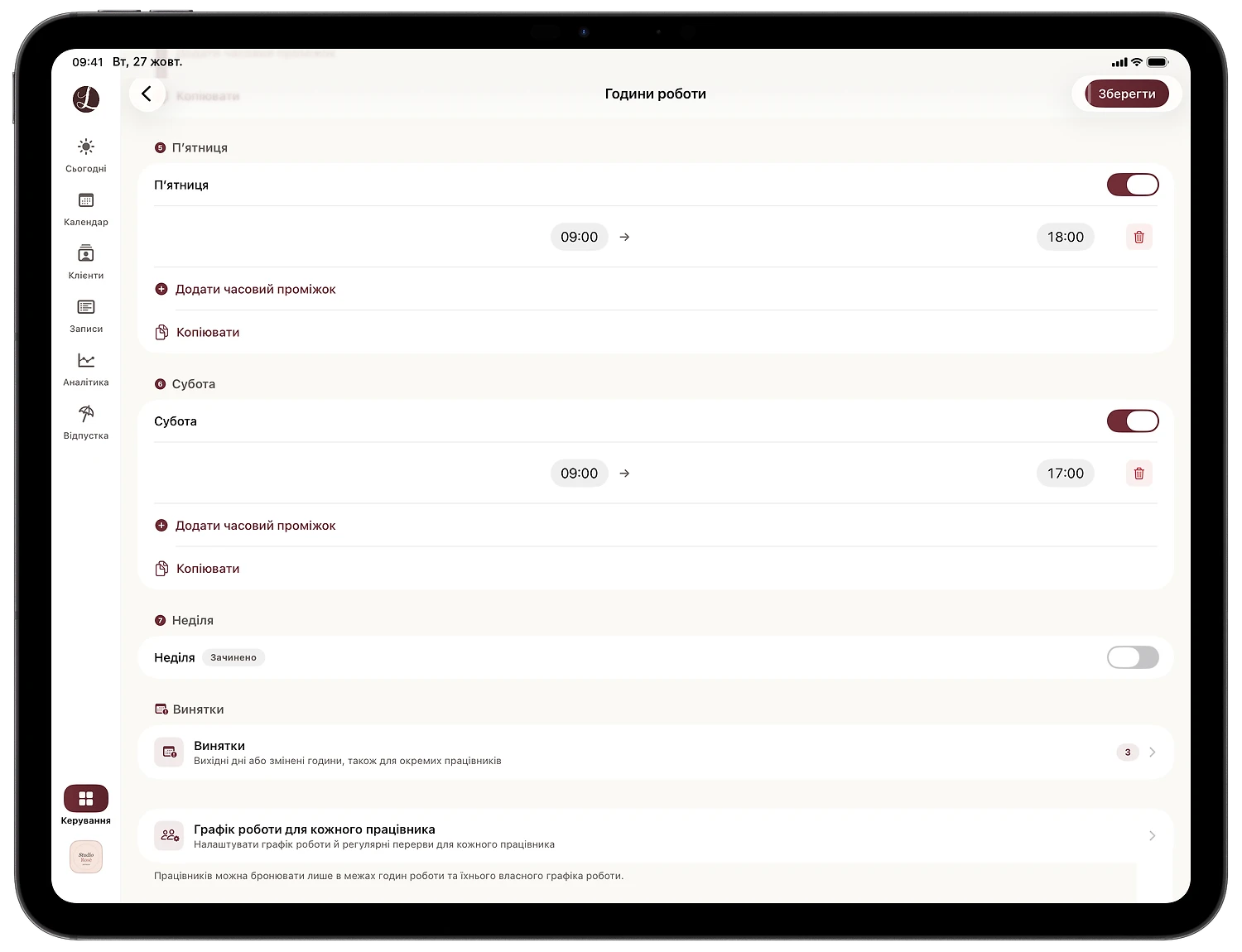
Торкніться Керування внизу лівої бічної панелі й виберіть Дані компанії → Години роботи й винятки. Ви побачите свій звичайний тиждень: для кожного дня перемикач і часові проміжки. Це ваш стандартний графік, і змінювати його через свято не потрібно.
Прокрутіть униз до картки Винятки з підписом «Вихідні дні або змінені години, також для окремих працівників». Число праворуч показує, скільки винятків ви вже запланували.
Крок 2: перейдіть до потрібного місяця
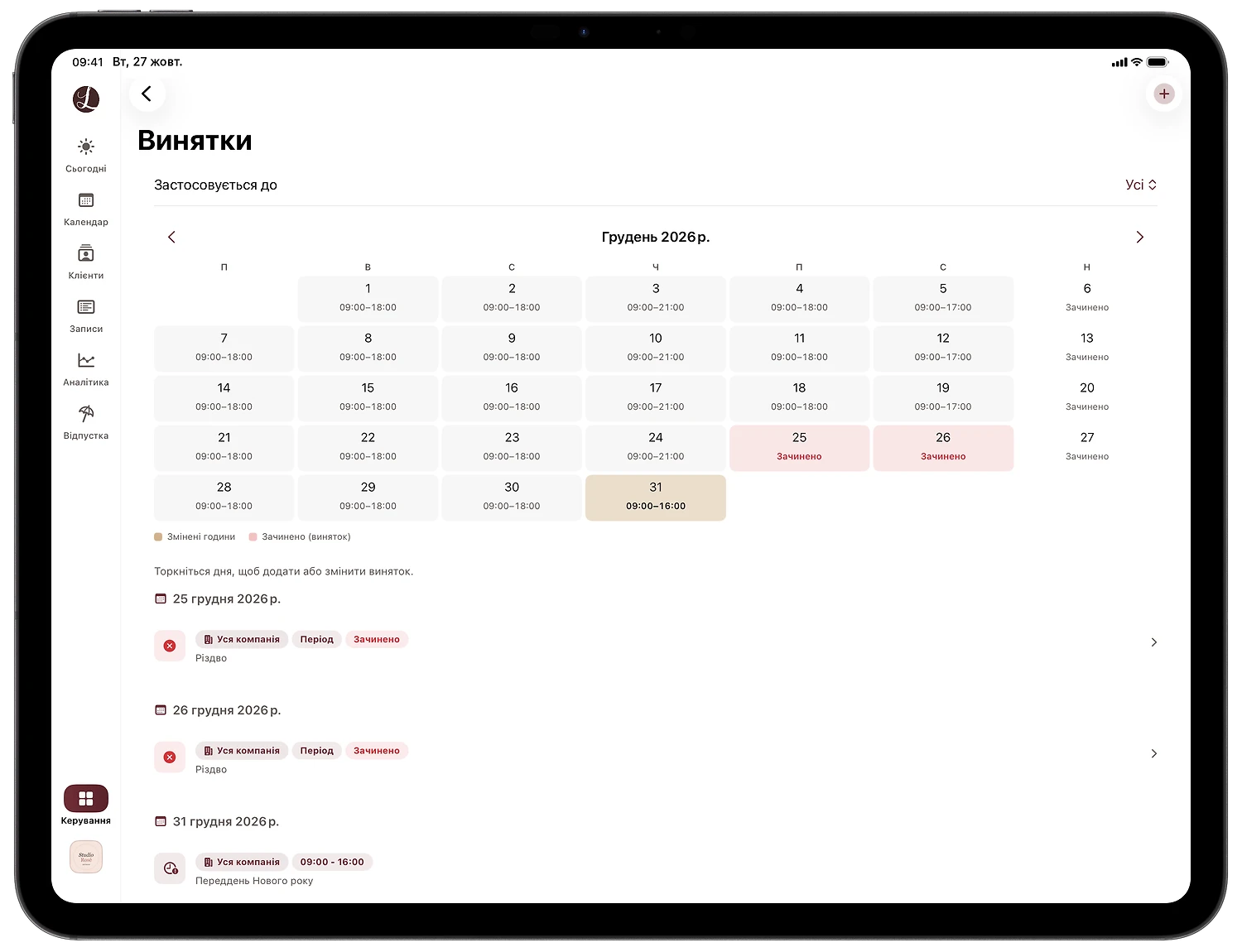
Торкніться Винятки. У календарі на місяць для кожного дня показано ваші звичайні години, наприклад з 09:00 до 18:00, у четвер з 09:00 до 21:00 через довгий вечір, а в неділю зачинено. Стрілками (Наступний місяць) перейдіть до місяця, який хочете змінити, у нашому прикладі до грудня.
Крок 3: додайте виняток
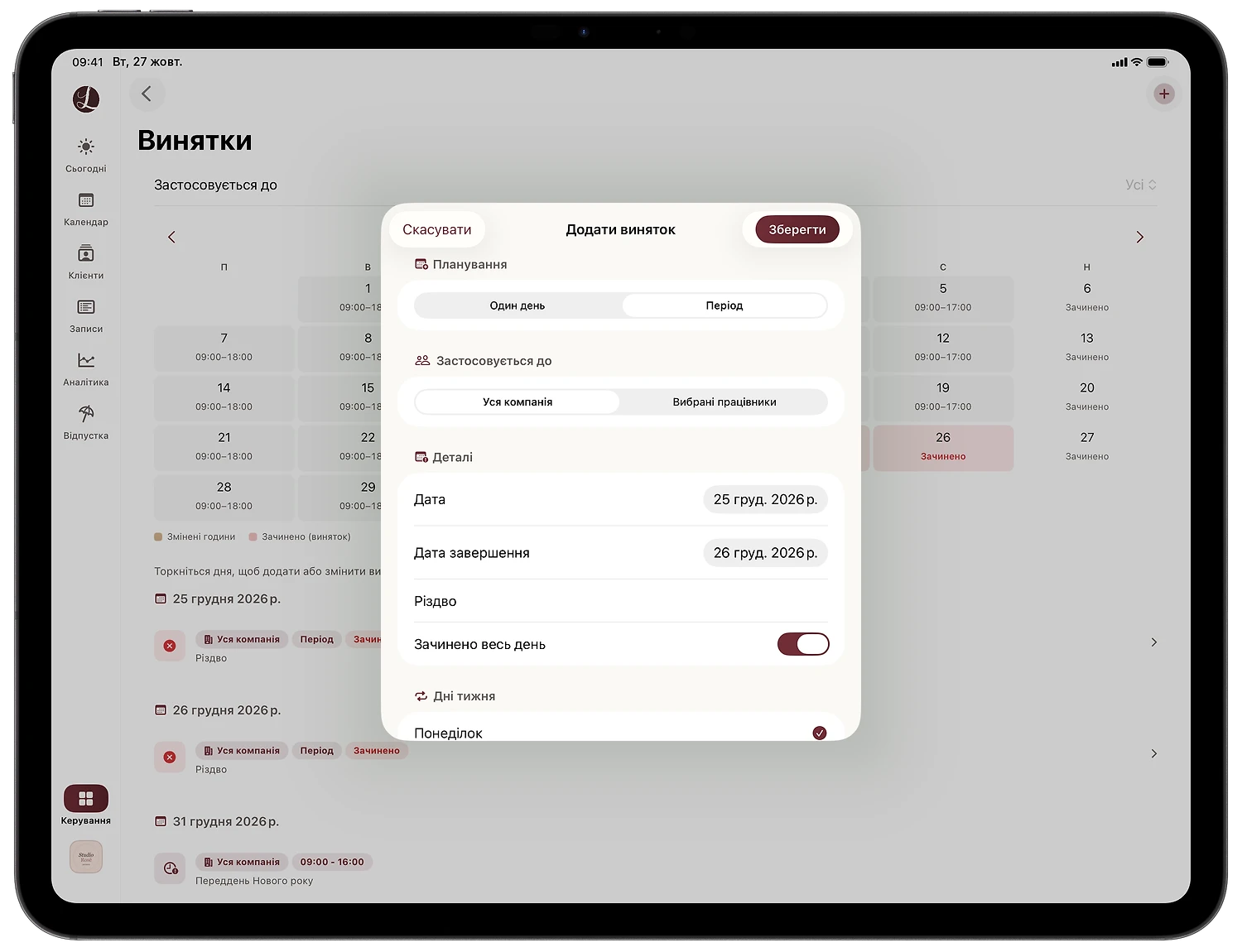
Торкніться дня, який хочете змінити, або кнопки + угорі праворуч (Додати виняток). У вікні Додати виняток ви вибираєте три речі:
- Планування: Один день або Період. Якщо вибрати Період, з’являться ще поля Дата завершення та Дні тижня.
- Застосовується до: Уся компанія або Вибрані працівники.
- Деталі: Дата, Опис (необовʼязково) і перемикач Зачинено весь день.
Крок 4: зачиніть салон на Різдво
У Нідерландах 25 і 26 грудня, Перший і Другий день Різдва (Eerste en Tweede Kerstdag), є офіційними святами, і більшість салонів не працює. Виберіть Період та Уся компанія, встановіть Дата на 25 грудня, а Дата завершення на 26 грудня. Як опис введіть «Різдво», щоб пізніше одразу бачити, чому салон зачинено. Залиште Зачинено весь день увімкненим і торкніться Зберегти.
Крок 5: скоротіть робочий день 31 грудня
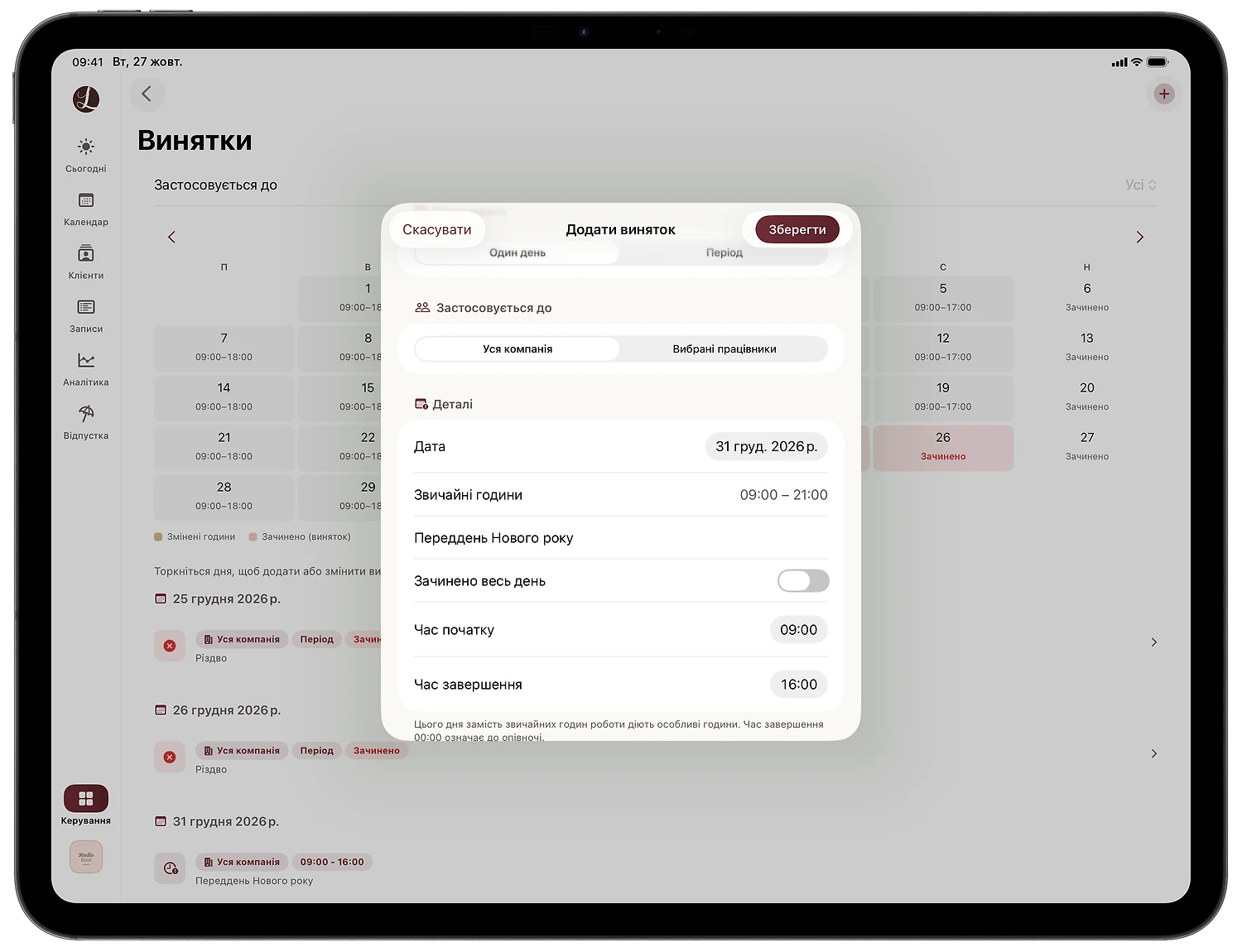
У 2026 році 31 грудня припадає на четвер, тобто на день довгого вечора. Цього дня Studio Rosé зачиняється о 16:00 замість 21:00. Виберіть Один день, встановіть Дата на 31 грудня й введіть опис «Переддень Нового року». У рядку Звичайні години для довідки видно стандартні години цього дня.
Вимкніть Зачинено весь день. З’являться поля Час початку та Час завершення: виберіть 09:00 і 16:00. Нижче застосунок пояснює: «Цього дня замість звичайних годин роботи діють особливі години». Торкніться Зберегти.
Крок 6: перевірте результат у календарі
Календар одразу показує зміни. Зачинені дні позначено червоним із написом «Зачинено», дні зі зміненими годинами бежеві. У легенді під календарем вони називаються Змінені години та Зачинено (виняток). Під календарем перелічено ваші винятки за датами з мітками на кшталт Уся компанія, Період і Зачинено. Торкніться рядка, щоб змінити виняток.
Поради щодо особливих годин роботи в салоні
Плануйте свята заздалегідь
Додайте Різдво, 31 грудня, Новий рік і День короля (Koningsdag, 27 квітня, національне свято Нідерландів) ще восени. Клієнти часто записуються на різдвяну стрижку чи новорічний манікюр за кілька тижнів. Якщо особливі години внесено вчасно, ніхто не запишеться на час, коли ви не працюєте, і вам не доведеться потім усіх обдзвонювати.
Довгий вечір: щотижня чи одноразово
Щотижневий довгий вечір вносять у звичайні години роботи, як це зробила Studio Rosé: четвер з 09:00 до 21:00. Хочете одного разу в грудні попрацювати довше? Додайте виняток на Один день, вимкніть Зачинено весь день і виберіть пізніший Час завершення. Клієнти зможуть одразу записатися на цей вечір онлайн.
Один працівник працює за іншим графіком
Якщо стиліст одного дня починає пізніше або йде раніше, виберіть у розділі Застосовується до варіант Вибрані працівники. Lookster створює окремий виняток для кожного вибраного працівника, тож решта команди залишається доступною для запису. Угорі екрана Винятки фільтр Застосовується до показує всі винятки, лише винятки для всієї компанії або винятки одного працівника. Хтось іде у відпустку? Прочитайте, як запланувати відпустки працівників.
Літня перерва чи ремонт: Період і Дні тижня
Якщо салон влітку зачиняється на два тижні, виберіть Період і заповніть Дата завершення. У розділі Дні тижня ви визначаєте, у які дні цього періоду діє виняток. Застосунок показує, скільки днів ви збираєтеся створити. Період може тривати до 62 днів.
Що відбувається з онлайн-записом
У Lookster клієнти бачать лише справді вільний час: у межах годин роботи салону й робочих годин працівника. Зачинений день зникає з вашого посилання для запису, зі сторінки салону на Lookster і з застосунку Lookster. Якщо на день, який ви зачиняєте, уже є записи, застосунок запитає, що з ними зробити: скасувати, залишити чи повернутися й змінити виняток.
Вирішили все ж працювати? Відкрийте виняток і видаліть його або проведіть рядком ліворуч, щоб його прибрати. Період можна видалити повністю за один раз. Після цього день одразу знову доступний для онлайн-запису.
Готуйтеся до свят разом із Lookster
Коли години роботи налаштовано правильно, клієнти записуються лише на те, що ви справді можете виконати, навіть поки ви самі зайняті з клієнтом. Хочете, щоб онлайн записувалося більше клієнтів? Прочитайте, як отримати більше онлайн-записів. Перші 3 місяці Lookster можна спробувати безкоштовно, без кредитної картки. Далі він коштує €19,95 на місяць без ПДВ за 3 працівників, з 0% комісії з кожного бронювання. Перегляньте всі функції Lookster.
Поширені запитання
Як зачинити салон у святковий день у Lookster?
Відкрийте «Керування» → «Дані компанії» → «Години роботи й винятки» і внизу торкніться «Винятки». Торкніться святкового дня в календарі або кнопки «+» угорі праворуч, виберіть «Один день» або «Період», залиште в розділі «Застосовується до» варіант «Уся компанія» й увімкніть «Зачинено весь день». Після натискання «Зберегти» день у календарі стає червоним, і клієнти більше не можуть записатися на нього онлайн.
Чи можуть клієнти записатися онлайн на день, коли салон зачинено?
Ні. У Lookster клієнти бачать лише час у межах годин роботи салону й робочих годин ваших працівників. Коли ви зачиняєте день за допомогою винятку, він зникає з онлайн-запису. Якщо ви задали змінені години, записатися можна лише на них. Якщо пізніше видалити виняток, день одразу знову відкритий для онлайн-запису.
Чи можна задати інші години лише для одного працівника?
Так. У вікні «Додати виняток» виберіть у розділі «Застосовується до» варіант «Вибрані працівники» й позначте потрібних людей. Lookster створює окремий виняток для кожного вибраного працівника, тож решта команди залишається доступною для запису як завжди. Угорі екрана «Винятки» фільтр «Застосовується до» показує всі винятки, лише винятки для всієї компанії або винятки одного працівника.
Як додати в графік салону вечір із подовженими годинами?
Щотижневий довгий вечір належить до звичайних годин роботи, наприклад четвер з 09:00 до 21:00. Для одноразового довгого вечора, скажімо в п’ятницю перед Різдвом, додайте виняток на «Один день», вимкніть «Зачинено весь день» і виберіть пізніший «Час завершення». Клієнти зможуть одразу записатися на цей вечір онлайн, через ваше посилання для запису та сторінку салону.
Що буде із записами, які вже є на день, коли я зачиняю салон?
Якщо на день, який ви зачиняєте винятком, уже є записи, Lookster запитає, що з ними зробити. Їх можна скасувати, залишити або повернутися й змінити виняток. Так ви ніколи випадково не зачините день, на який ще чекають клієнти, і щоразу самі вирішуєте, як вчинити.