У цій статті
Щоб запланувати відпустку працівника в Lookster, відкрийте вкладку Відпустка на лівій панелі застосунку Lookster Dashboard, торкніться +, виберіть працівника й дати та торкніться Запланувати. Відпустка одразу отримує статус Прийнято і з’являється в календарі. На час відпустки клієнти не можуть записатися до цього працівника онлайн, тож просто вибирають колегу або іншу дату. Нічого не потрібно блокувати вручну.
Де знайти відпустки в застосунку Lookster?
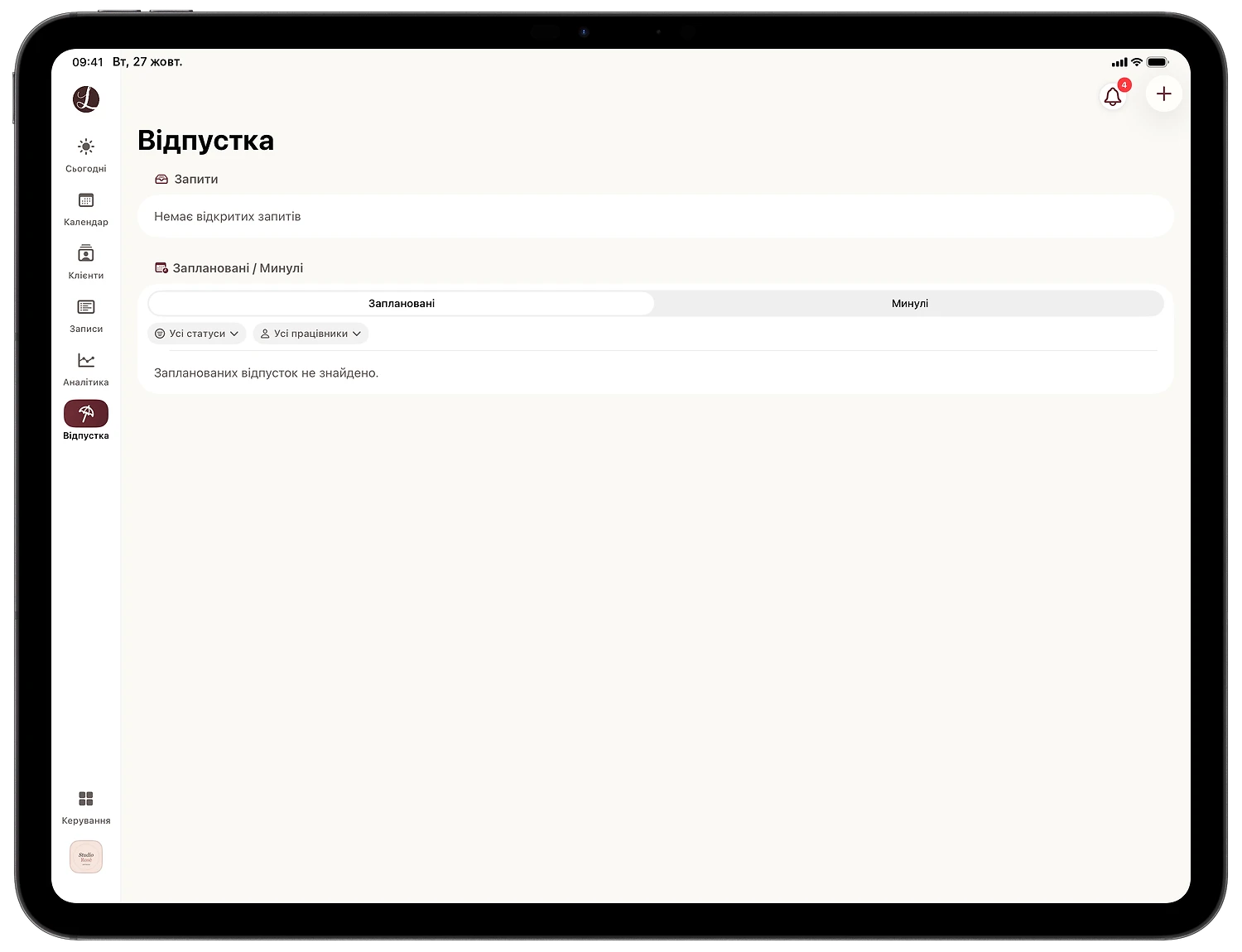
Вкладка Відпустка розташована на вузькій панелі ліворуч, під Сьогодні, Календар, Клієнти, Записи та Аналітика. Екран має два розділи: Запити, куди надходять запити на відпустку від вашої команди, і Заплановані / Минулі зі списком усіх уже підтверджених відпусток. Фільтри Усі статуси та Усі працівники допомагають не загубитися в списку, коли команда зростає.
Скриншоти в цьому посібнику зроблено на iPad. Застосунок Lookster Dashboard працює також на iPhone, Android і Windows, а у вебпанелі в браузері керувати відпустками так само просто. Перегляньте усі застосунки Lookster.
Як запланувати відпустку за 5 кроків
Крок 1: відкрийте вкладку «Відпустка»
Торкніться Відпустка ліворуч. Якщо ще нічого не заплановано, ви побачите «Немає відкритих запитів» і «Запланованих відпусток не знайдено». Кнопка + розташована у правому верхньому куті.
Крок 2: торкніться + і виберіть працівника
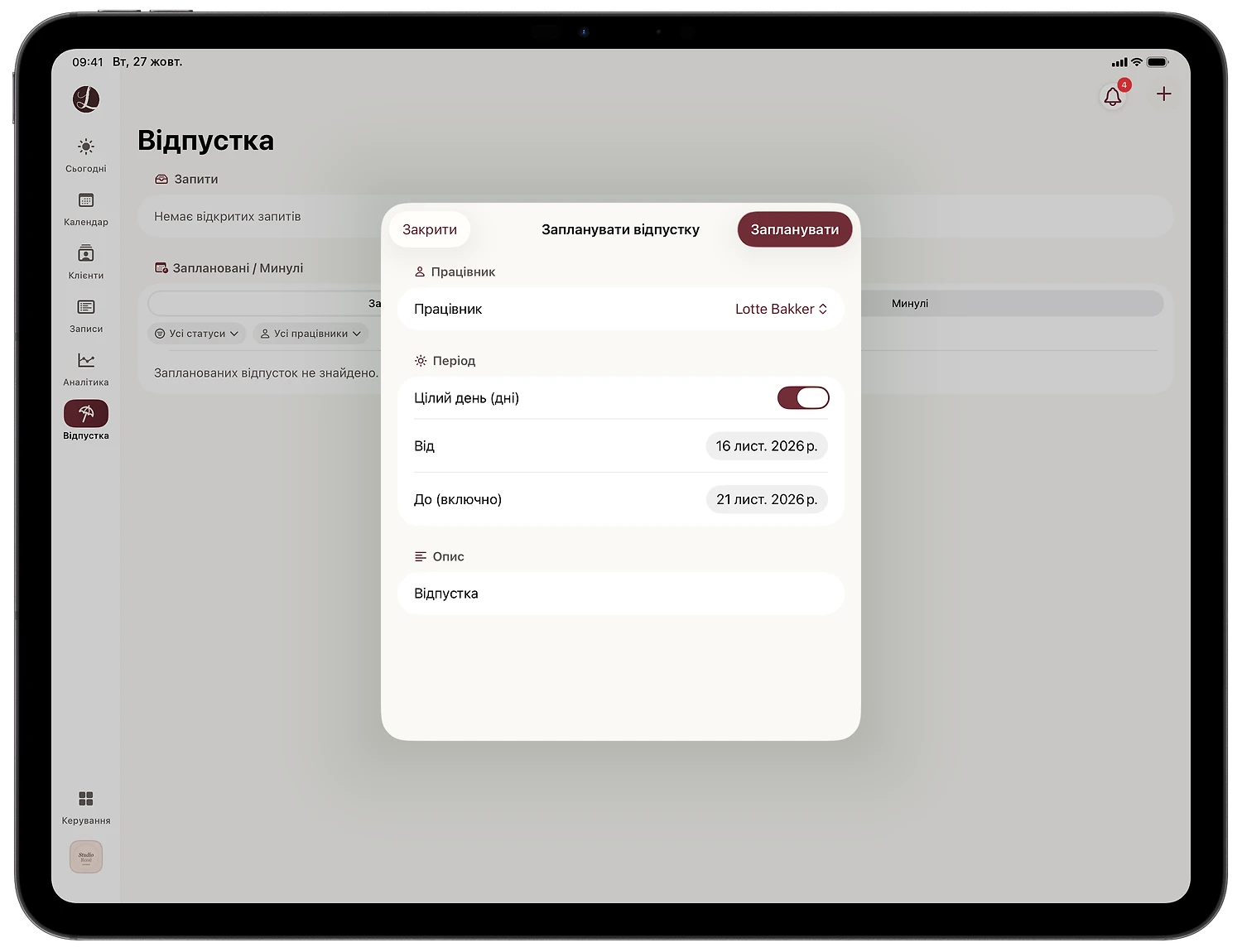
Торкніться +, щоб відкрити вікно Запланувати відпустку. У полі Працівник виберіть людину, яка буде відсутня, у цьому прикладі Lotte Bakker.
Крок 3: задайте дати
Для відпустки або цілого вихідного дня залиште Цілий день (дні) увімкненим. Перший вільний день виберіть у полі Від, а останній у полі До (включно). Кінцева дата теж входить у відпустку: відпустка з понеділка 16 до суботи 21 листопада включно охоплює весь цей тиждень.
Потрібно лише кілька годин? Вимкніть Цілий день (дні), і ви вибиратимете також час, тож решта дня залишиться доступною для запису.
Крок 4: додайте опис і торкніться «Запланувати»
Поле Опис необов’язкове. Напишіть щось на кшталт «Відпустка», «Навчальний курс» або «Весілля сестри», щоб пізніше знати, навіщо брали цей час. Потім торкніться Запланувати.
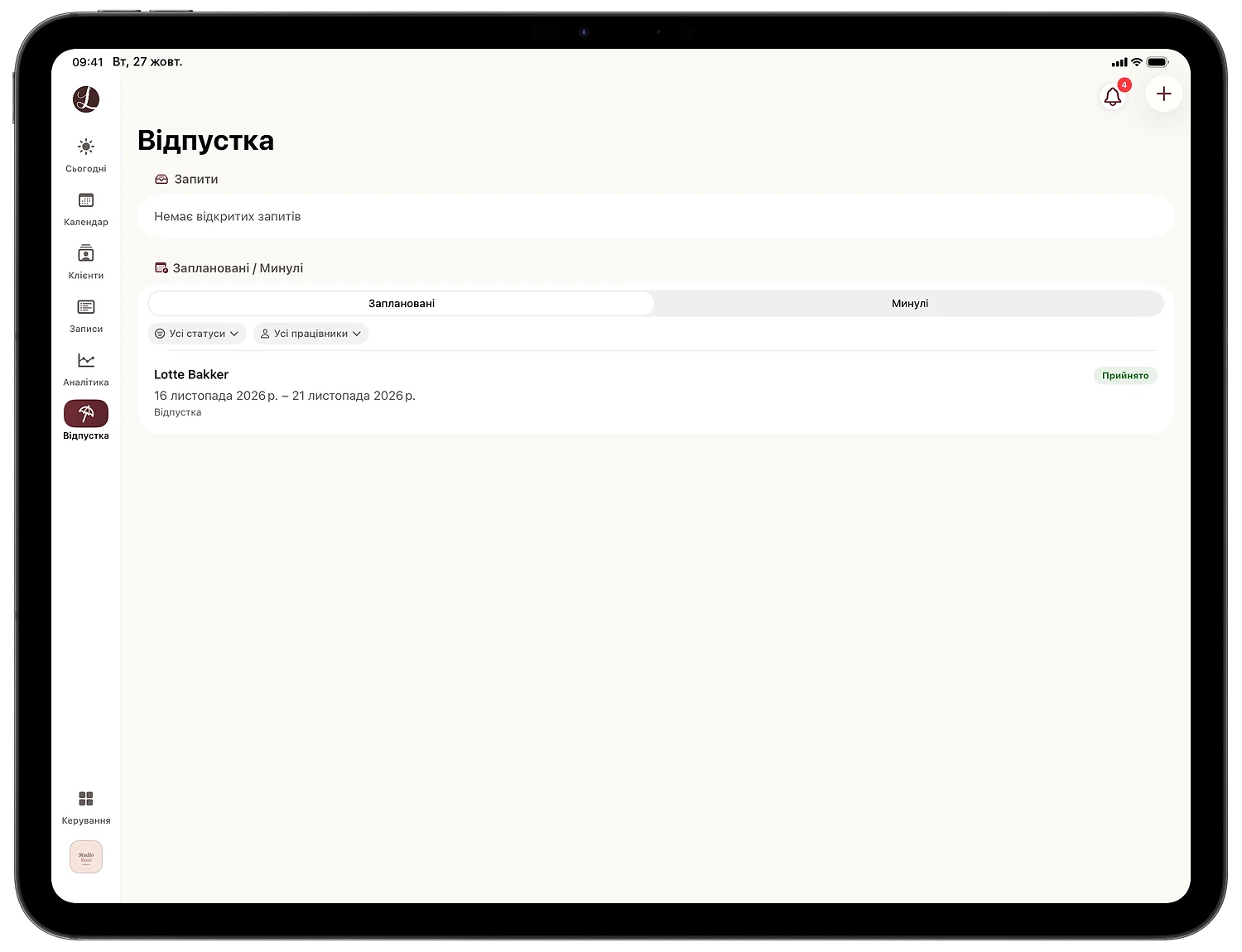
Тепер відпустка з’являється в розділі Заплановані з іменем працівника, датами, описом і статусом Прийнято. Відпустку, яку ви плануєте самі від імені салону, схвалено одразу.
Крок 5: перевірте відпустку в календарі
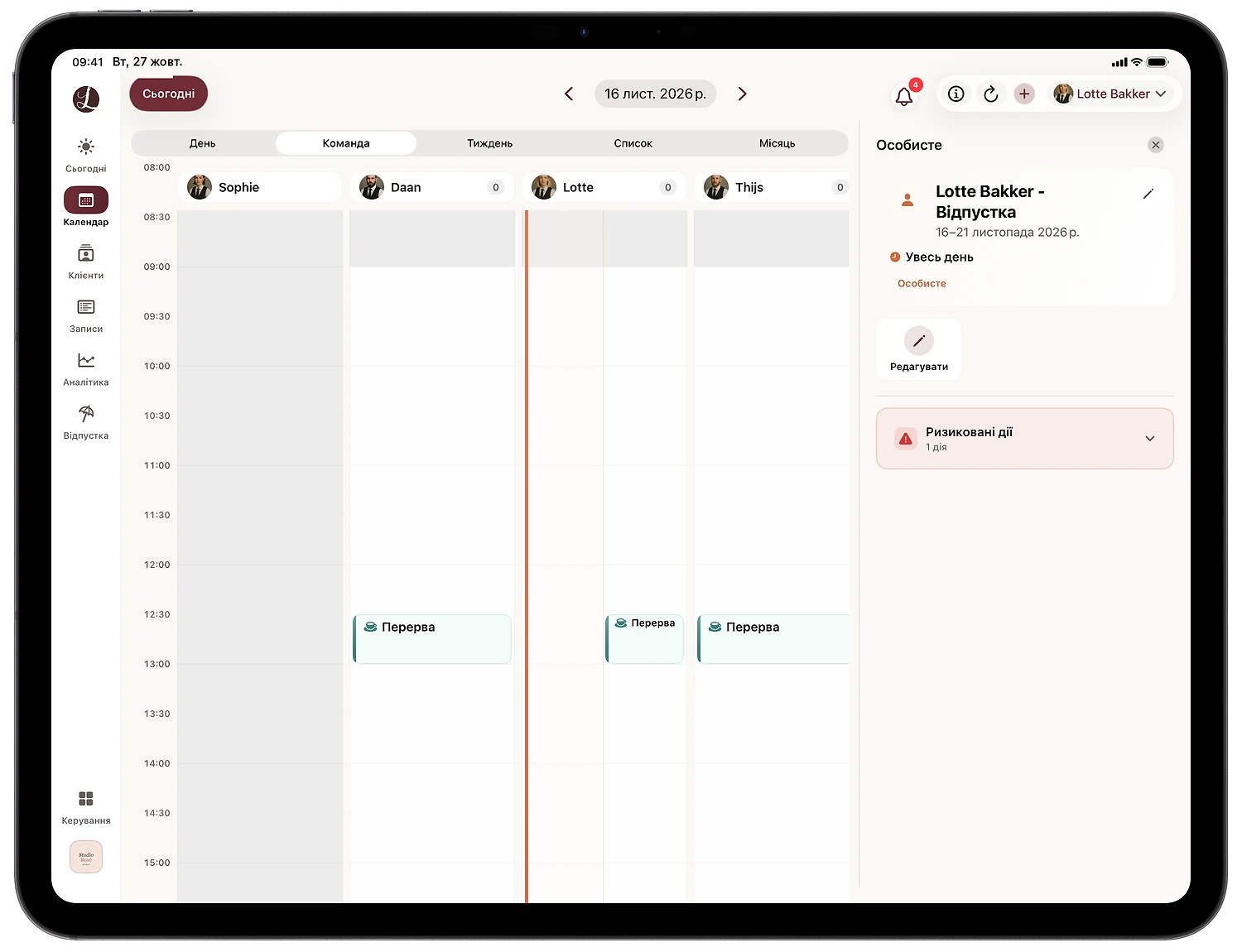
Відкрийте Календар і перейдіть у режим Команда. Виберіть день у межах відпустки. Помаранчева лінія в колонці працівника позначає відпустку. Торкніться її, і праворуч відкриється панель Особисте з іменем, датами та написом «Увесь день». Якщо пізніше потрібно змінити дати чи опис, скористайтеся кнопкою Редагувати.
Як відпустка працівника впливає на онлайн-запис?
Щойно відпустку заплановано, клієнти не можуть записатися онлайн до цього працівника на цей період. Lookster завжди показує клієнтам лише справді вільний час для кожного працівника й процедури, а в працівника у відпустці в цьому проміжку вільного часу немає. Це стосується вашого власного посилання для запису, сторінки салону в Lookster і клієнтського застосунку Lookster.
Решта команди залишається доступною для запису. Клієнт, який хоче записатися на суботу, поки Lotte немає, бачить вільний час колег, що виконують цю процедуру. Ваш календар і далі заповнюється, і ніхто не записується до стиліста, якого немає на місці. Більше читайте на сторінці система онлайн-запису.
Чи можуть працівники самі подавати запити на відпустку?
Так. Кожен працівник може отримати власний вхід до панелі працівника з власним календарем і правами доступу. Звідти він подає запит на відпустку через ту саму вкладку Відпустка, а ви як роботодавець розглядаєте цей запит.
Запит потрапляє в розділ Запити вгорі вашого екрана Відпустка. Ви схвалюєте його в застосунку, і схвалена відпустка працює в календарі та для онлайн-запису так само, як відпустка, яку ви плануєте самі. Більше не доведеться збирати повідомлення у WhatsApp і записки в кімнаті для персоналу: усі запити в одному місці, і ви з першого погляду бачите, хто які дні хоче взяти.
Поради щодо відпусток команди у вашому салоні
Фіксуйте літні відпустки заздалегідь. Навесні попросіть команду назвати дати відпусток і одразу внесіть їх. Тоді клієнти, які ще в червні записуються на серпень, бачитимуть лише тих, хто справді працюватиме. Пізніше не доведеться нікому дзвонити, щоб перенести запис.
Плануйте й короткі відсутності. Візит до лікаря, батьківські збори чи пів дня навчання: вимкніть Цілий день (дні) і задайте години. Закритим стає лише цей час, а решта дня залишається доступною для запису.
Спочатку перенесіть наявні записи. Якщо на цей період уже є записи, застосунок покаже конфлікт. Спершу зв’яжіться з цими клієнтами (зателефонувати чи написати їм можна просто із застосунку) і перенесіть їх до колеги або на іншу дату. Потім плануйте відпустку, не залишаючи нічого невирішеним.
Тримайте в полі зору всю команду. На екрані Відпустка розділ Заплановані показує всі майбутні відпустки, а фільтр Усі працівники дає змогу вибрати одну людину. У календарі режим Команда показує на кожен день, хто працює, а хто відпочиває. Ви одразу бачите, чи вистачить рук у завантажену суботу.
Закритий увесь салон? Додайте виняток у графіку. Відпустка призначена для одного працівника. Коли закривається весь салон, наприклад на Різдво, додайте натомість виняток до годин роботи. Наш посібник про те, як налаштувати особливі години роботи, проведе вас крок за кроком. Звичайний робочий графік і перерви кожного працівника знаходяться в розділі Керування → Дані компанії → Години роботи й винятки → Графік роботи для кожного працівника.
Відпустки, графіки та онлайн-запис в одній системі
У Lookster відпустки, робочі години, записи й онлайн-бронювання зібрані в одному онлайн-календарі, який оновлюється в реальному часі. Заплануйте чиюсь відпустку, і ваша сторінка запису одразу показує правильний час. Lookster можна спробувати безкоштовно 3 місяці без кредитної картки. Після цього він коштує 19,95 € на місяць без ПДВ (нідерландського BTW), включно з 3 працівниками, з 0% комісії з кожного бронювання. Перегляньте всі можливості для вашого салону й команди або прочитайте, як отримувати більше онлайн-записів.
Поширені запитання
Чи можуть клієнти записатися онлайн до працівника, який у відпустці?
Ні. Щойно ви плануєте відпустку в Lookster, клієнти не можуть записатися онлайн до цього працівника на цей період. Ваше посилання для запису, сторінка салону й застосунок Lookster показують лише справді вільний час кожного працівника. Колеги, які виконують ту саму процедуру, залишаються доступними для запису, тож клієнти автоматично обирають когось іншого або іншу дату.
Чи можуть працівники самі подати запит на відпустку в Lookster?
Так. Працівник із власним входом до панелі працівника подає запит на відпустку через вкладку Відпустка. Запит надходить до салону в розділ Запити, а ви розглядаєте й схвалюєте його в застосунку. Відпустка, яку ви як власник плануєте самі, одразу отримує статус Прийнято. Так усі запити й уся запланована відсутність команди зібрані в одному місці.
Що буде із записами, які вже є на період відпустки?
Якщо на період, який ви хочете заблокувати, вже є записи, застосунок Lookster показує конфлікт, тож ви одразу бачите, яких клієнтів це стосується. Найпростіше спочатку перенести ці записи до колеги або на іншу дату, а потім запланувати відпустку. Після цього нові онлайн-записи до цього працівника на час відпустки вже неможливі.
Чи можна запланувати пів дня або лише кілька вільних годин?
Так. У вікні Запланувати відпустку вимкніть Цілий день (дні), і тоді ви вибираєте не лише дату, а й час. Це зручно для візиту до лікаря, навчального курсу чи батьківських зборів. Для онлайн-запису закриваються лише ці години, а решту дня працівник доступний для запису.
Чим відпустка працівника відрізняється від винятку в графіку?
Відпустка стосується одного працівника, наприклад тижня відпочинку або вільного пообіддя. Виняток у годинах роботи потрібен, коли закритий увесь салон або він працює за іншим графіком, як-от на Різдво. Виняток може також стосуватися окремих працівників. Обидва відображаються у вашому плануванні, і клієнти не можуть записатися онлайн на час, коли закрито.