В этой статье
Чтобы запланировать отпуск сотрудника в Lookster, откройте вкладку Отпуск на левой панели приложения Lookster Dashboard, нажмите +, выберите сотрудника и даты и нажмите Запланировать. Отпуск сразу получает статус Принято и появляется в календаре. Во время отпуска клиенты не могут записаться к этому сотруднику онлайн, поэтому они просто выбирают коллегу или другую дату. Ничего не нужно блокировать вручную.
Где найти отпуска в приложении Lookster?
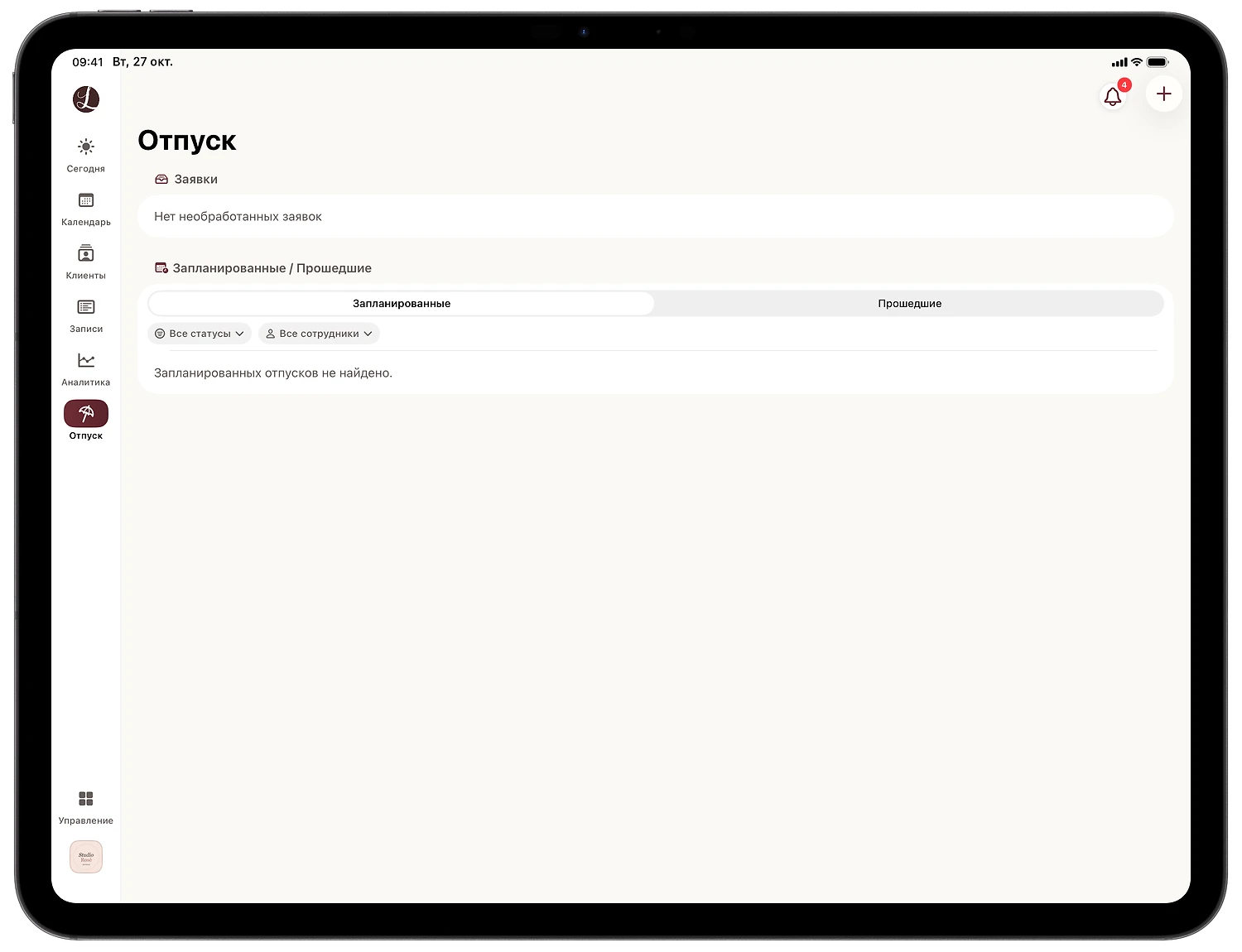
Вкладка Отпуск находится на узкой панели слева, под пунктами Сегодня, Календарь, Клиенты, Записи и Аналитика. На экране два раздела: Заявки, куда приходят заявки на отпуск от вашей команды, и Запланированные / Прошедшие со всеми уже подтверждёнными отпусками. Фильтры Все статусы и Все сотрудники помогают не потеряться в списке, когда команда растёт.
Скриншоты в этой инструкции сделаны на iPad. Приложение Lookster Dashboard работает также на iPhone, Android и Windows, а в панели управления в браузере управлять отпусками так же просто. Посмотрите все приложения Lookster.
Как запланировать отпуск за 5 шагов
Шаг 1: откройте вкладку Отпуск
Нажмите Отпуск слева. Если пока ничего не запланировано, вы увидите «Нет необработанных заявок» и «Запланированных отпусков не найдено». Кнопка + находится в правом верхнем углу.
Шаг 2: нажмите + и выберите сотрудника
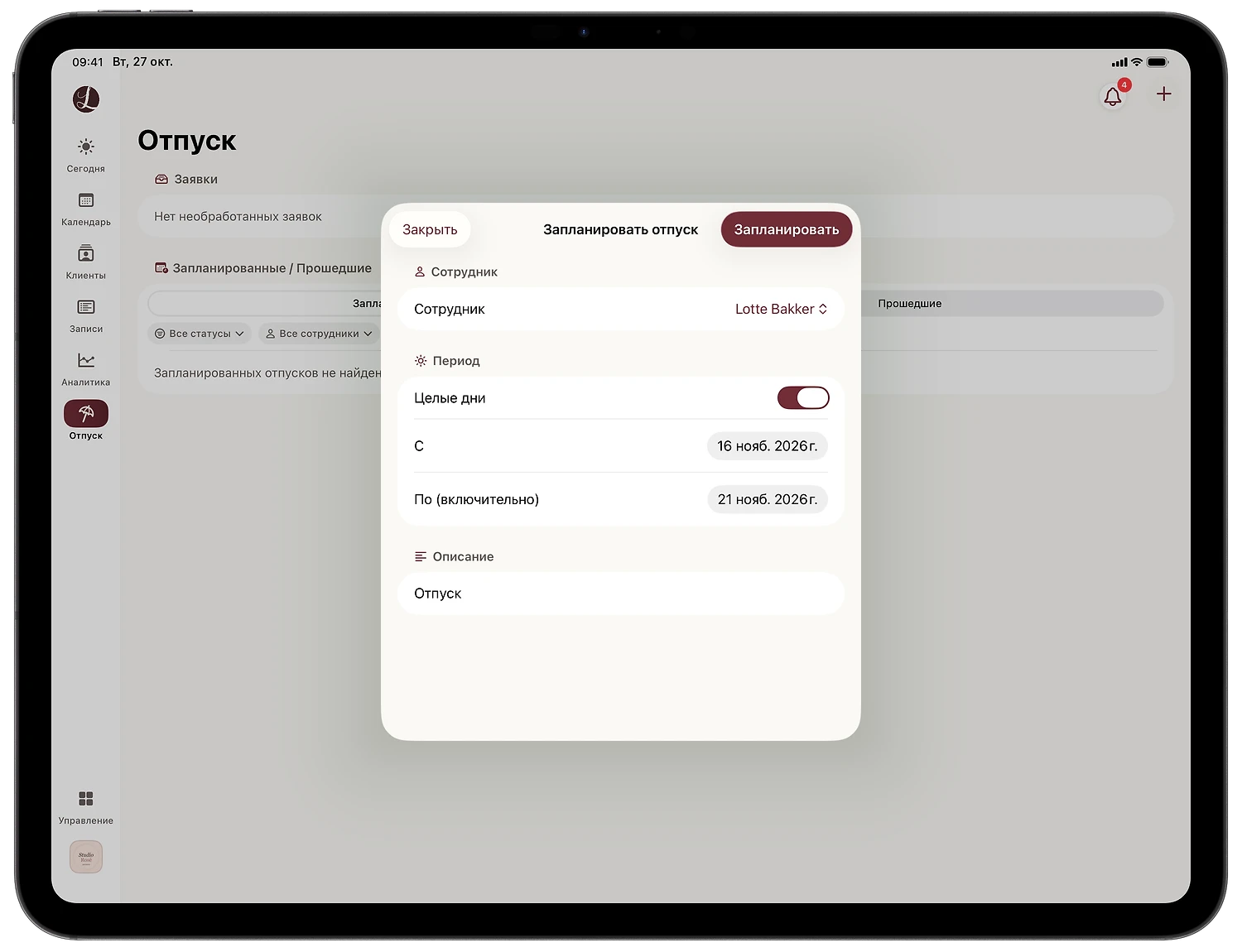
Нажмите +, чтобы открыть окно Запланировать отпуск. В поле Сотрудник выберите того, кто будет отсутствовать, в этом примере Lotte Bakker.
Шаг 3: укажите даты
Для отпуска или целого выходного дня оставьте Целые дни включённым. В поле С выберите первый день отсутствия, а в поле По (включительно) последний. Дата окончания входит в отпуск: отпуск с понедельника 16 по субботу 21 ноября включительно охватывает всю эту неделю.
Нужно всего несколько часов? Выключите Целые дни, и вы сможете выбрать ещё и время, так что остальная часть дня останется доступной для записи.
Шаг 4: добавьте описание и нажмите Запланировать
Описание заполнять не обязательно. Напишите, например, «Отпуск», «Обучение» или «Свадьба сестры», чтобы потом помнить, по какой причине сотрудник отсутствовал. Затем нажмите Запланировать.
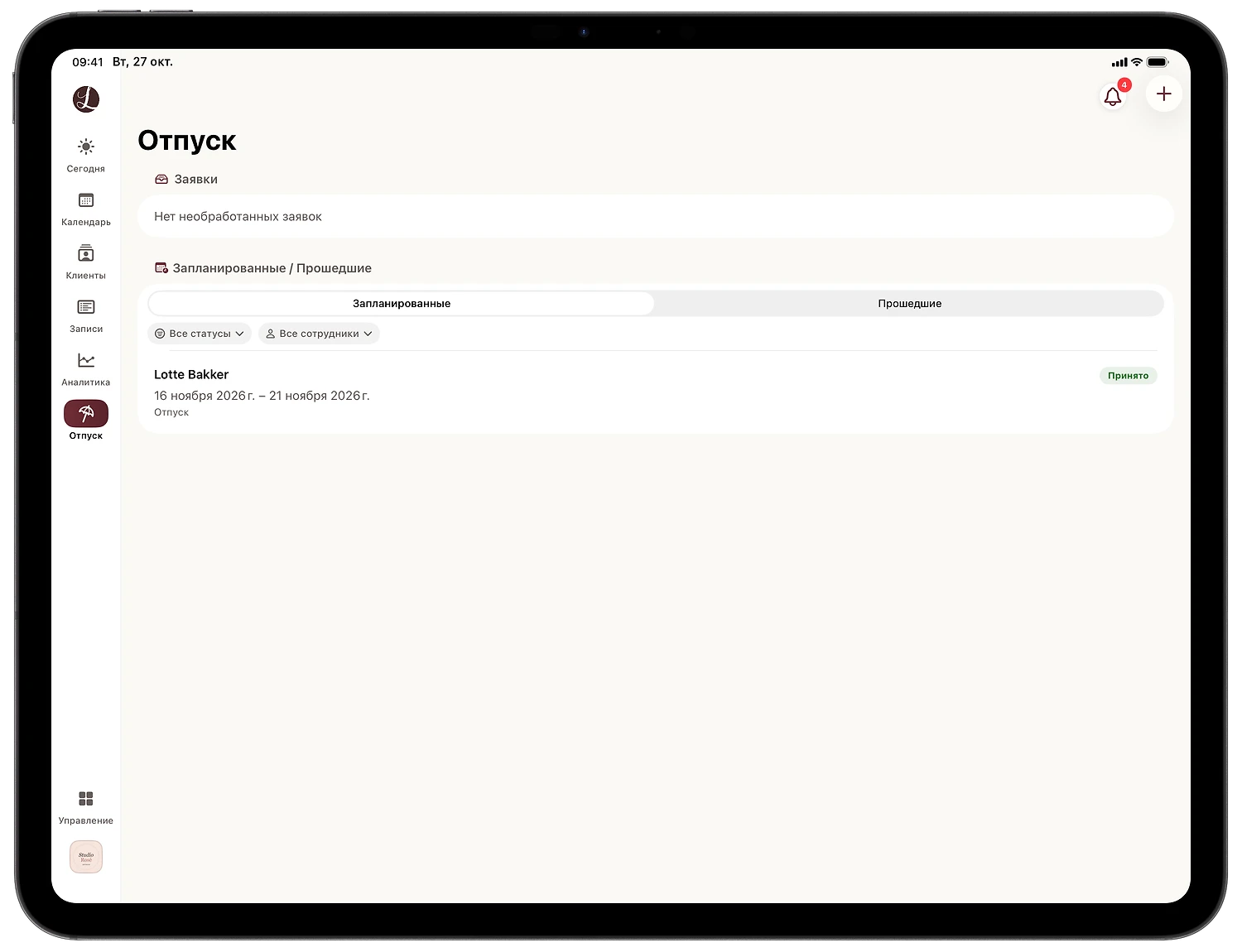
Теперь отпуск появился в разделе Запланированные с именем сотрудника, датами, описанием и статусом Принято. Отпуск, который салон вносит сам, утверждается сразу.
Шаг 5: проверьте отпуск в календаре
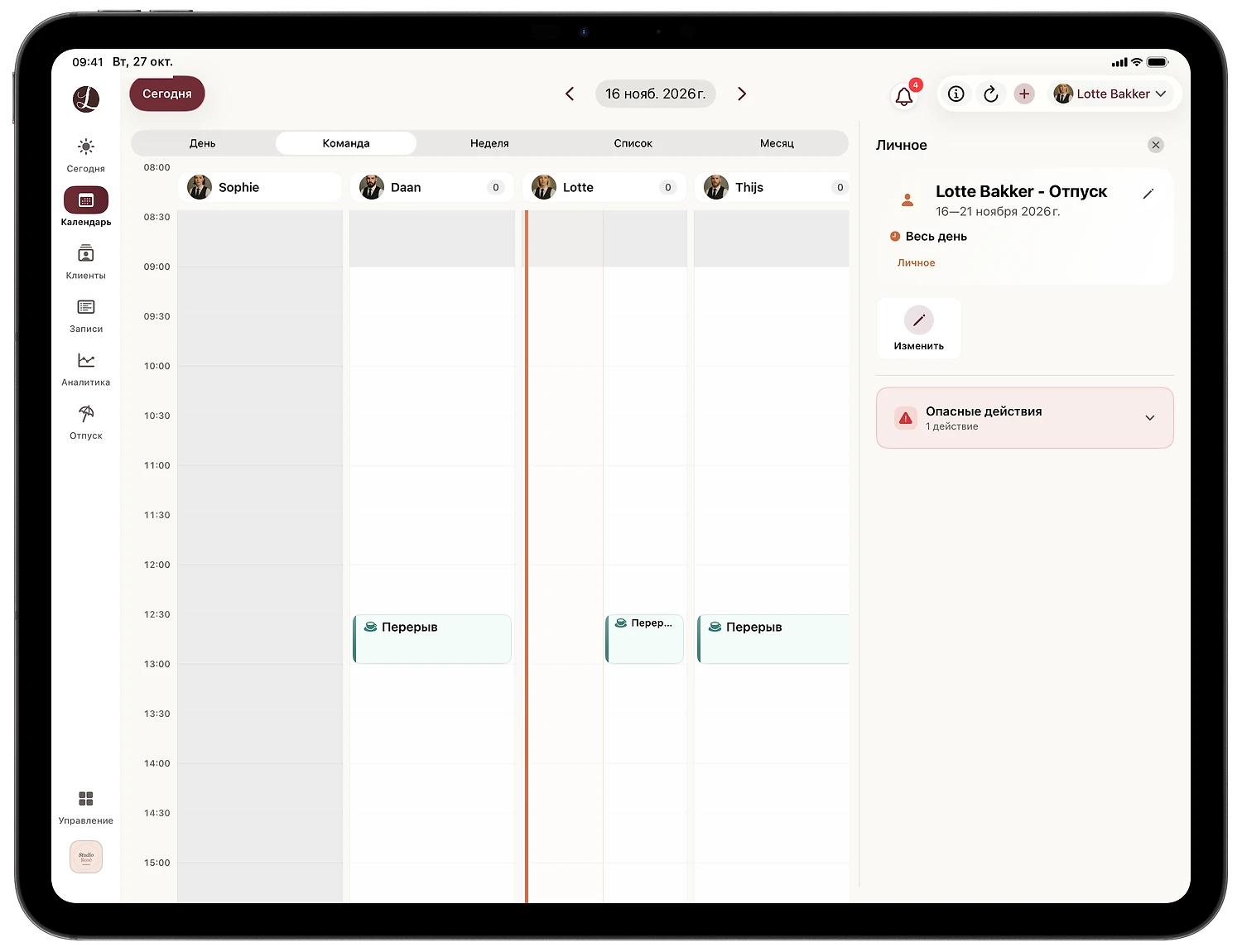
Откройте Календарь и переключитесь на вид Команда. Перейдите на любой день в период отпуска. Оранжевая линия в колонке сотрудника обозначает отпуск. Нажмите на неё, и справа откроется панель Личное с именем, датами и пометкой «Весь день». Если позже понадобится изменить даты или описание, нажмите Изменить.
Как отпуск сотрудника влияет на онлайн-запись?
Когда отпуск запланирован, клиенты не могут записаться к этому сотруднику онлайн на этот период. Lookster всегда показывает клиентам только действительно свободное время по каждому сотруднику и процедуре, а у сотрудника в отпуске в этот период свободного времени нет. Это касается вашей собственной ссылки для записи, страницы вашего салона в Lookster и клиентского приложения Lookster.
Остальная команда по-прежнему доступна для записи. Клиент, который хочет прийти в субботу, пока Lotte в отпуске, видит свободное время коллег, выполняющих эту процедуру. Ваш календарь продолжает заполняться, и никто не записывается к мастеру, которого нет на месте. Подробнее читайте на странице о системе онлайн-записи.
Могут ли сотрудники сами запрашивать отпуск?
Да. Каждый сотрудник может получить собственный вход в панель сотрудника со своим календарём и правами доступа. Оттуда он запрашивает отпуск через ту же вкладку Отпуск, а вы как работодатель рассматриваете заявку.
Заявка попадает в раздел Заявки в верхней части экрана Отпуск. Вы одобряете её в приложении, и одобренный отпуск действует в календаре и для онлайн-записи точно так же, как отпуск, внесённый вами. Больше не нужно разбираться в сообщениях WhatsApp и записках в комнате для персонала: все заявки собраны в одном месте, и вы сразу видите, кто и какие дни хочет взять.
Советы по управлению отпусками в салоне
Заранее фиксируйте летние отпуска. Весной попросите команду сообщить даты отпусков и сразу внесите их. Тогда клиенты, которые ещё в июне записываются на август, увидят только тех, кто действительно будет работать. Вам не придётся потом обзванивать клиентов, чтобы перенести их записи.
Вносите и короткие отлучки. Визит к врачу, родительское собрание или полдня обучения: выключите Целые дни и укажите часы. Закрытым будет только это время, а остальная часть дня останется доступной для записи.
Сначала перенесите существующие записи. Если на этот период уже есть записи, приложение отметит конфликт. Сначала свяжитесь с этими клиентами (позвонить или написать можно прямо из приложения) и перенесите их к коллеге или на другую дату. Затем запланируйте отпуск, не оставив ничего нерешённым.
Держите в поле зрения всю команду. На экране Отпуск раздел Запланированные показывает все предстоящие отпуска, а фильтр Все сотрудники позволяет выбрать одного человека. В календаре вид Команда показывает по дням, кто работает, а кто отдыхает. Вы сразу видите, хватит ли рук в загруженную субботу.
Закрыт весь салон? Используйте исключение. Отпуск относится к одному сотруднику. Если закрывается весь салон, например на Рождество, добавьте вместо этого исключение в часы работы. Как это сделать, рассказано в инструкции как настроить особые часы работы. Обычное рабочее время и перерывы каждого сотрудника находятся в разделе Управление → Данные компании → Часы работы и исключения → Рабочее время по сотрудникам.
Отпуска, графики и онлайн-запись в одной системе
В Lookster отпуска, рабочее время, записи и онлайн-бронирования находятся в одном онлайн-календаре, который обновляется в реальном времени. Внесите отпуск сотрудника, и страница записи сразу станет актуальной. Lookster можно бесплатно попробовать 3 месяца без банковской карты. Затем он стоит 19,95 € в месяц без НДС (в Нидерландах btw), включая 3 сотрудников, с комиссией 0% с каждой записи. Посмотрите все возможности для вашего салона и команды или прочитайте, как получать больше онлайн-записей.
Частые вопросы
Могут ли клиенты записаться онлайн к сотруднику, который в отпуске?
Нет. Как только вы запланируете отпуск в Lookster, клиенты не смогут записаться к этому сотруднику онлайн на этот период. Ваша ссылка для записи, страница салона и приложение Lookster показывают только действительно свободное время каждого сотрудника. Коллеги, которые выполняют ту же процедуру, остаются доступны, поэтому клиенты автоматически выбирают другого мастера или другую дату.
Могут ли сотрудники сами запрашивать отпуск в Lookster?
Да. Сотрудник с собственным входом в панель сотрудника запрашивает отпуск на вкладке Отпуск. Заявка приходит в салон в раздел Заявки, а вы рассматриваете и одобряете её в приложении. Отпуск, который вы как владелец вносите сами, принимается сразу. Так все заявки и все запланированные отпуска команды находятся в одном месте.
Что происходит с записями, которые уже стоят на период отпуска?
Если на период, который вы хотите заблокировать, уже есть записи, приложение Lookster отметит конфликт, и вы сразу увидите, каких клиентов это касается. Проще всего сначала перенести эти записи к коллеге или на другую дату, а затем запланировать отпуск. После этого новые онлайн-записи к этому сотруднику на время отпуска уже невозможны.
Можно ли запланировать полдня или всего несколько часов отсутствия?
Да. В окне Запланировать отпуск выключите Целые дни, и вы сможете выбрать не только дату, но и время. Это удобно для визита к врачу, обучения или родительского собрания. Для онлайн-записи закрываются только эти часы, а в остальное время дня к сотруднику по-прежнему можно записаться.
Чем отпуск сотрудника отличается от исключения в расписании?
Отпуск касается одного сотрудника, например недельного отпуска или свободной второй половины дня. Исключение в часах работы нужно, когда закрыт весь салон или он работает по другому графику, например на Рождество. Исключение может действовать и для отдельных сотрудников. И то и другое отображается в вашем планировании, а онлайн-запись на закрытое время невозможна.