W tym artykule
Aby zaplanować urlop pracownika w Lookster, otwórz zakładkę Urlop na wąskim pasku po lewej stronie aplikacji Lookster Dashboard, stuknij +, wybierz pracownika i daty, a potem stuknij Zaplanuj. Urlop od razu ma status Zaakceptowano i pojawia się w kalendarzu. Klienci nie mogą w tym czasie rezerwować online u tego pracownika, więc po prostu wybierają kogoś innego z zespołu albo inny termin. Niczego nie musisz blokować ręcznie.
Gdzie znajdziesz urlopy w aplikacji Lookster?
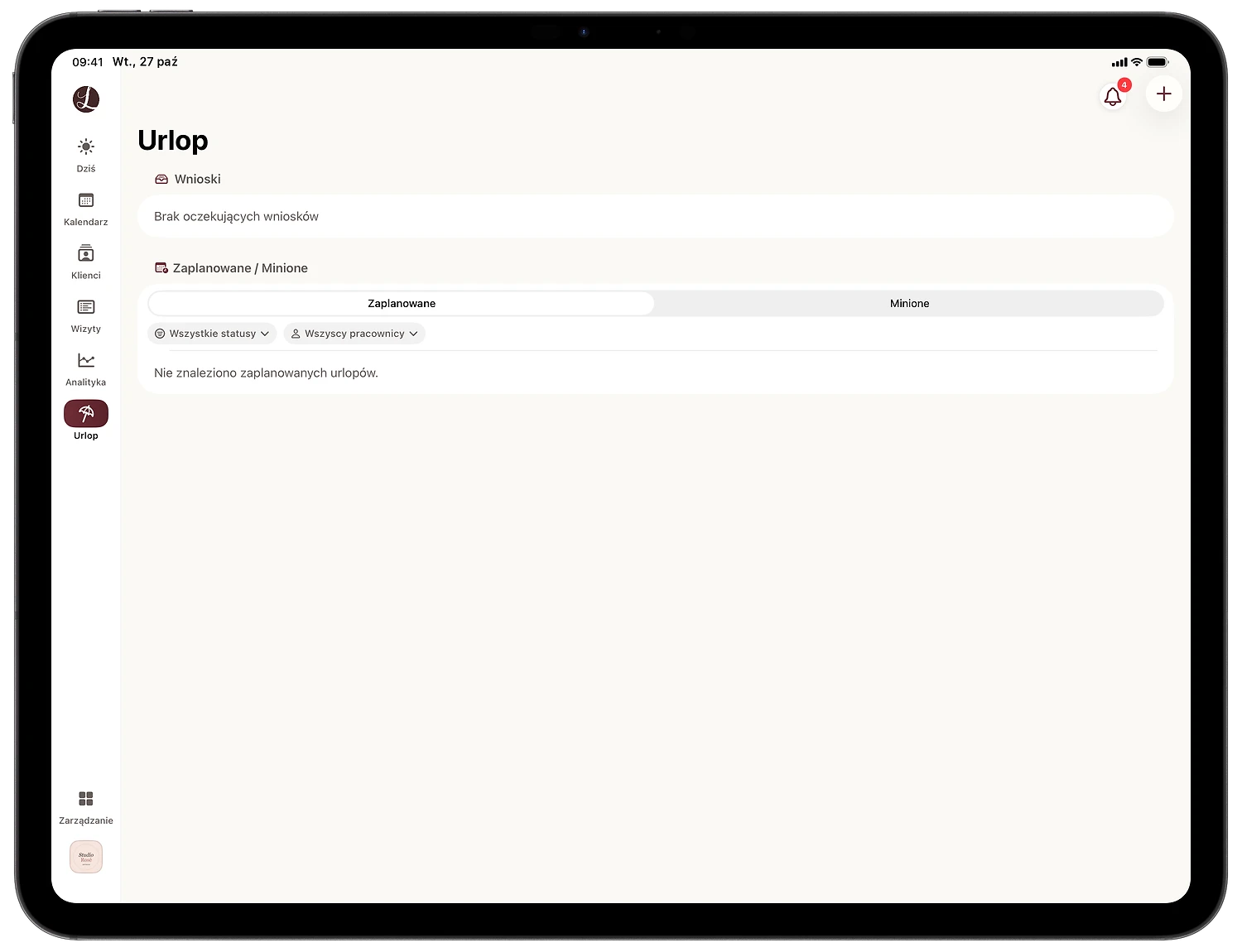
Zakładka Urlop znajduje się na wąskim pasku po lewej stronie aplikacji, pod Dziś, Kalendarz, Klienci, Wizyty i Analityka. Ekran ma dwie sekcje: Wnioski, do której trafiają wnioski urlopowe od zespołu, oraz Zaplanowane / Minione z listą wszystkich potwierdzonych urlopów. Filtry Wszystkie statusy i Wszyscy pracownicy pomagają zachować porządek, gdy zespół się powiększa.
Zrzuty ekranu w tym poradniku wykonano na iPadzie. Aplikacja Lookster Dashboard działa też na iPhonie, Androidzie i Windows, a urlopami równie łatwo zarządzasz w panelu w przeglądarce. Zobacz wszystkie aplikacje Lookster.
Jak zaplanować urlop w 5 krokach
Krok 1: otwórz zakładkę Urlop
Stuknij Urlop po lewej stronie. Jeśli nic nie jest jeszcze zaplanowane, zobaczysz komunikaty „Brak oczekujących wniosków” i „Nie znaleziono zaplanowanych urlopów”. Przycisk + jest w prawym górnym rogu.
Krok 2: stuknij + i wybierz pracownika
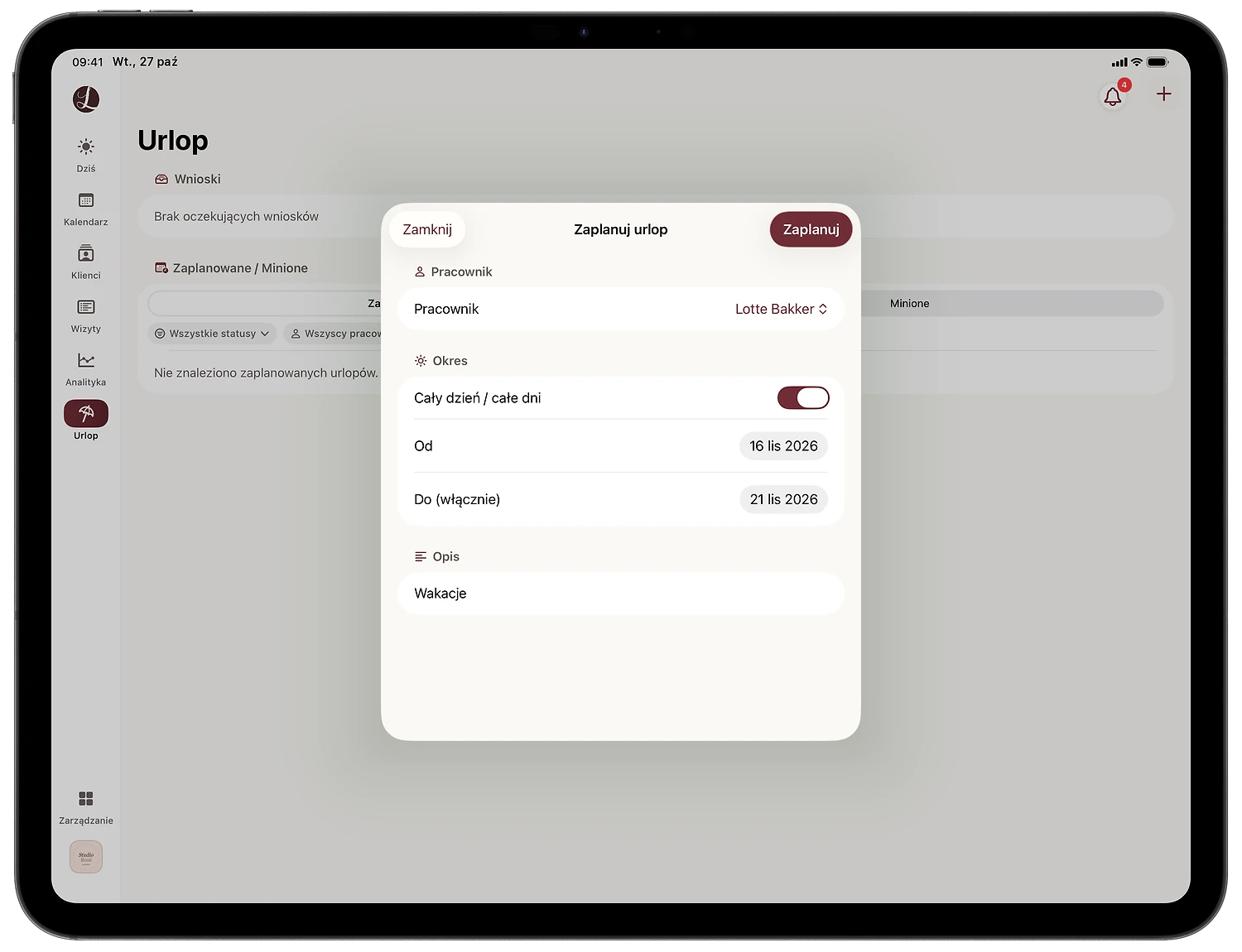
Stuknij +, żeby otworzyć okno Zaplanuj urlop. W polu Pracownik wybierz osobę, która będzie mieć wolne, w tym przykładzie Lotte Bakker.
Krok 3: ustaw daty
Przy wakacjach albo całym wolnym dniu zostaw włączoną opcję Cały dzień / całe dni. Pierwszy wolny dzień wybierz w polu Od, a ostatni w polu Do (włącznie). Data końcowa się liczy: urlop od poniedziałku 16 do soboty 21 listopada włącznie obejmuje cały ten tydzień.
Potrzebujesz tylko kilku godzin? Wyłącz Cały dzień / całe dni, a wybierzesz też godziny, więc reszta dnia pozostaje dostępna do rezerwacji.
Krok 4: dodaj opis i stuknij Zaplanuj
Pole Opis jest opcjonalne. Wpisz na przykład „Wakacje”, „Szkolenie” albo „Ślub siostry”, żeby później wiedzieć, czego dotyczył urlop. Potem stuknij Zaplanuj.
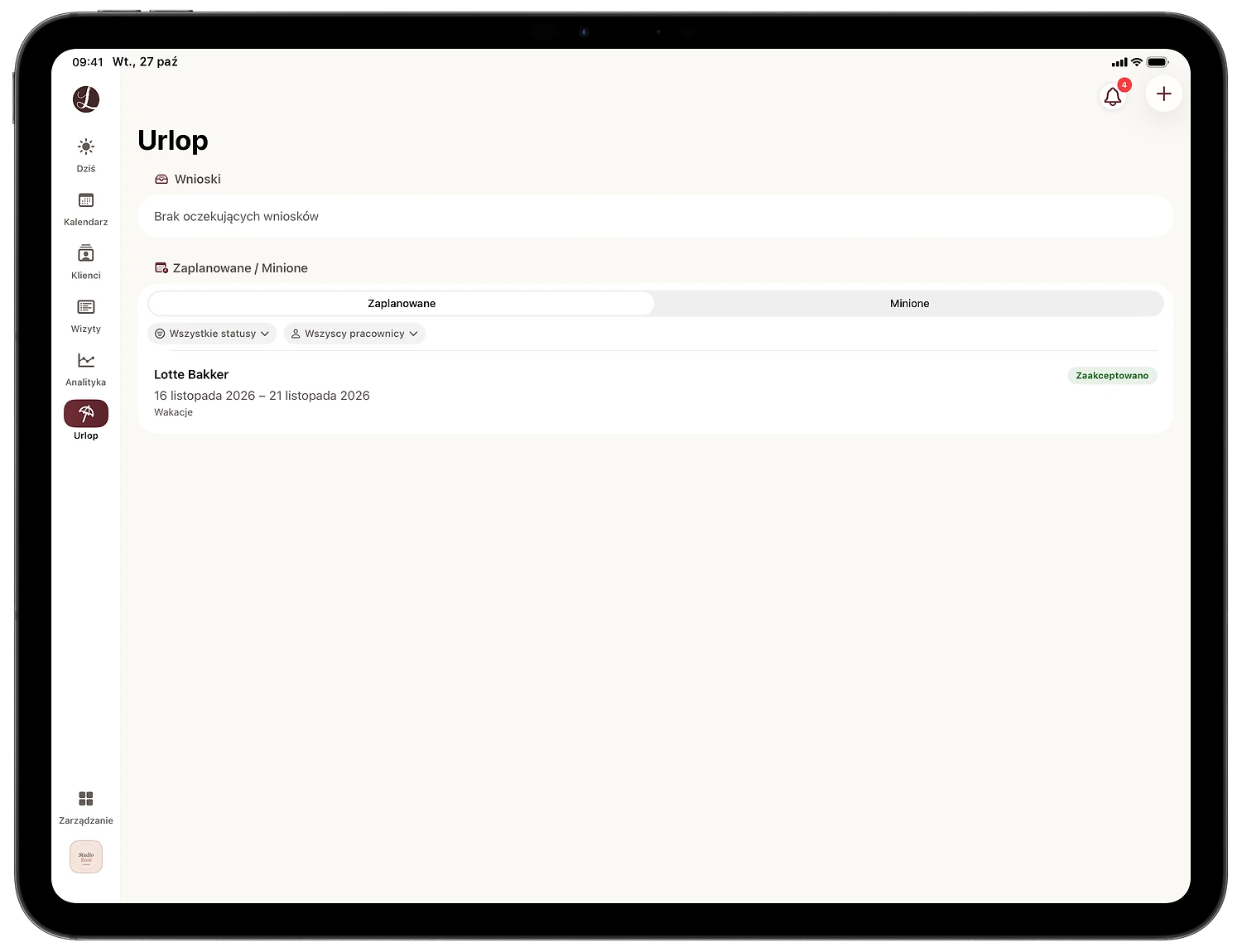
Urlop pojawia się teraz w sekcji Zaplanowane z imieniem i nazwiskiem pracownika, datami, opisem i statusem Zaakceptowano. Urlop, który salon planuje sam, jest zatwierdzany od razu.
Krok 5: sprawdź urlop w kalendarzu
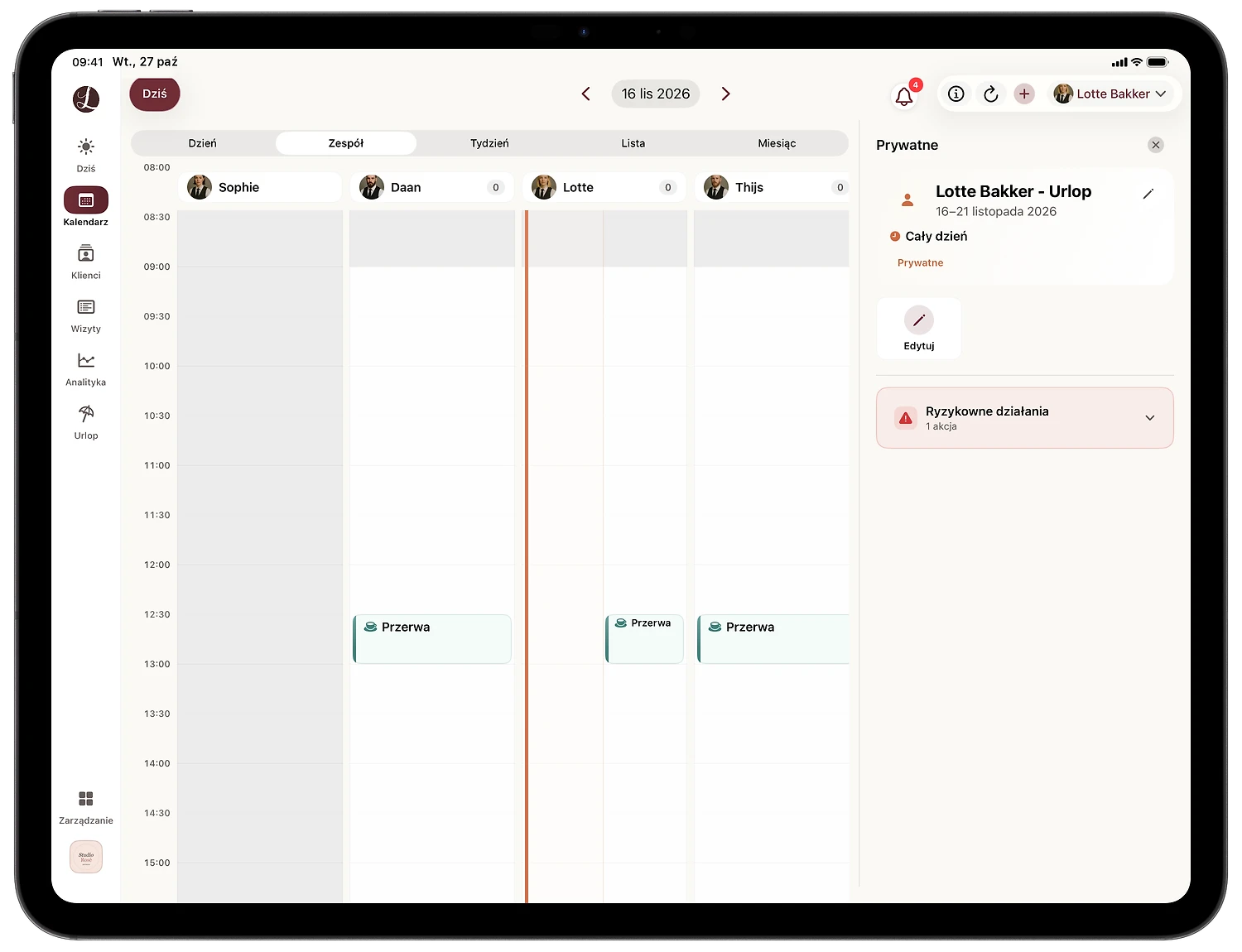
Otwórz Kalendarz i przełącz na widok Zespół. Przejdź do dnia w okresie urlopu. Pomarańczowa linia w kolumnie pracownika oznacza urlop. Stuknij ją, a po prawej otworzy się panel Prywatne z imieniem i nazwiskiem, datami i informacją „Cały dzień”. Przyciskiem Edytuj zmienisz później daty albo opis.
Jak urlop pracownika wpływa na rezerwacje online?
Gdy urlop jest zaplanowany, klienci nie mogą w tym okresie rezerwować online u tego pracownika. Lookster zawsze pokazuje klientom tylko naprawdę wolne terminy dla każdego pracownika i zabiegu, a pracownik na urlopie nie ma w tym czasie wolnych terminów. Dotyczy to twojego własnego linku do rezerwacji, strony salonu w Lookster i aplikacji Lookster dla klientów.
Reszta zespołu pozostaje dostępna do rezerwacji. Klient, który chce przyjść w sobotę, gdy Lotte jest na urlopie, widzi wolne terminy kolegów i koleżanek wykonujących ten zabieg. Twój kalendarz dalej się zapełnia, a nikt nie umawia się do stylistki, której nie ma w salonie. Więcej przeczytasz na stronie system rezerwacji online.
Czy pracownicy mogą sami wnioskować o urlop?
Tak. Każdy pracownik może dostać własny login do panelu pracownika, z własnym kalendarzem i uprawnieniami. Stamtąd składa wniosek o urlop w tej samej zakładce Urlop, a ty jako pracodawca go rozpatrujesz.
Wniosek trafia do sekcji Wnioski na górze twojego ekranu Urlop. Zatwierdzasz go w aplikacji, a zatwierdzony urlop działa w kalendarzu i przy rezerwacjach online dokładnie tak samo jak urlop zaplanowany przez ciebie. Nie musisz już szukać wiadomości na WhatsAppie ani karteczek w pokoju socjalnym: wszystkie wnioski są w jednym miejscu i od razu widzisz, kto chce wolne w które dni.
Wskazówki, jak zarządzać urlopami w salonie
Ustal wakacje letnie z wyprzedzeniem. Poproś zespół już wiosną o terminy urlopów i od razu je zaplanuj. Klienci, którzy w czerwcu rezerwują wizytę na sierpień, zobaczą wtedy tylko osoby, które naprawdę będą w pracy. Później nie będziesz musieć do nikogo dzwonić, żeby przełożyć wizytę.
Planuj też krótkie nieobecności. Wizyta u lekarza, wywiadówka albo półdniowe szkolenie: wyłącz Cały dzień / całe dni i ustaw godziny. Zamknięty jest tylko ten czas, a reszta dnia pozostaje dostępna do rezerwacji.
Najpierw przenieś istniejące wizyty. Jeśli w tym okresie są już wizyty, aplikacja zgłasza konflikt. Najpierw skontaktuj się z tymi klientami (możesz zadzwonić lub napisać do nich prosto z aplikacji) i przenieś ich wizyty do kogoś z zespołu albo na inny termin. Potem zaplanuj urlop, nie zostawiając niczego w zawieszeniu.
Miej przegląd całego zespołu. Na ekranie Urlop sekcja Zaplanowane pokazuje wszystkie nadchodzące urlopy, a filtrem Wszyscy pracownicy wybierzesz jedną osobę. W kalendarzu widok Zespół pokazuje dzień po dniu, kto pracuje, a kto ma wolne. Od razu widzisz, czy w pracowitą sobotę masz wystarczająco dużo rąk do pracy.
Cały salon zamknięty? Użyj wyjątku w grafiku. Urlop dotyczy jednego pracownika. Gdy zamyka się cały salon, na przykład na Boże Narodzenie, dodajesz zamiast tego wyjątek do godzin otwarcia. Nasz poradnik o tym, jak ustawić specjalne godziny otwarcia, przeprowadzi cię przez wszystkie kroki. Stałe godziny pracy i przerwy każdego pracownika znajdziesz w Zarządzanie → Dane firmy → Godziny otwarcia i wyjątki → Godziny pracy pracowników.
Urlopy, grafiki i rezerwacje online w jednym systemie
W Lookster urlopy, godziny pracy, wizyty i rezerwacje online są w jednym kalendarzu online, który aktualizuje się na bieżąco. Zaplanuj komuś urlop, a twoja strona rezerwacji od razu pokazuje prawidłowe terminy. Lookster możesz wypróbować za darmo przez 3 miesiące, bez karty kredytowej. Potem kosztuje € 19,95 miesięcznie bez VAT (w Holandii: BTW), z 3 pracownikami w cenie i z 0% prowizji od każdej rezerwacji. Poznaj wszystkie funkcje dla twojego salonu i zespołu albo przeczytaj, jak zdobyć więcej rezerwacji online.
Najczęstsze pytania
Czy klienci mogą zarezerwować online wizytę u pracownika, który jest na urlopie?
Nie. Gdy tylko zaplanujesz urlop w Lookster, klienci nie mogą w tym okresie rezerwować online u tego pracownika. Twój link do rezerwacji, strona salonu i aplikacja Lookster pokazują tylko naprawdę wolne terminy każdego pracownika. Koledzy i koleżanki, którzy wykonują ten sam zabieg, pozostają dostępni, więc klienci automatycznie wybierają kogoś innego albo inny termin.
Czy pracownicy mogą sami wnioskować o urlop w Lookster?
Tak. Pracownik z własnym loginem do panelu pracownika składa wniosek o urlop w zakładce Urlop. Wniosek trafia do salonu w sekcji Wnioski, a ty sprawdzasz go i zatwierdzasz w aplikacji. Urlop, który jako właściciel planujesz sam, jest od razu zaakceptowany. Dzięki temu wszystkie wnioski i cały zaplanowany urlop zespołu masz w jednym miejscu.
Co się dzieje z wizytami, które są już umówione na czas urlopu?
Jeśli w okresie, który chcesz zablokować, są już wizyty, aplikacja Lookster zgłasza konflikt, więc od razu widzisz, których klientów to dotyczy. Najprościej jest najpierw przenieść te wizyty do kogoś z zespołu albo na inny termin, a dopiero potem zaplanować urlop. Od tej chwili w czasie urlopu nie da się już zarezerwować online nowych wizyt u tego pracownika.
Czy mogę zaplanować pół dnia albo tylko kilka godzin wolnego?
Tak. W oknie Zaplanuj urlop wyłącz opcję Cały dzień / całe dni, a oprócz daty wybierzesz też godziny. Sprawdza się to przy wizycie u lekarza, szkoleniu albo wywiadówce. Tylko te godziny są zamknięte dla rezerwacji online, a przez resztę dnia pracownik pozostaje dostępny.
Czym różni się urlop pracownika od wyjątku w grafiku?
Urlop dotyczy jednego pracownika, na przykład tygodnia wakacji albo wolnego popołudnia. Wyjątek w godzinach otwarcia stosujesz wtedy, gdy cały salon jest zamknięty albo ma inne godziny, na przykład na Boże Narodzenie. Wyjątek może też dotyczyć wybranych pracowników. Jedno i drugie widać w planowaniu, a klienci nie mogą rezerwować online w godzinach, które są zamknięte.