У цій статті
У Lookster ви експортуєте записи у файл Excel (XLSX) або CSV для бухгалтера за кілька дотиків. Відкрийте вкладку Записи, виберіть потрібні записи, торкніться значка «Поділитися» вгорі праворуч і задайте формат, ставку ПДВ і стовпці у вікні Експортувати бронювання. Lookster розраховує суму з ПДВ і без ПДВ для кожного запису.
Як експортувати записи з Lookster?
Експорт є в застосунку Lookster Dashboard, доступному для iPhone, iPad, Android і Windows. Скриншоти нижче зроблено на iPad. Демосалон використовує нідерландські назви процедур, тому ви бачите назви на кшталт «Gellak handen» (гель-лак, руки).
Крок 1: виберіть, які записи експортувати
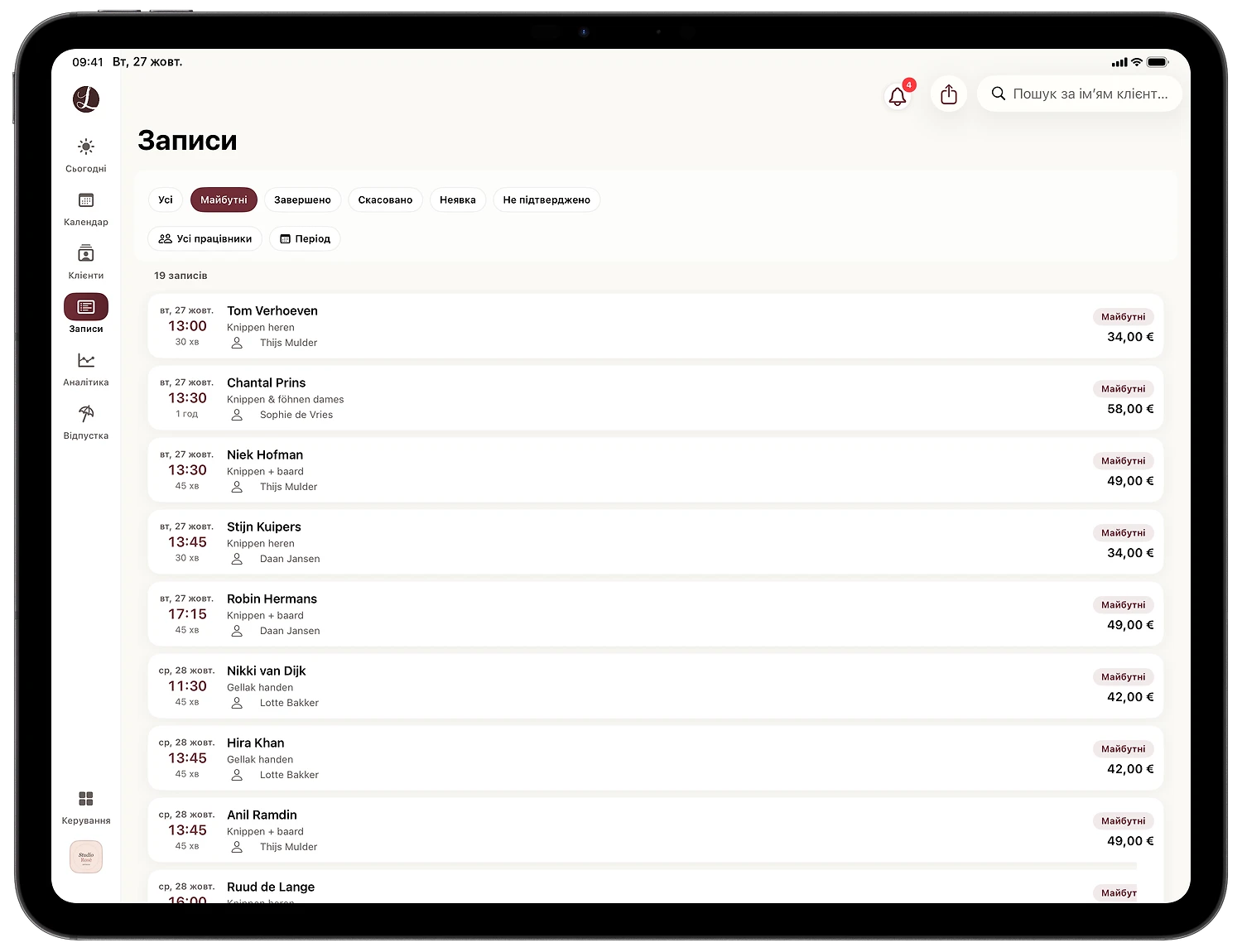
Торкніться Записи на бічній панелі. Угорі є фільтри статусів: Усі, Майбутні, Завершено, Скасовано, Неявка і Не підтверджено. Під ними ви вибираєте Усі працівники або одного працівника, а в полі Період задаєте потрібні дати, наприклад з 1 по 30 вересня. Експорт враховує все, що ви тут вибрали.
Крок 2: торкніться значка «Поділитися»
Угорі праворуч, поруч із дзвіночком і рядком пошуку, є значок «Поділитися»: маленький квадрат зі стрілкою вгору. Торкніться його, і відкриється вікно Експортувати бронювання.
Крок 3: перевірте період
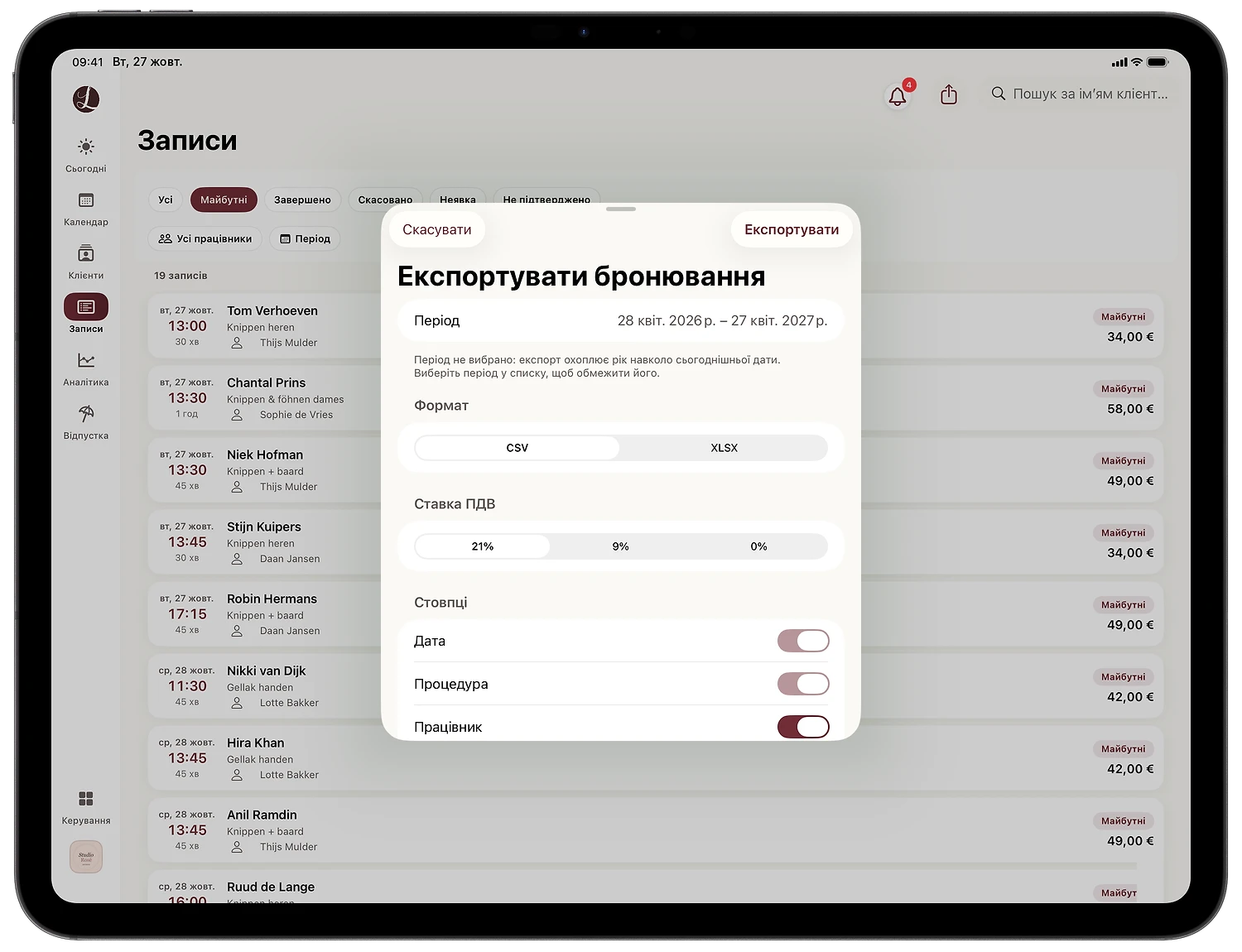
Угорі вікна в полі Період видно, які дати потраплять в експорт. Якщо ви не вибрали період у списку, експорт охоплює рік навколо сьогоднішньої дати, на скриншоті з 28 квітня 2026 до 27 квітня 2027 року. Потрібен лише один місяць чи квартал? Закрийте вікно кнопкою Скасувати, виберіть період у списку й знову відкрийте експорт.
Крок 4: виберіть формат, ставку ПДВ і стовпці
У розділі Формат виберіть CSV або XLSX. У розділі Ставка ПДВ виберіть 21%, 9% або 0%. На основі цієї ставки Lookster розраховує для кожного запису суму без ПДВ і суму ПДВ. У розділі Стовпці видно, що потрапить у файл. Дата і Процедура є завжди, а такий стовпець, як Працівник, ви вмикаєте або вимикаєте перемикачем.
Крок 5: торкніться «Експортувати» й поділіться файлом
Торкніться Експортувати вгорі праворуч. Після цього ви побачите назву файлу й кнопку Поділитися файлом: нею можна надіслати експорт бухгалтеру або зберегти його у власній теці.
Яку ставку ПДВ вибрати?
Вибирайте ставку, яка відповідає вашим процедурам. У Нідерландах ПДВ називається btw. За даними податкової служби Нідерландів (Belastingdienst), стрижка, миття, укладання феном, фарбування та підрівнювання бороди оподатковуються за ставкою 9%. Манікюр, педикюр, косметичні процедури, макіяж і окремий продаж засобів для волосся оподатковуються за ставкою 21%. Якщо ви користуєтеся схемою для малого бізнесу (kleineondernemersregeling, KOR), ви не нараховуєте ПДВ і вибираєте 0%.
Поєднуєте, наприклад, перукарські послуги з манікюром? Якщо ваша майстриня манікюру займається лише нігтями, зробіть один експорт для неї за ставкою 21% і один для решти команди за ставкою 9%. Домовтеся з бухгалтером, який поділ йому зручніший.
Поради, щоб експорт справді допомагав у бухгалтерії
- Експортуйте за місяць або за квартал. Через Період у списку виберіть саме ті місяці, що й у вашій декларації з ПДВ. Тоді файл збігатиметься з періодом, за який звітує бухгалтер.
- Експортуйте лише завершені записи. З фільтром статусу Завершено у файл потрапляють тільки записи, які справді відбулися. Це найчистіша основа для виручки за закритий місяць.
- Фільтруйте за працівником для комісійних. Виберіть одного стиліста в Усі працівники, і ви одразу матимете виручку цього працівника: зручно для розрахунку комісійних або розмови про цілі.
- XLSX для Excel, CSV для бухгалтерських програм. Якщо бухгалтер працює в Excel, Numbers або Google Sheets, вибирайте XLSX. Якщо він користується бухгалтерською програмою, яка вміє імпортувати файли, CSV зазвичай найпростіший варіант.
- Зберігайте кожен експорт у себе. Податкова служба Нідерландів вимагає зберігати документацію 7 років. Тека за кожен рік з одним файлом на місяць чи квартал це суттєво спрощує.
- Аналітика для загальної картини. Вкладка Аналітика показує виручку, записи й завантаженість за періодами та за працівниками. Експорт потрібен бухгалтеру, Аналітика потрібна вам.
Якщо працівники мають власні ціни на процедуру, перевірте їх перед експортом. Як задати ціну й тривалість для кожного працівника, пояснено в посібнику як додати процедуру.
Порядок в обліку разом із Lookster
З Lookster ваш календар, клієнти й виручка зібрані в одному місці, а експорт для бухгалтера займає кілька дотиків. Ви користуєтеся Lookster у застосунку Dashboard для iPhone, iPad, Android і Windows або просто в браузері. Спробуйте безкоштовно 3 місяці, без кредитної картки, а далі тариф Essentials коштує 19,95 € на місяць без ПДВ, включно з 3 працівниками. Перегляньте всі можливості Lookster або завантажте застосунки.
Поширені запитання
Як експортувати записи салону в Excel?
Відкрийте вкладку Записи в застосунку Lookster Dashboard, за бажанням виберіть статус, працівника й період і торкніться значка «Поділитися» вгорі праворуч. У вікні Експортувати бронювання виберіть XLSX у розділі Формат, задайте ставку ПДВ і стовпці та торкніться Експортувати. Файл одразу відкривається в Excel, Numbers або Google Sheets і готовий до надсилання бухгалтеру.
Яку ставку ПДВ вибрати перукарю в Нідерландах?
За даними податкової служби Нідерландів (Belastingdienst), стрижка, миття, укладання феном, фарбування та підрівнювання бороди оподатковуються за ставкою ПДВ 9%. Манікюр, педикюр, косметичні процедури, макіяж і окремий продаж засобів для волосся оподатковуються за ставкою 21%. Якщо ви користуєтеся схемою для малого бізнесу (KOR), ви не нараховуєте ПДВ і вибираєте 0%. Якщо не впевнені, яка ставка застосовується до ваших процедур, уточніть це в бухгалтера.
Скільки років потрібно зберігати документацію в Нідерландах?
Податкова служба Нідерландів вимагає зберігати облікову документацію 7 років, а документи щодо нерухомості 10 років. Тож зберігайте в себе копію кожного експорту, який надсилаєте бухгалтеру, наприклад у теці за кожен рік з одним файлом на місяць чи квартал. Так усе буде під рукою, якщо в податкової або бухгалтера виникне запитання.
Чи можна експортувати виручку одного працівника?
Так. На вкладці Записи відкрийте Усі працівники, виберіть потрібного працівника й торкніться значка «Поділитися». Тоді експорт міститиме лише записи цього працівника за вибраний період. Це зручно для розрахунку комісійних, аналізу виручки або для стиліста з власними цінами. Графіки виручки та завантаженості за кожним працівником ви знайдете на вкладці Аналітика в застосунку.