W tym artykule
W Lookster wyeksportujesz wizyty do pliku Excel (XLSX) lub CSV dla księgowego w kilka stuknięć. Otwórz zakładkę Wizyty, wybierz potrzebne wizyty, stuknij ikonę udostępniania w prawym górnym rogu i w oknie Eksportuj rezerwacje ustaw format, stawkę VAT i kolumny. Lookster sam oblicza dla każdej wizyty kwotę z VAT i bez VAT.
Jak wyeksportować wizyty z Lookster?
Eksport znajdziesz w aplikacji Lookster Dashboard, dostępnej na iPhone’a, iPada, Androida i Windows. Poniższe zrzuty ekranu wykonano na iPadzie. Salon demonstracyjny używa niderlandzkich nazw zabiegów, dlatego widzisz nazwy takie jak „Gellak handen” (lakier hybrydowy na dłonie).
Krok 1: wybierz wizyty do eksportu
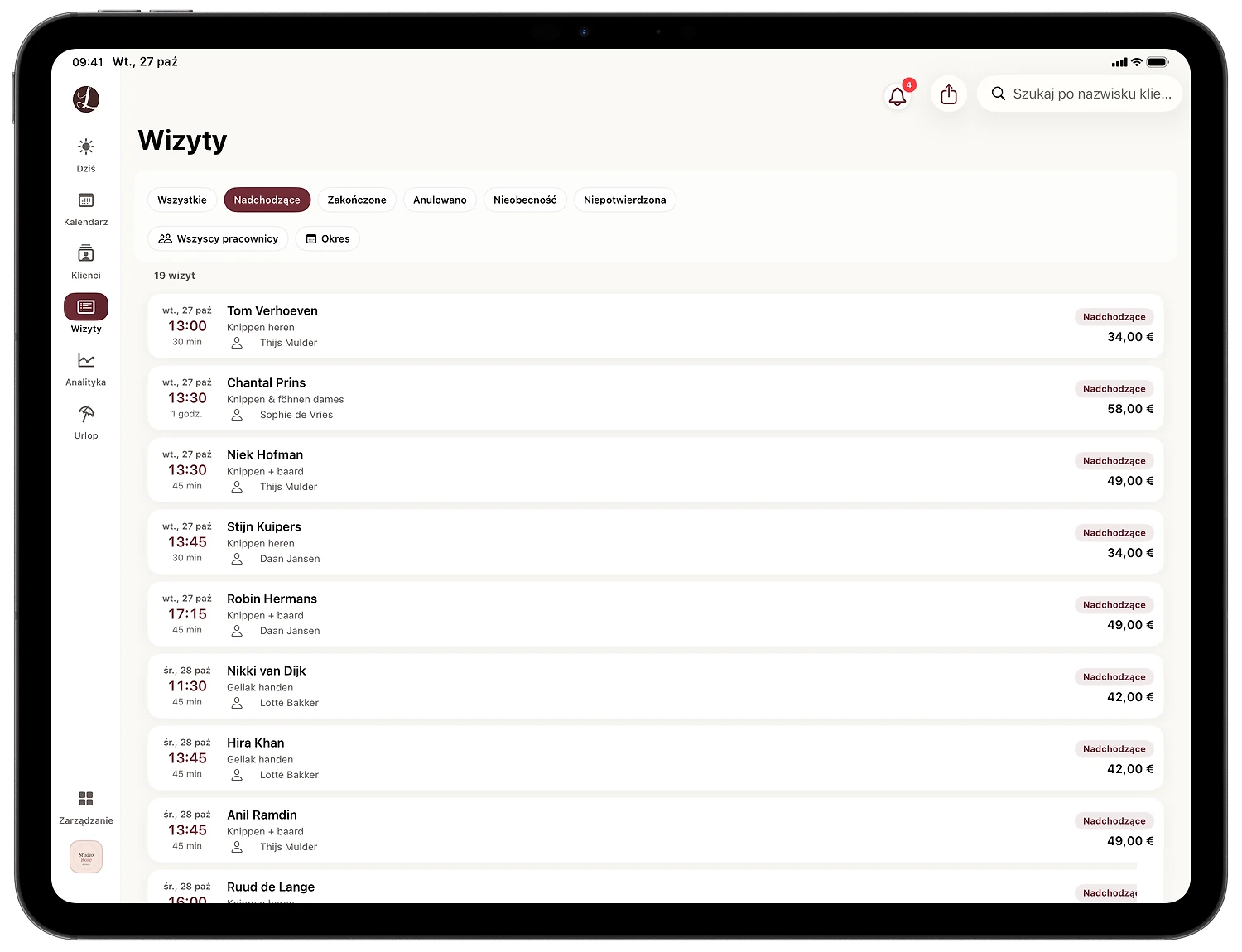
Stuknij Wizyty na pasku bocznym. Na górze znajdziesz filtry statusu: Wszystkie, Nadchodzące, Zakończone, Anulowano, Nieobecność i Niepotwierdzona. Pod nimi wybierasz Wszyscy pracownicy albo jednego pracownika, a w polu Okres ustawiasz potrzebne daty, na przykład od 1 do 30 września. Eksport uwzględnia wszystko, co tu wybierzesz.
Krok 2: stuknij ikonę udostępniania
W prawym górnym rogu, obok dzwonka i paska wyszukiwania, jest ikona udostępniania: mały kwadrat ze strzałką skierowaną w górę. Stuknij ją, a otworzy się okno Eksportuj rezerwacje.
Krok 3: sprawdź okres
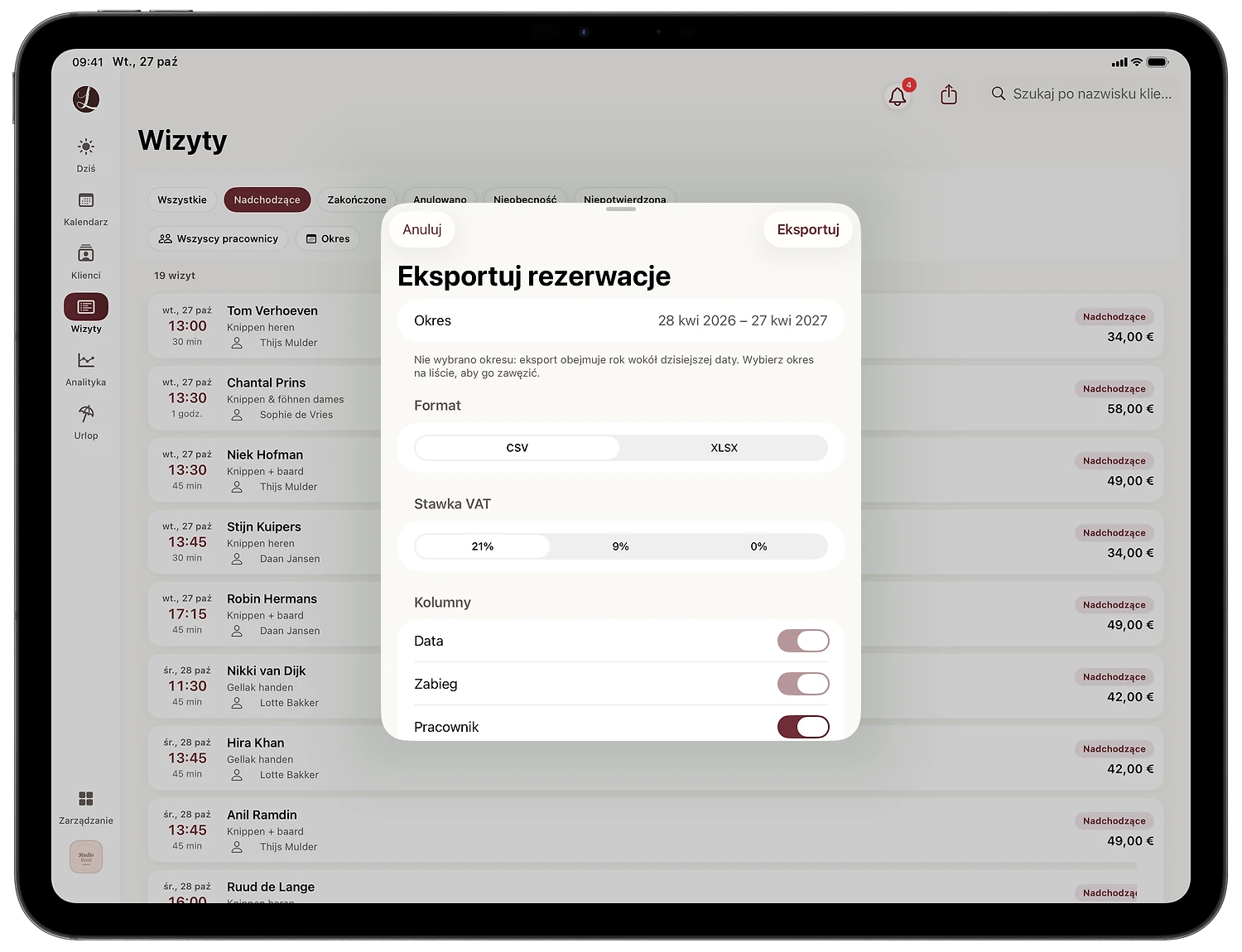
Na górze okna pole Okres pokazuje, jakie daty trafią do eksportu. Jeśli na liście nie wybrano okresu, eksport obejmuje rok wokół dzisiejszej daty, na zrzucie ekranu od 28 kwietnia 2026 do 27 kwietnia 2027. Potrzebujesz tylko jednego miesiąca lub kwartału? Zamknij okno przyciskiem Anuluj, wybierz okres na liście i otwórz eksport jeszcze raz.
Krok 4: wybierz format, stawkę VAT i kolumny
W sekcji Format wybierz CSV lub XLSX. W sekcji Stawka VAT wybierz 21%, 9% lub 0%. Na podstawie tej stawki Lookster wylicza dla każdej wizyty kwotę bez VAT i kwotę podatku. W sekcji Kolumny widzisz, co znajdzie się w pliku. Data i Zabieg są zawsze uwzględnione, a kolumnę taką jak Pracownik włączasz lub wyłączasz przełącznikiem.
Krok 5: stuknij Eksportuj i udostępnij plik
Stuknij Eksportuj w prawym górnym rogu. Zobaczysz nazwę pliku i przycisk Udostępnij plik, którym wyślesz eksport księgowemu albo zapiszesz go we własnym folderze.
Jaką stawkę VAT wybrać?
Wybierz stawkę, która pasuje do twoich zabiegów. W Holandii VAT nazywa się btw. Według holenderskiego urzędu skarbowego (Belastingdienst) strzyżenie, mycie, modelowanie suszarką, koloryzacja i trymowanie brody podlegają stawce 9%. Manicure, pedicure, zabiegi kosmetyczne, makijaż i osobna sprzedaż produktów do włosów podlegają stawce 21%. Jeśli korzystasz z systemu dla małych przedsiębiorców (kleineondernemersregeling, KOR), nie naliczasz VAT i wybierasz 0%.
Łączysz na przykład fryzjerstwo z paznokciami? Jeśli twoja stylistka paznokci robi wyłącznie paznokcie, zrób jeden eksport dla niej ze stawką 21%, a drugi dla reszty zespołu ze stawką 9%. Ustal z księgowym, jaki podział mu odpowiada.
Wskazówki, dzięki którym eksport ułatwi ci księgowość
- Eksportuj za miesiąc lub kwartał. Użyj pola Okres na liście, żeby wybrać dokładnie miesiące z twojej deklaracji VAT. Plik obejmuje wtedy ten sam okres, za który księgowy składa deklarację.
- Eksportuj tylko zakończone wizyty. Z filtrem statusu Zakończone plik zawiera wyłącznie wizyty, które naprawdę się odbyły. To najczystsza podstawa do wyliczenia przychodu za zamknięty miesiąc.
- Filtruj według pracownika przy prowizji. Wybierz jedną stylistkę w Wszyscy pracownicy, a od razu masz przychód tej osoby, co przydaje się przy prowizji albo rozmowie o celach.
- XLSX do Excela, CSV do programu księgowego. Jeśli twój księgowy pracuje w Excelu, Numbers lub Arkuszach Google, wybierz XLSX. Jeśli korzysta z programu księgowego, który importuje pliki, CSV jest zwykle najprostszy.
- Zachowuj każdy eksport u siebie. Belastingdienst wymaga przechowywania dokumentacji przez 7 lat. Folder na każdy rok z jednym plikiem na miesiąc lub kwartał bardzo to ułatwia.
- Korzystaj z Analityki, żeby widzieć całość. Zakładka Analityka pokazuje przychody, wizyty i obłożenie w podziale na okresy i pracowników. Eksport jest dla księgowego, Analityka jest dla ciebie.
Jeśli pracownicy mają własne ceny za zabieg, przed eksportem sprawdź, czy są poprawne. Jak ustawić cenę i czas trwania dla każdego pracownika, wyjaśniamy w poradniku jak dodać zabieg.
Uporządkowana dokumentacja z Lookster
W Lookster kalendarz, klienci i przychody są w jednym miejscu, a eksport dla księgowego zajmuje kilka stuknięć. Korzystasz z Lookster w aplikacji Dashboard na iPhone’a, iPada, Androida i Windows albo po prostu w przeglądarce. Wypróbuj go za darmo przez 3 miesiące, bez karty kredytowej, a potem plan Essentials kosztuje € 19,95 miesięcznie bez VAT, z 3 pracownikami w cenie. Zobacz wszystkie funkcje Lookster albo pobierz aplikacje.
Najczęstsze pytania
Jak wyeksportować wizyty z salonu do Excela?
Otwórz zakładkę Wizyty w aplikacji Lookster Dashboard, w razie potrzeby wybierz status, pracownika i okres, a potem stuknij ikonę udostępniania w prawym górnym rogu. W oknie Eksportuj rezerwacje wybierz XLSX w sekcji Format, ustaw stawkę VAT i kolumny, a następnie stuknij Eksportuj. Plik od razu otworzysz w Excelu, Numbers lub Arkuszach Google i możesz go wysłać księgowemu.
Jaką stawkę VAT powinien wybrać fryzjer w Holandii?
Według holenderskiego urzędu skarbowego (Belastingdienst) strzyżenie, mycie, modelowanie suszarką, koloryzacja i trymowanie brody podlegają stawce 9% VAT. Manicure, pedicure, zabiegi kosmetyczne, makijaż i osobna sprzedaż produktów do włosów podlegają stawce 21%. Jeśli korzystasz z systemu dla małych przedsiębiorców (KOR), nie naliczasz VAT i wybierasz 0%. Jeśli nie masz pewności, która stawka dotyczy twoich zabiegów, zapytaj księgowego.
Jak długo trzeba przechowywać dokumentację w Holandii?
Belastingdienst wymaga przechowywania dokumentacji przez 7 lat, a dokumentów dotyczących nieruchomości przez 10 lat. Dlatego zachowuj kopię każdego eksportu, który wysyłasz księgowemu, na przykład w osobnym folderze na każdy rok, z jednym plikiem na miesiąc lub kwartał. Wtedy masz wszystko pod ręką, gdy urząd skarbowy albo księgowy o coś zapyta.
Czy mogę wyeksportować przychód jednego pracownika?
Tak. W zakładce Wizyty otwórz Wszyscy pracownicy, wybierz właściwą osobę i dopiero wtedy stuknij ikonę udostępniania. Eksport zawiera wtedy tylko wizyty tego pracownika w wybranym okresie. Przydaje się to przy rozliczaniu prowizji, przeglądzie przychodów albo gdy stylistka ma własne ceny. Wykresy przychodów i obłożenia dla każdego pracownika znajdziesz w zakładce Analityka w aplikacji.