В этой статье
В Lookster вы за несколько касаний выгружаете записи в файл Excel (XLSX) или CSV для бухгалтера. Откройте вкладку Записи, выберите нужные записи, нажмите значок «Поделиться» в правом верхнем углу и задайте формат, ставку НДС и столбцы в окне Экспорт бронирований. Lookster рассчитывает сумму с НДС и без НДС для каждой записи.
Как выгрузить записи из Lookster?
Экспорт находится в приложении Lookster Dashboard для iPhone, iPad, Android и Windows. Скриншоты ниже сделаны на iPad. В демо-салоне процедуры названы по-нидерландски, поэтому вы видите названия вроде «Gellak handen» (гель-лак на руки).
Шаг 1: выберите, какие записи выгрузить
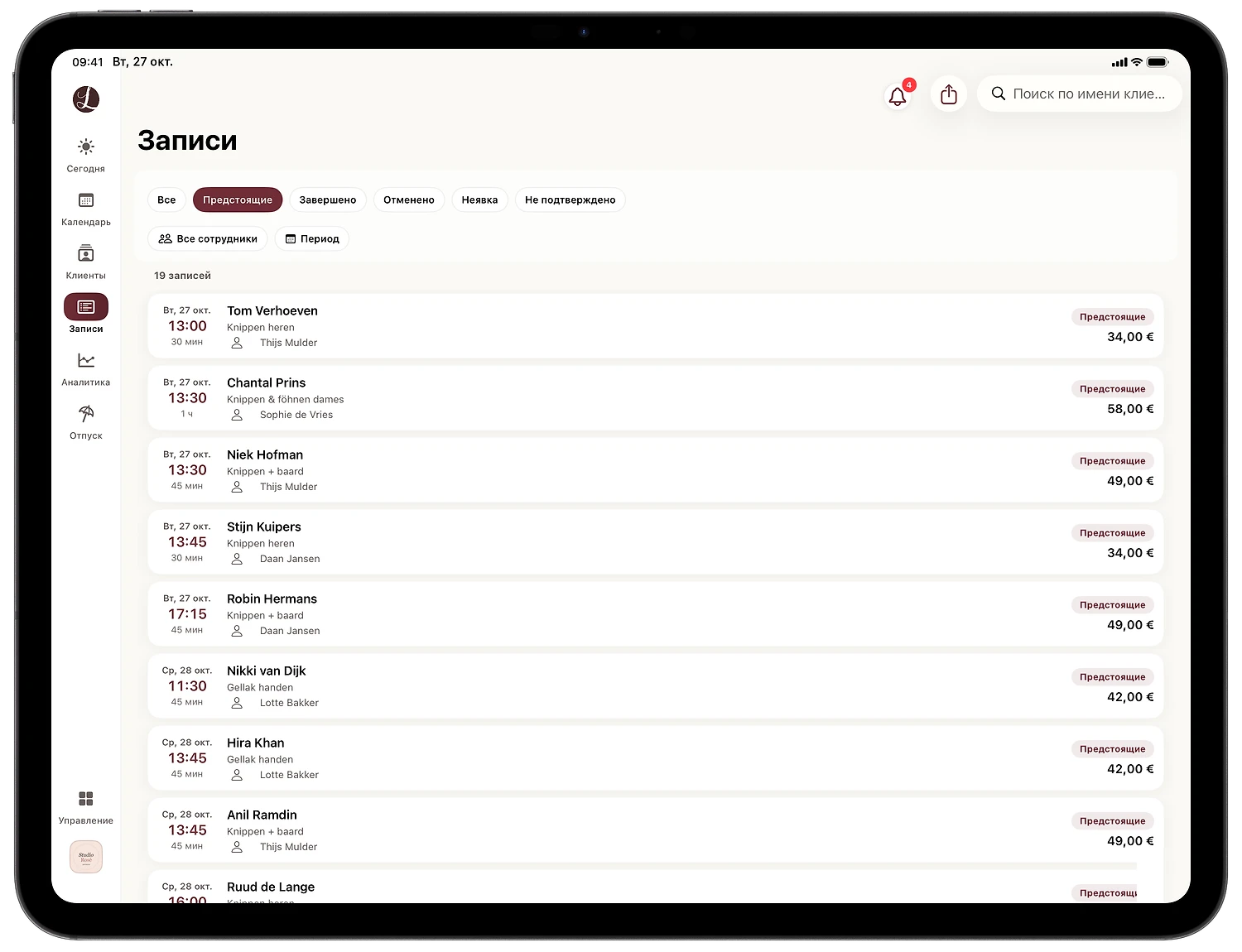
Нажмите Записи на боковой панели. Вверху находятся фильтры по статусу: Все, Предстоящие, Завершено, Отменено, Неявка и Не подтверждено. Под ними вы выбираете Все сотрудники или одного сотрудника, а в поле Период задаёте нужные даты, например с 1 по 30 сентября. Экспорт учитывает всё, что вы здесь выбрали.
Шаг 2: нажмите значок «Поделиться»
В правом верхнем углу, рядом с колокольчиком и строкой поиска, находится значок «Поделиться»: маленький квадрат со стрелкой вверх. Нажмите на него, и откроется окно Экспорт бронирований.
Шаг 3: проверьте период
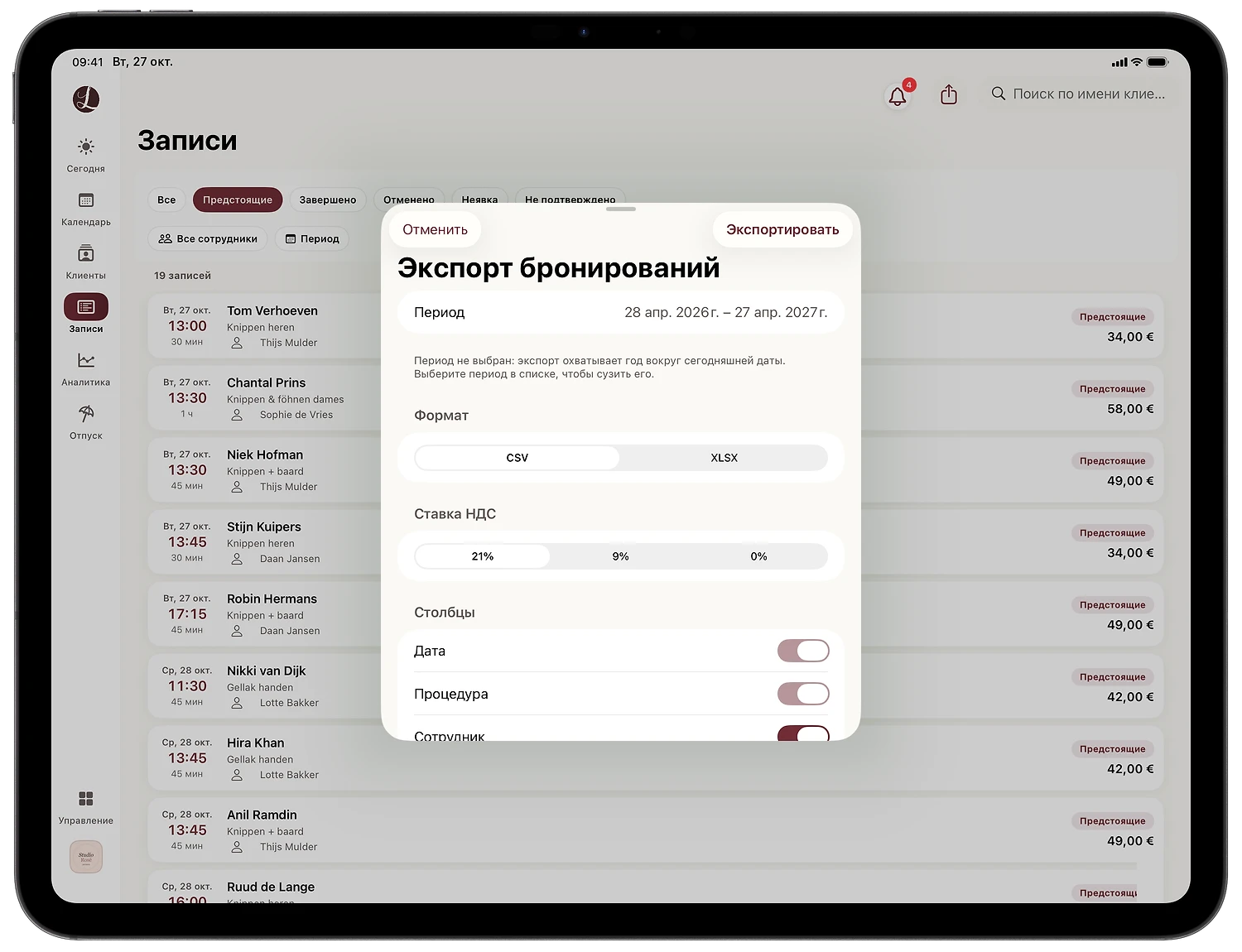
В верхней части окна, в строке Период, видно, какие даты попадут в экспорт. Если вы не выбрали период в списке, экспорт охватывает год вокруг сегодняшней даты, на скриншоте с 28 апреля 2026 года по 27 апреля 2027 года. Нужен только один месяц или квартал? Закройте окно кнопкой Отменить, выберите период в списке и снова откройте экспорт.
Шаг 4: выберите формат, ставку НДС и столбцы
В разделе Формат выберите CSV или XLSX. В разделе Ставка НДС выберите 21%, 9% или 0%. Исходя из этой ставки, Lookster рассчитывает для каждой записи сумму без НДС и сумму НДС. В разделе Столбцы видно, что попадёт в файл. Дата и Процедура включены всегда, а такой столбец, как Сотрудник, вы включаете или выключаете переключателем.
Шаг 5: нажмите Экспортировать и отправьте файл
Нажмите Экспортировать в правом верхнем углу. Появятся имя файла и кнопка Поделиться файлом: с её помощью вы отправляете экспорт бухгалтеру или сохраняете его в своей папке.
Какую ставку НДС выбрать?
Выбирайте ставку, которая соответствует вашим процедурам. В Нидерландах НДС называется btw. По данным налоговой службы Нидерландов (Belastingdienst), стрижка, мытьё, укладка феном, окрашивание и стрижка бороды облагаются по ставке 9%. Маникюр, педикюр, косметические процедуры, макияж и отдельная продажа средств для волос облагаются по ставке 21%. Если вы применяете схему для малого бизнеса (kleineondernemersregeling, KOR), вы не начисляете НДС и выбираете 0%.
Совмещаете, например, парикмахерские услуги и ногтевой сервис? Если ваш мастер маникюра занимается только ногтями, сделайте один экспорт по этому сотруднику со ставкой 21% и второй по остальной команде со ставкой 9%. Договоритесь с бухгалтером, какое разделение ему удобнее.
Советы: как сделать экспорт удобным для бухгалтерии
- Выгружайте по месяцам или кварталам. Через Период в списке выберите ровно те месяцы, за которые подаётся декларация по НДС. Тогда файл совпадёт с периодом, за который отчитывается ваш бухгалтер.
- Выгружайте только завершённые записи. С фильтром статуса Завершено в файл попадут только записи, которые действительно состоялись. Это самая чистая основа для выручки за закрытый месяц.
- Фильтруйте по сотруднику для расчёта процента мастера. Выберите одного мастера в Все сотрудники, и у вас сразу будет выручка по сотруднику: удобно для расчёта процента или разговора о целях.
- XLSX для Excel, CSV для бухгалтерских программ. Если бухгалтер работает в Excel, Numbers или Google Sheets, выберите XLSX. Если он пользуется бухгалтерской программой с импортом файлов, обычно проще всего CSV.
- Храните каждый экспорт у себя. Налоговая служба Нидерландов требует хранить учётные документы 7 лет. Папка на каждый год с отдельным файлом за каждый месяц или квартал заметно упрощает эту задачу.
- Для общей картины используйте Аналитику. Вкладка Аналитика показывает выручку, записи и загрузку по периодам и по сотрудникам. Экспорт нужен вашему бухгалтеру, а Аналитика нужна вам.
Если у сотрудников свои цены на процедуру, проверьте их перед экспортом. Как задать цену и длительность для каждого сотрудника, рассказано в инструкции как добавить услугу.
Порядок в учёте с Lookster
С Lookster календарь, клиенты и выручка находятся в одном месте, а экспорт для бухгалтера занимает несколько касаний. Lookster работает в приложении Dashboard для iPhone, iPad, Android и Windows или прямо в браузере. Попробуйте его бесплатно 3 месяца без банковской карты, а затем тариф Essentials стоит 19,95 € в месяц без НДС, включая 3 сотрудников. Посмотрите все возможности Lookster или скачайте приложения.
Частые вопросы
Как выгрузить записи салона в Excel?
Откройте вкладку Записи в приложении Lookster Dashboard, при необходимости выберите статус, сотрудника и период и нажмите значок «Поделиться» в правом верхнем углу. В окне Экспорт бронирований выберите XLSX в разделе Формат, задайте ставку НДС и столбцы и нажмите Экспортировать. Файл сразу открывается в Excel, Numbers или Google Sheets, и его можно отправлять бухгалтеру.
Какую ставку НДС выбрать парикмахеру в Нидерландах?
По данным налоговой службы Нидерландов (Belastingdienst), стрижка, мытьё, укладка феном, окрашивание и стрижка бороды облагаются НДС по ставке 9%. Маникюр, педикюр, косметические процедуры, макияж и отдельная продажа средств для волос облагаются по ставке 21%. Если вы применяете схему для малого бизнеса (KOR), вы не начисляете НДС и выбираете 0%. Если не уверены, какая ставка относится к вашим процедурам, уточните у бухгалтера.
Сколько нужно хранить учётные документы в Нидерландах?
Налоговая служба Нидерландов требует хранить учётные документы 7 лет, а документы, связанные с недвижимостью, 10 лет. Поэтому сохраняйте у себя копию каждого экспорта, который отправляете бухгалтеру, например в папке на каждый год с отдельным файлом за каждый месяц или квартал. Так всё будет под рукой, если у налоговой или бухгалтера возникнут вопросы.
Можно ли выгрузить выручку одного сотрудника?
Да. На вкладке Записи откройте Все сотрудники, выберите нужного сотрудника и нажмите значок «Поделиться». Тогда в экспорт попадут только записи этого сотрудника за выбранный период. Это удобно для расчёта процента мастера, анализа выручки или для мастера со своими ценами. Графики выручки и загрузки по сотрудникам смотрите на вкладке Аналитика в приложении.